Вкратце:
Нужна лучшая программа для записи с веб-камеры? Вот 7 инструментов, которые стоит попробовать:
- Программа для записи экрана: универсальное приложение для записи веб-камеры и экрана с фоновыми эффектами на основе искусственного интеллекта.
- ScreenRec: Бесплатная запись с веб-камеры и мгновенный обмен данными.
- Bandicam: Запись с веб-камеры Windows и с внешней камеры.
- OBS Studio: Бесплатная программа для записи и потоковой передачи видео с открытым исходным кодом.
- Camtasia: Расширенные возможности записи и редактирования видео.
- Loom: Быстрые сообщения через веб-камеру и командная работа.
- VEED: Онлайн-запись и редактирование видео с веб-камеры.
Запись себя с помощью веб-камеры кажется простым делом, но правильный инструмент может существенно повлиять на качество ваших видео. Независимо от того, создаете ли вы видео для YouTube, записываете онлайн-уроки, делаете обучающие материалы или участвуете в виртуальных встречах, хорошее программное обеспечение для записи с веб-камеры поможет вам получить четкое видео и звук без сложной настройки. Хорошая новость в том, что вам не нужно тратить целое состояние, чтобы начать.
Существует множество вариантов, от бесплатных программ для записи с веб-камеры для Windows 10 и Windows 11 до профессиональных настольных приложений и браузерных рекордеров для Mac и Linux. В этом руководстве мы рассмотрим 7 популярных инструментов для записи с веб-камеры, сравним их функции, преимущества и недостатки и поможем вам найти тот, который лучше всего соответствует вашим потребностям в записи.
Краткое сравнение: 7 программ для записи с веб-камеры
| Программное обеспечение | Поддерживаемые платформы | Основные характеристики | Бесплатная версия |
|---|---|---|---|
| Запись экрана | Windows, Mac | Запись с веб-камеры, удаление фона с помощью ИИ, видеомонтаж. | Бесплатная пробная версия |
| ScreenRec | Windows, Mac, Linux | Веб-камера, экран, микрофон, мгновенный обмен данными | Да |
| Bandicam | Windows | Веб-камера, HDMI, наложение изображения с веб-камеры, высококачественная запись. | Да, ограниченный |
| OBS Studio | Windows, Mac, Linux | Запись с веб-камеры, микширование звука, прямая трансляция. | Совершенно бесплатно |
| Камтасия | Windows, Mac | Веб-камера, запись экрана, многоканальный монтаж | Бесплатная пробная версия с водяным знаком |
| Ткацкий станок | Windows, Mac, Chrome, iOS, Android | Сообщения с веб-камеры, запись экрана, обмен данными в облаке. | Да, ограниченный |
| ВИД | Онлайн | Запись с веб-камеры, фоновые эффекты, видеомонтаж. | Да, с водяным знаком. |
1. Программа для записи экрана
Screen Recorder — это универсальная программа для записи видео с веб-камеры для Windows и Mac, которая позволяет записывать видео с веб-камеры, активность на экране и звук в одном приложении. Специальный режим записи с веб-камеры позволяет выбрать камеру, просмотреть видео, отрегулировать разрешение и громкость звука, применить эффекты камеры и сделать снимки во время записи. Также предлагается функция удаления и замены фона с помощью искусственного интеллекта без необходимости использования физического зеленого экрана, хотя для этой функции требуется графический процессор NVIDIA GeForce RTX 20 Series или более новая модель.
Помимо захвата изображения с веб-камеры, программа поддерживает запись экрана, игр, окон и звука. Она поддерживает выходные форматы MP4, MOV, MKV и WMV, базовую обрезку видео и разрешение до 8K и частоту 120 кадров в секунду в совместимых режимах записи. Эти дополнительные возможности делают её хорошим выбором для пользователей, ищущих лучшее программное обеспечение для записи с веб-камеры с гибкими возможностями записи и редактирования.
Основные характеристики:
- Поддерживается запись с веб-камеры, полноэкранный режим, запись в пользовательской области и запись в окне.
- Запись системного звука и микрофонного входа одновременно.
- Поддерживается зеркальное отображение экрана и запись видео с устройств iOS и Android.
- Предоставляйте возможность добавлять аннотации, делать снимки экрана и назначать горячие клавиши в режиме реального времени.
- Включает в себя обрезку, объединение видео и запись по расписанию.
- Предлагается несколько настроек вывода, с поддержкой до 8K/120 кадров в секунду в зависимости от устройства и конфигурации.
Скачать для Windows Скачать для Mac
Как использовать программу для записи экрана веб-камеры:
-
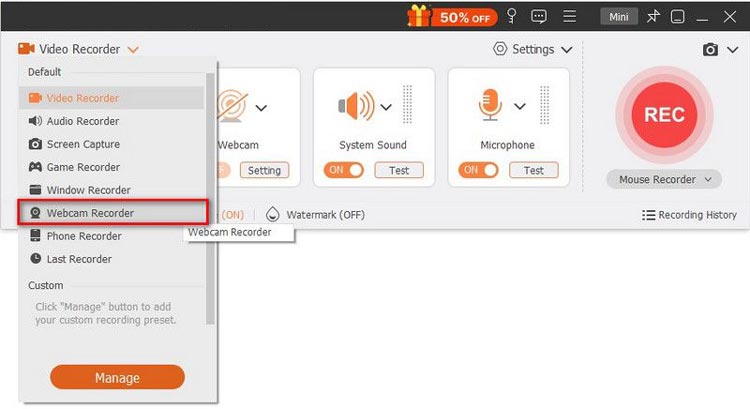
Откройте программу для записи экрана и выберите «Запись с веб-камеры» в меню в левом верхнем углу.
-
Выберите камеру, просмотрите отснятый материал и отрегулируйте разрешение, громкость, эффекты камеры и ориентацию изображения. Затем нажмите «Запись», чтобы начать запись.
-
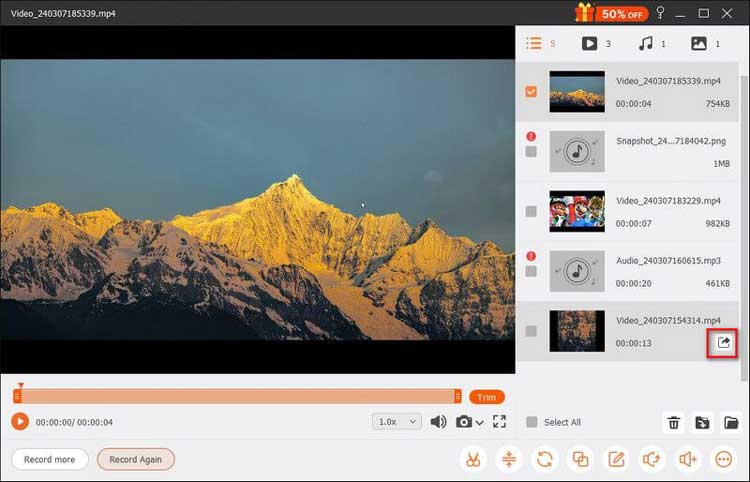
При необходимости приостанавливайте или останавливайте запись и делайте снимки экрана с помощью кнопки «Камера». После завершения просмотрите и обрежьте видео, затем нажмите «Экспорт», чтобы сохранить его.
- Объедините запись с веб-камеры, экрана и звука в одном приложении.
- Совместимо как с Windows, так и с Mac.
- Предлагайте аннотации в реальном времени и базовые инструменты для редактирования видео.
- Обладает интуитивно понятным интерфейсом, подходящим для повседневного создания видео.
- В рамках бесплатного пробного периода продолжительность записи ограничена 3 минутами.
- Для использования некоторых расширенных функций требуется платная лицензия.
- Запись в высоком разрешении потребляет больше системных ресурсов и места для хранения данных.
- Запись контента, защищенного DRM, может быть ограничена.
Лучше всего подходит для: Пользователей, которым нужна универсальная программа для записи видео с веб-камеры на ПК и Mac с настраиваемыми параметрами записи, фоновыми эффектами и дополнительными функциями захвата экрана.
2. ScreenRec
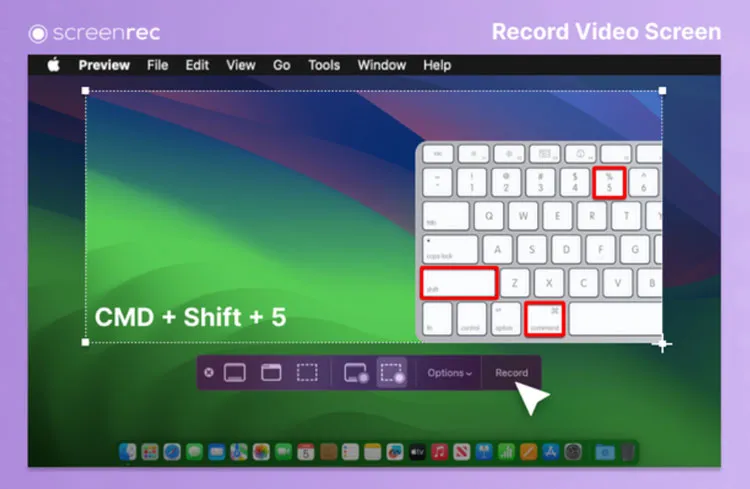
ScreenRec — это легкая бесплатная программа для записи видео с веб-камеры, позволяющая быстро захватывать и делиться видео. Она поддерживает как запись только с веб-камеры, так и запись экрана и видео с веб-камеры одновременно, что делает ее подходящей для онлайн-уроков, видеосообщений, обучающих материалов и демонстраций программного обеспечения.
После записи ScreenRec автоматически сохраняет видео и генерирует приватную ссылку для общего доступа, позволяя делиться отснятым материалом без необходимости ручной загрузки. Программа также захватывает звук с микрофона и системы, позволяет регулировать размер наложения изображения с веб-камеры и предлагает настольные приложения для Windows, Mac и Linux.
Основные характеристики:
- Записывайте видео с веб-камеры отдельно или вместе с экраном.
- Захват звука с микрофона и системы.
- Поддерживается регулируемый размер наложения изображения с веб-камеры.
- Создавайте мгновенные приватные ссылки для обмена данными.
- Сохраняйте записи в формате MP4.
- Предоставлять настольные приложения для Windows, Mac и Linux.
- В бесплатном тарифном плане предлагается неограниченная продолжительность записи.
- Бесплатный тариф без ограничения по времени записи.
- На бесплатных записях нет водяных знаков.
- Простой интерфейс, подходящий для начинающих.
- Поддерживается запись только с веб-камеры, а также запись экрана и видео с веб-камеры.
- Мгновенный обмен данными в облаке упрощает совместную работу.
- Доступно для Windows, Mac и Linux.
- Бесплатное видео имеет ограниченное качество записи — 720p.
- Бесплатное облачное хранилище ограничено 2 ГБ.
- Бесплатные пользователи могут создавать до 50 видеозаписей в месяц.
- Для удобного обмена данными в облачном хранилище требуется подключение к интернету.
- Меньше расширенных функций редактирования, чем у специализированных видеоредакторов.
Лучше всего подходит для: Пользователей, ищущих простое, бесплатное программное обеспечение для записи с веб-камеры с неограниченной продолжительностью записи и удобным онлайн-обменом.
3. Bandicam
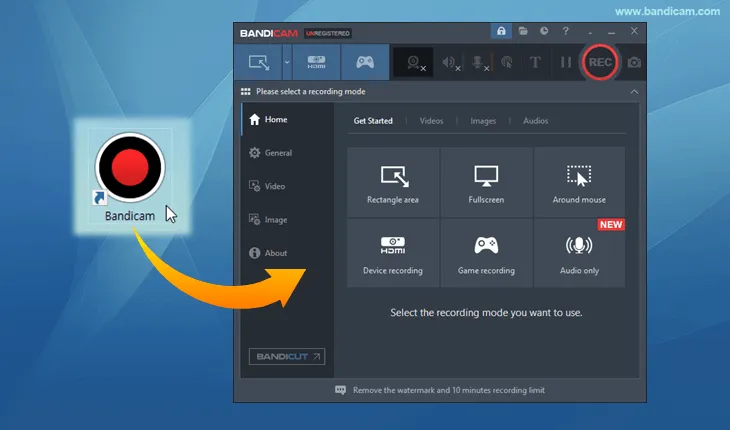
Bandicam — это программа для записи экрана и веб-камеры, разработанная для пользователей Windows. Независимо от того, хотите ли вы записывать личные видео, онлайн-уроки, игровой процесс или видеодемонстрации, она предлагает простой способ захвата видеоматериала.
Bandicam поддерживает запись с веб-камеры и позволяет накладывать видео с веб-камеры на записи экрана. Вы можете настроить положение и размер окна веб-камеры, чтобы отображать свое лицо рядом с действиями на экране. Это особенно полезно для создания обучающих видеороликов по программному обеспечению, комментариев к играм и демонстрационных видео.
Основные характеристики:
- Записывайте видео с USB-веб-камер и внешних видеоустройств.
- Поддерживаются карты захвата HDMI и совместимые видеокамеры.
- Предлагается функция наложения изображения с веб-камеры в режиме «картинка в картинке».
- Запись видео с веб-камеры со звуком.
- Поддерживаются выходные форматы MP4 и AVI.
- Предусмотреть автоматическую остановку записи.
- Поддерживаются Windows 7, 10 и 11.
- Подходит для записи с веб-камеры, HDMI и внешних камер.
- Поддерживается наложение изображения с веб-камеры для игрового процесса и обучающих материалов.
- Предложите гибкие настройки записи.
- Поддержка нескольких режимов записи в одном приложении.
- Совместимо со старыми версиями Windows, включая Windows 7.
- Предоставьте бесплатную версию для тестирования.
- Настольное приложение, предназначенное только для Windows.
- В текущей версии продолжительность каждой бесплатной записи ограничена пятью минутами.
- В бесплатных отредактированных видеороликах может содержаться водяной знак.
- Для использования некоторых расширенных функций требуется платная лицензия.
- Новичкам может потребоваться время, чтобы разобраться в его интерфейсе и возможностях записи.
Лучше всего подходит для: пользователей Windows, которым необходима специализированная программа для записи видео с веб-камеры на ПК, особенно для съемки с внешней камеры, игровых видеороликов и записи видео в режиме «картинка в картинке».
4. OBS Studio
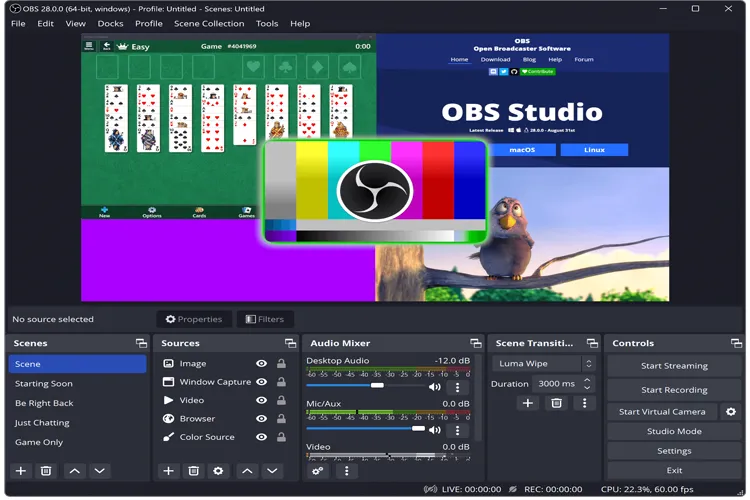
Если вы ищете программное обеспечение для записи с веб-камеры с открытым исходным кодом, OBS Studio — отличный вариант. Это бесплатное приложение с открытым исходным кодом для записи и потоковой трансляции, предназначенное для пользователей, которым нужен больший контроль над своими записями. Оно может захватывать видео с веб-камеры, экраны, окна, игровой процесс и звук, что делает его полезным для обучающих материалов, демонстраций и прямых трансляций.
OBS Studio использует систему сцен и источников, позволяющую добавлять веб-камеру, регулировать ее положение и размер, а также комбинировать ее с записью экрана. Например, вы можете записать обучающее видео по программному обеспечению, используя свой экран в качестве основного изображения, а веб-камеру — в правом нижнем углу, используя режим «картинка в картинке».
Еще одно преимущество — кроссплатформенная совместимость. OBS Studio работает на Windows, Mac и Linux, что делает ее гибким программным обеспечением для записи с веб-камеры и для пользователей Linux.
Основные характеристики:
- Записывайте видео с веб-камеры, экраны, окна и игровой процесс.
- Одновременный захват звука с микрофона и системы.
- Предлагаются переходы между сценами, видеофильтры и микширование звука.
- Поддерживается настройка разрешения записи, частоты кадров и параметров вывода.
- Поддерживается локальная запись видео и прямая трансляция.
- Полностью бесплатное программное обеспечение с открытым исходным кодом, без ограничений по времени записи.
- Поддержка нескольких источников видео и аудио.
- Предлагаются широкие возможности индивидуальной настройки для сложных задач звукозаписи.
- Совместимо с Windows, Mac и Linux.
- Для освоения потребуется некоторое время, особенно для тех, кто использует программу впервые.
- Интерфейс и настройки могут показаться не совсем интуитивно понятными для новичков.
- Встроенного полнофункционального видеоредактора нет; для редактирования и добавления субтитров обычно требуется дополнительное программное обеспечение.
Лучше всего подходит для: Пользователей, которым требуется гибкое, настраиваемое и бесплатное программное обеспечение для записи с веб-камеры для Windows, Mac или Linux, особенно для стримеров и создателей контента.
5. Camtasia
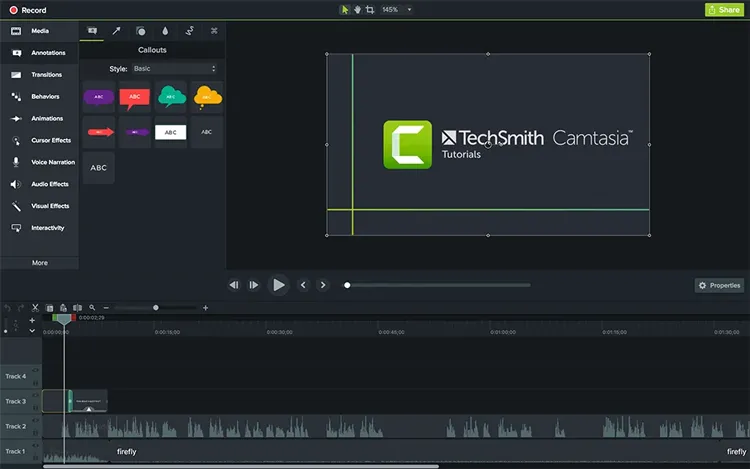
Camtasia объединяет запись экрана и редактирование видео в одном приложении, что делает его особенно подходящим для создания онлайн-курсов, обучающих видеороликов, демонстраций продуктов и образовательного контента.
С помощью Camtasia вы можете записывать видео с веб-камеры и звук с микрофона, одновременно записывая экран. После завершения записи отснятый материал можно импортировать непосредственно во встроенный редактор, где вы можете обрезать, корректировать и упорядочивать клипы на временной шкале.
Его сильные стороны заключаются не только в записи, но и в постобработке. Вы можете добавлять подписи, аннотации, анимацию, переходы и эффекты масштабирования, превращая простые видеозаписи с веб-камеры в более качественный и увлекательный образовательный контент.
Основные характеристики:
- Записывайте видео с встроенных и внешних веб-камер.
- Поддерживается запись только с веб-камеры, а также одновременная запись экрана и камеры.
- Захват звука с микрофона и системы.
- Предоставьте отдельные дорожки для камеры, экрана и звука.
- Предлагаем услуги по видеомонтажу, переходам, аннотациям и визуальным эффектам.
- Включите в программу веб-камеру и запись экрана, работающие через браузер.
- Поддерживается запись экрана в разрешении до 4K со скоростью 60 кадров в секунду в поддерживаемых рабочих процессах для настольных компьютеров.
- Сочетайте запись с веб-камеры и профессиональный видеомонтаж.
- Поддержка отдельных дорожек записи для более гибкого редактирования.
- Подходит для учебных пособий, презентаций и онлайн-курсов.
- Предоставьте пользователям возможность корректировать изображение с веб-камеры после записи.
- Добавьте полезные аннотации, переходы и визуальные эффекты.
- Предложите возможность онлайн-записи без установки программного обеспечения.
- Программное обеспечение для настольных компьютеров является платным.
- В бесплатных пробных версиях при экспорте данных присутствует водяной знак.
- Дороже, чем базовые приложения для записи с веб-камеры.
- Освоение расширенных функций редактирования может занять время.
- В браузерной программе для записи видео ограничение на продолжительность каждой сцены составляет пять минут.
Лучше всего подходит для: преподавателей, предприятий и создателей контента, которым требуется программное обеспечение для записи видео с веб-камеры с расширенными возможностями редактирования.
6. Ткацкий станок
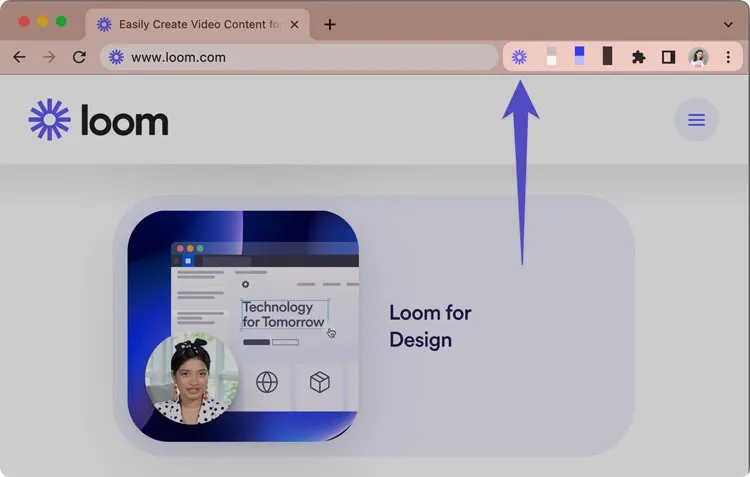
Loom — это платформа для записи видео с веб-камеры и экрана, созданная для быстрой асинхронной видеосвязи. Она позволяет записывать себя, излагать идеи и делиться видео без необходимости назначать встречу в режиме реального времени.
Loom поддерживает как запись только с веб-камеры, так и запись экрана и видео одновременно. Вы можете записывать изображение с веб-камеры и микрофона, использовать всплывающее окно камеры для отображения своего лица во время демонстраций на экране и делиться записями по ссылке.
Это особенно полезно для удалённых команд, онлайн-преподавателей и бизнес-профессионалов, которым необходимо эффективно общаться или объяснять информацию. После записи вы можете управлять своими видео в онлайн-рабочем пространстве Loom, где можно редактировать клипы, добавлять комментарии и реакции, создавать расшифровки и контролировать права доступа.
Основные характеристики:
- Записывайте видео только с веб-камеры, а также видео с экрана и камеры.
- Поддерживается запись с помощью «пузырьков» на камеру.
- Захват звука с микрофона и системы.
- Создавайте ссылки на видео, которыми можно делиться.
- Предоставьте базовые инструменты для видеомонтажа.
- Поддержка комментариев, реакций с помощью эмодзи и расшифровки видео.
- Предлагайте возможности записи видео с компьютера, из браузера и с мобильного устройства.
- Очень прост в использовании, даже для новичков.
- Удобно для записи и отправки видеосообщений.
- Поддерживается запись с веб-камеры и экрана.
- Предоставьте полезные функции для совместной работы и обратной связи.
- Включите транскрипцию и субтитры.
- Отлично подходит для дистанционного общения и онлайн-обучения.
- Продолжительность бесплатных записей ограничена пятью минутами.
- Бесплатные пользователи могут хранить только 25 видеороликов на человека.
- Бесплатное видео имеет ограниченное качество 720p.
- Для использования функции записи и обмена записями требуется учетная запись.
- Менее подходит для пользователей, которым необходимы расширенные возможности локальной записи.
- Для использования расширенных функций требуется платный тарифный план.
Идеально подходит для: удаленных сотрудников, преподавателей и бизнес-пользователей, которым требуется удобное онлайн-программное обеспечение для записи видео с веб-камеры, видеосообщений, обучающих материалов и командного общения.
7. VEED
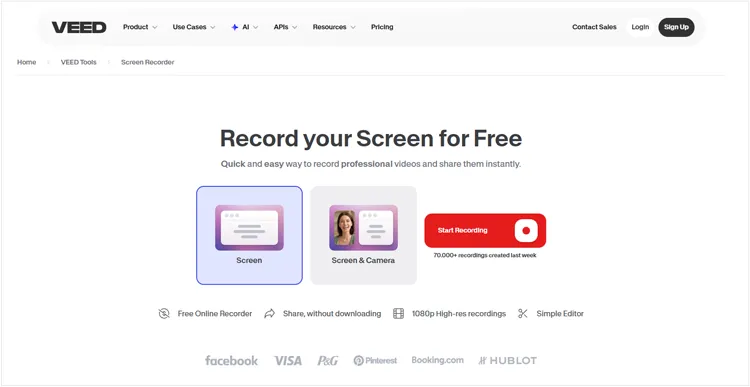
VEED — это браузерная платформа для записи видео с веб-камеры и редактирования видео, не требующая установки программного обеспечения. Она поддерживает запись только с камеры, только с экрана, только со звука и с экрана плюс с веб-камеры, что делает её подходящей для видеосообщений, обучающих материалов, презентаций и контента для социальных сетей.
Встроенный редактор позволяет обрезать записи, добавлять текст и музыку, создавать субтитры и удалять фон прямо в браузере. Благодаря простому интерфейсу и нескольким режимам записи, VEED — удобный вариант для начинающих, которые хотят записывать и редактировать видео в одном месте.
Основные характеристики:
- Запись с веб-камеры через браузер без установки.
- Поддерживается запись только с камеры, только с экрана и комбинированная запись.
- Запись видео с веб-камеры и звука с микрофона.
- Включить встроенный видеоредактор.
- Предусмотреть удаление фона и визуальные эффекты.
- Поддерживается наложение текста, музыка и автоматические субтитры.
- Предоставьте пользователям возможность экспортировать и делиться отредактированными видео в интернете.
- Установка на рабочий стол не требуется.
- Простой в использовании интерфейс для начинающих.
- Поддерживается несколько режимов записи.
- Объедините запись и редактирование на одной платформе.
- Предлагает полезные фоновые эффекты и инструменты для создания субтитров.
- Подходит для создания видеороликов для социальных сетей и маркетинговых целей.
- Работайте на разных настольных операционных системах через совместимый браузер.
- Свободный экспорт включает в себя водяной знак VEED.
- Разрешение бесплатного экспорта ограничено 720p.
- Для использования некоторых расширенных функций редактирования и искусственного интеллекта требуется платная подписка.
- Для работы в онлайн-режиме требуется стабильное интернет-соединение.
- Загрузка и обработка крупных видеопроектов может занять больше времени.
- Менее подходит для пользователей, предпочитающих полностью автономную запись.
Лучше всего подходит для: Пользователей, которым нужно удобное онлайн-решение для записи видео с веб-камеры со встроенными функциями редактирования, субтитрами и фоновыми эффектами.
Часто задаваемые вопросы
В1. В чем разница между веб-камерой и цифровой камерой?
- Назначение: Веб-камеры предназначены для видеозвонков и прямых трансляций, а цифровые фотоаппараты используются для фотосъемки и высококачественной видеозаписи.
- Качество изображения: Цифровые камеры, как правило, обеспечивают лучшее качество изображения и имеют сменные объективы, в то время как веб-камеры отдают приоритет удобству.
- Простота использования: Веб-камеры обычно работают по принципу «подключи и работай», в то время как цифровые камеры требуют больше ручных настроек.
- Лучше всего подходит для: Веб-камеры подходят для повседневного общения; цифровые камеры лучше подходят для профессиональной фотосъемки.
- Цена: Веб-камеры, как правило, дешевле, а цифровые фотоаппараты дороже в зависимости от их характеристик.
Вопрос 2. Как узнать, ведёт ли запись веб-камера?
Это зависит от используемого вами программного обеспечения. Большинство программ для записи отображают индикатор записи или сворачиваются в системный трей во время записи. Вы можете открыть программу, чтобы проверить статус записи.
В3. Почему видео с веб-камеры не синхронизируется со звуком с микрофона?
Рассинхронизация аудио и видео часто происходит из-за перегрузки процессора во время длительных сеансов записи. Программное обеспечение для записи может пропускать видеокадры, продолжая при этом захват звука, что приводит к рассинхронизации. Для уменьшения этой проблемы используйте выделенный кодировщик на графическом процессоре для обработки видео и снижения нагрузки на процессор.
Заключительные слова
Выбор подходящей программы для записи с веб-камеры зависит от ваших потребностей и бюджета. OBS Studio — отличный бесплатный вариант, ScreenRec упрощает запись и обмен данными, а Camtasia идеально подходит для пользователей, которым необходимы расширенные инструменты редактирования.
Если вы предпочитаете более простое комплексное решение, стоит попробовать Screen Recorder . Он объединяет запись с веб-камеры и экрана с настраиваемыми параметрами камеры, управлением звуком и фоновыми эффектами на основе ИИ, что делает его удобным выбором для создания обучающих материалов, презентаций и видео с веб-камеры.
Скачать для Windows Скачать для Mac
Статьи по теме
8 популярных альтернатив Loom для записи экрана в 2026 году
Лучшее программное обеспечение для видеозаписи 2026 года: сравнение 10 лучших инструментов.
Лучшие программы для записи экрана в 2026 году: 16 лучших программ для записи экрана.
Обзор программы Icecream Screen Recorder: функции, преимущества, недостатки и лучшая альтернатива.