


Запись экрана стала необходимой функцией для пользователей Mac, будь то создание обучающих видеороликов, запись онлайн-встреч, производство видеоконтента или запись игрового процесса. Хотя macOS включает в себя базовые инструменты для записи экрана, многим пользователям требуются более продвинутые функции, такие как запись системного звука, редактирование видео, аннотации или обмен данными в облаке.
В этой статье мы рассмотрим 12 лучших программ для записи экрана на Mac, как встроенных, так и сторонних производителей. Мы также ответим на часто задаваемые вопросы о записи экрана на Mac, чтобы помочь вам выбрать наиболее подходящее решение.
Часть 1: 12 лучших программ для записи экрана на Mac
Ниже представлены 12 программ для записи экрана на Mac. Вы можете ознакомиться с их преимуществами и недостатками.
Взгляните на эти инструменты для записи экрана Mac:
| Потребности пользователей | Рекомендуемые инструменты | Главное преимущество |
|---|---|---|
| Быстрая и простая съемка без дополнительного программного обеспечения. | Панель инструментов для создания скриншотов / Проигрыватель QuickTime | Мгновенный доступ и нулевая стоимость; идеально подходит для простых задач без лишних изысков. |
| Профессиональные демонстрации программного обеспечения, которые должны выглядеть безупречно. | Киностудия | Автоматическое масштабирование и плавное движение курсора для кинематографического эффекта. |
| Высококачественные обучающие материалы со сложной постобработкой. | Программа для записи экрана Mac на iReaShare / ScreenFlow | Встроенные в рекордер мощные многодорожечные редакторы. |
| Прямая трансляция или сложные многоисточниковые системы. | OBS Studio | Максимальная гибкость и профессиональные функции вещания бесплатно. |
| Быстрая связь на рабочем месте и видеосообщения. | Ткацкий станок / Дадан | Мгновенные ссылки для обмена файлами в облаке, избавляющие от необходимости отправлять длинные электронные письма. |
| Универсальная утилита для повышения производительности при создании скриншотов и видео. | CleanShot X | Элегантная замена нативным инструментам со встроенным облачным хостингом. |
| Техническая документация и инструкции. | Снагит | Специализированные инструменты для прокрутки снимков экрана и удобного добавления пошаговых аннотаций. |
| Редактирование видео с добавлением текста и удаление слов-паразитов. | Описание | Функция транскрипции с помощью ИИ позволяет редактировать видео, просто удаляя текст. |
| Облегченный обмен данными с использованием зашифрованных корпоративных ссылок. | ScreenRec | Простая, безопасная и быстрая запись с бесплатным облачным хранилищем. |
1.1 Встроенная панель инструментов для создания скриншотов
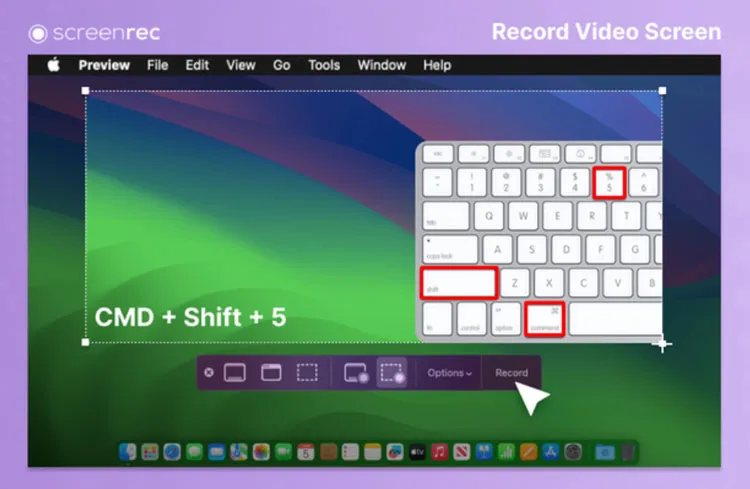
Самый быстрый способ записи экрана — использовать встроенную панель инструментов для создания скриншотов, нажав Command + Shift + 5. Она бесплатна, не требует установки и позволяет записывать весь экран или выбранную его часть. Идеально подходит для простых задач.

Плюсы:
+ Быстрый доступ к параметрам захвата изображения (запись, снимок экрана, таймер).
+ Интеграция с пользовательским интерфейсом macOS для сохранения/предварительного просмотра.
+ Простой пользовательский интерфейс, легко запускается.
Минусы:
- Невозможно записать системный звук напрямую (требуются сторонние аудиодрайверы).
- Отсутствуют инструменты редактирования на основе временной шкалы, расширенного экспорта или аннотирования.
- Ограниченные возможности настройки (отсутствует подробная настройка битрейта, частоты кадров или сцены).
Читайте далее: Теперь вы знаете, какой инструмент для записи экрана предустановлен на Mac, но если вам нужна программа для записи экрана на Android , вам могут понадобиться другие приложения.
1.2 Программа для записи экрана Mac на iReaShare
Если вам нужна лучшая программа для записи экрана на MacBook, которая может записывать внутренний звук, вы можете использовать программу Mac Screen Recorder от iReaShare. Это надежный и универсальный вариант. Он позволяет пользователям одновременно записывать видео , системный звук и звук с микрофона. Кроме того, он использует технологию обработки сигнала в реальном времени «Blue-light», обеспечивающую плавную запись без задержки процессора.
Основные возможности этой программы для записи экрана:
* Запись настраиваемой области экрана (полностью или частично).
* Одновременная запись системного звука, звука с микрофона и веб-камеры.
* Поддержка базовых функций аннотирования и создания скриншотов во время записи.
* Экспорт в распространённые форматы (MP4, MOV и т. д.).
* Доступны версии для Mac и Windows, поэтому это также программа для записи экрана для Windows .
Плюсы:
+ Запись профессионального уровня с поддержкой системного звука.
+ Регулируемая область захвата и несколько источников звука.
+ Запись системного звука без плагинов.
+ Включить базовую обрезку видео.
Минусы:
Для полного функционала требуется платная лицензия.
— Возможности редактирования базовые.
Загрузите программу для записи экрана на Mac.
Скачать для Mac Скачать для Win
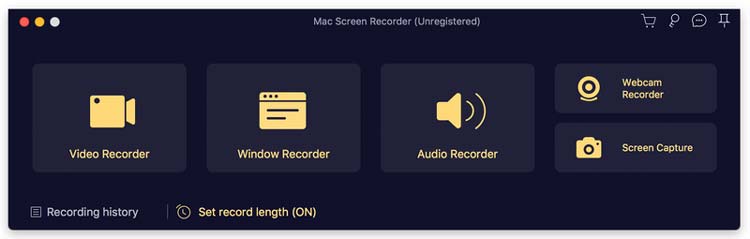
Вот как записать экран на Mac с помощью программы Mac Screen Recorder:
-
Загрузите и установите программу Mac Screen Recorder на свой MacBook, а затем откройте её на рабочем столе.
-
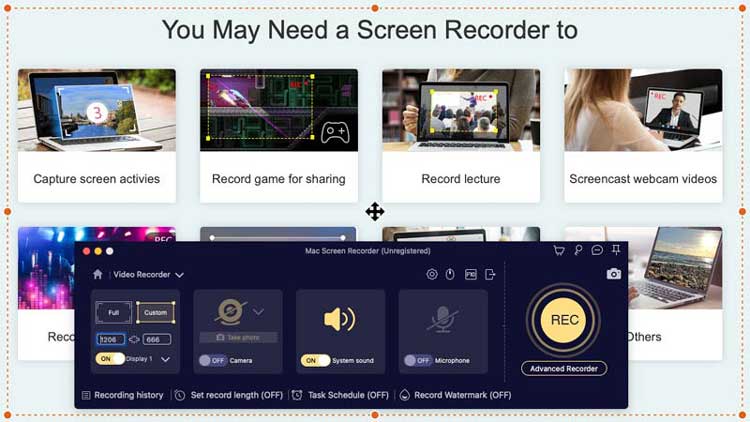
Нажмите « Видеозапись », затем выберите область экрана и источник звука. Вы можете включить системный звук и микрофон.
-
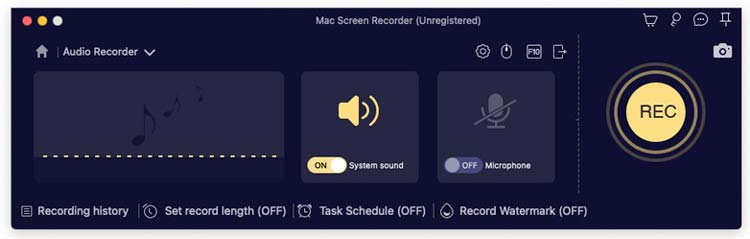
Наконец, нажмите кнопку " REC ", чтобы начать запись экрана Mac. Затем сохраните видео на своем Mac.
1.3 QuickTime Player
QuickTime Player — это классический инструмент для Mac. Хотя многие используют его для просмотра, функция «Новая запись экрана» также является надежной. Он немного более гибок, чем панель инструментов для создания скриншотов в более старых версиях macOS, но по умолчанию не имеет встроенной функции записи звука.

Плюсы:
+ Предустановленное приложение macOS.
+ Запись видео на весь экран или в выбранное окно.
+ Поддержка захвата звука с микрофона.
+ Предоставляет базовые инструменты для экспорта и обрезки.
Минусы:
- Запись звука из внутренней системы невозможна без использования внешних драйверов.
- Минимальная конфигурация для контроля качества (без расширенных настроек).
— По умолчанию невозможно смешивать несколько источников (например, наложение изображения с веб-камеры).
1.4 Студия экрана
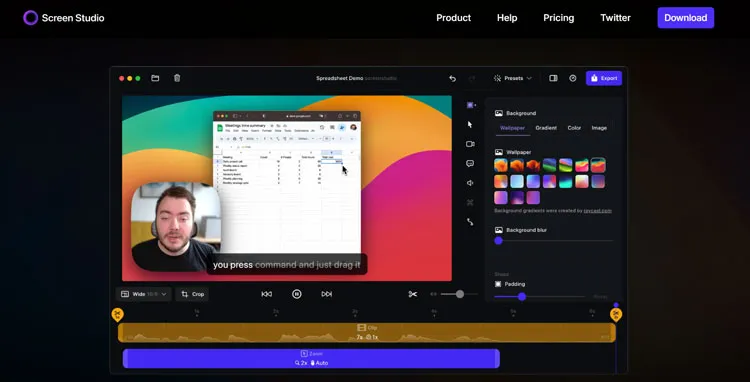
В настоящее время Screen Studio является «золотым стандартом» для создания красивых демонстраций программного обеспечения. Он автоматически добавляет плавное увеличение, подсветку курсора и профессиональные фоны, благодаря чему ваши исходные видеоматериалы выглядят так, будто над ними работали несколько часов.
Плюсы:
+ Автоматические кинематографические эффекты, такие как плавное масштабирование и перемещение курсора.
+ Элементы фирменного стиля и настраиваемые фоновые изображения.
+ Создавайте визуально качественные записи с минимальным ручным редактированием.
Идеально подходит для обучающих видеороликов, демонстраций и видео для социальных сетей.
Минусы:
- Модель подписки (в последних обновлениях больше нет лицензий, не требующих подписки).
- Ограниченное углубленное редактирование (не полноценный редактор временной шкалы).
- Поддерживается только macOS.
1.5 ScreenRec
ScreenRec — это лёгкий и простой в использовании инструмент, разработанный для быстрой коммуникации. Он предоставляет мгновенные ссылки для обмена данными и зашифрованное облачное хранилище, что делает его популярным среди бизнес-команд, которым необходимо визуально объяснять информацию без лишнего объёма данных.
Плюсы:
+ Бесплатная программа для записи экрана без водяных знаков и без ограничения по времени (при авторизации).
+ Запись экрана, веб-камеры, системного звука и голоса.
+ Мгновенная загрузка в облако с возможностью обмена ссылками.
+ Быстрый обмен с автоматической генерацией ссылок.
Минусы:
— Облачный слой может не подходить для всех настроек конфиденциальности.
- Менее развитая встроенная система редактирования, чем в полнофункциональных видеоредакторах.
— Некоторые пользователи сообщают о периодических проблемах с производительностью или плавностью работы пользовательского интерфейса.
1.6 OBS Studio
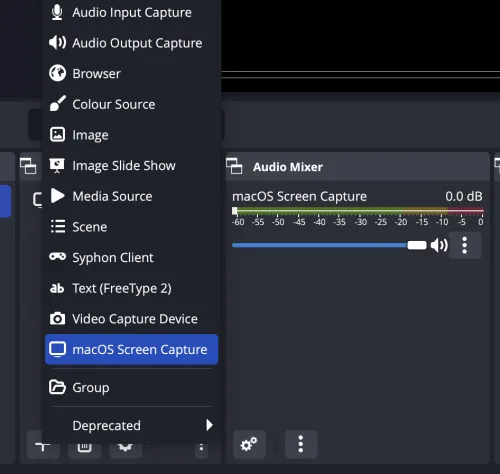
OBS Studio — это мощный инструмент для стримеров и опытных пользователей. Он бесплатный и с открытым исходным кодом, предлагающий безграничные возможности настройки, переключения сцен и функцию «виртуальной камеры». Однако этот инструмент для записи экрана на Mac не достаточно прост в использовании для новичков.
Плюсы:
+ Чрезвычайно мощный и легко настраиваемый.
+ Поддержка плагинов, фильтров, аудиомикшеров и параметров кодирования.
+ Система «Источники и сцены» для захвата нескольких входных сигналов.
Минусы:
- Сложно для новых пользователей.
- Может быть ресурсоемким без оптимизации.
1.7 ScreenFlow
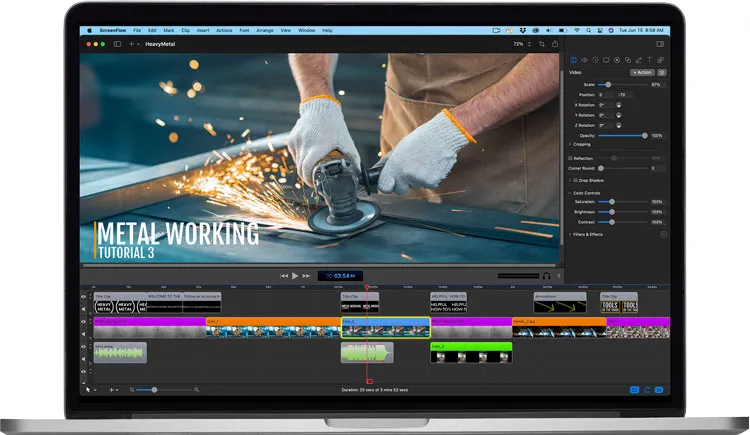
ScreenFlow — это профессиональный редактор и программа для записи видео в одном. Она специально разработана для macOS и высоко ценится за мощные инструменты постобработки, такие как выноски, переходы и многодорожечное редактирование.
Плюсы:
+ Профессиональная программа для записи экрана и видеомонтажа.
+ Редактирование временной шкалы с переходами, выносками и анимацией.
+ Экспорт предустановок и вывод в высоком разрешении.
Минусы:
- Платное программное обеспечение, стоимость которого выше, чем у простых диктофонов.
- Слишком сложная структура, недостаточная для выполнения базовых задач.
Совет: Если вы хотите транслировать экран Android на ПК , вам понадобятся не программы для записи экрана, а приложения для зеркального отображения экрана.
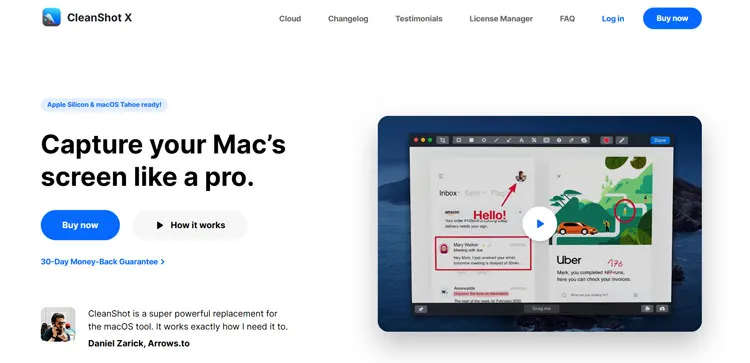
1.8 CleanShot X
Эта программа для записи экрана на Mac часто упоминается как лучшая универсальная утилита. Она заменяет встроенный инструмент для создания скриншотов и добавляет стильное наложение, быстрое редактирование и встроенное облачное хранилище для ваших записей.
Плюсы:
+ Универсальная программа для создания скриншотов и записи экрана для macOS.
+ Нативная производительность macOS и интеграция с пользовательским интерфейсом.
+ Отличные возможности для создания скриншотов и добавления аннотаций.
Минусы:
- Ограниченные возможности расширенного видеомонтажа (только обрезка).
- Не является полноценным инструментом для создания сложных видеороликов.
1.9 Описание
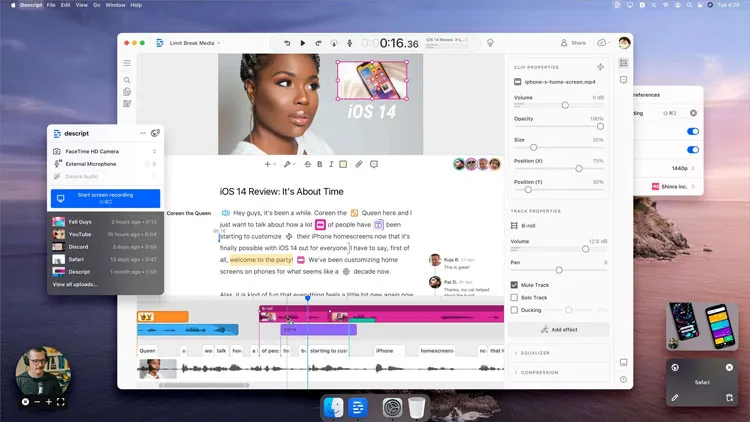
Если вам нужен универсальный видеоредактор с поддержкой искусственного интеллекта, Descript вам подойдет. Его главная особенность — мгновенная расшифровка записи; затем вы можете редактировать видео, просто удаляя или перемещая текст в расшифровке.
Плюсы:
+ Программа для записи экрана и видеоредактор с поддержкой искусственного интеллекта и текстовым интерфейсом.
+ Запись экрана с веб-камеры, инструменты для создания подкастов и история изменений.
+ Интеграция с инструментами управления рабочими процессами для команд.
+ Редактирование текста делает видеомонтаж быстрее и интуитивно понятнее.
Минусы:
- Возможности ИИ могут быть ограничены тарифным планом и лимитами использования.
— Редактор временной шкалы может показаться сложным для новичков.
Для полного набора функций требуется подписка.
1.10 Snagit
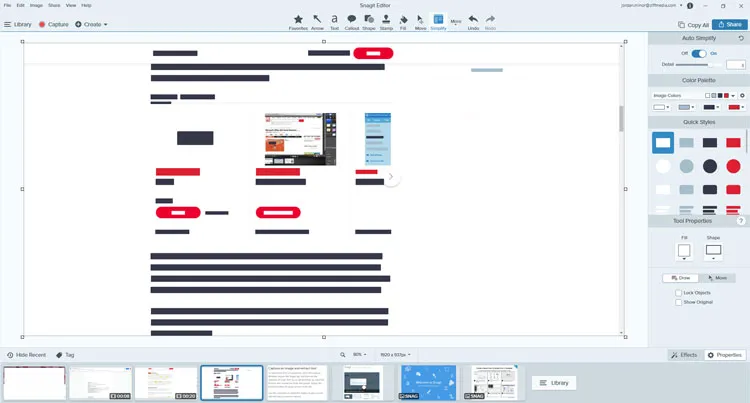
Разработанная компанией TechSmith, программа Snagit ориентирована на визуальные инструкции. Она отлично подходит для захвата прокручиваемых окон (например, длинных веб-страниц) и добавления профессиональных аннотаций и всплывающих подсказок с пошаговыми инструкциями к вашим видео.
Плюсы:
+ Простой и быстрый пользовательский интерфейс для захвата и аннотирования изображений.
Идеально подходит для технической документации, учебных пособий и руководств.
+ Экспорт и быстрая отправка.
Минусы:
- Ограниченные возможности видеомонтажа (отсутствует возможность редактирования нескольких клипов на временной шкале).
Для использования профессиональных функций требуется платная лицензия.
- Не является заменой полноценным видеоредакторам, таким как ScreenFlow.
См. также: Синхронизировать iPhone с Mac очень просто, даже если вы не хотите использовать iCloud.
1.11 Дадан
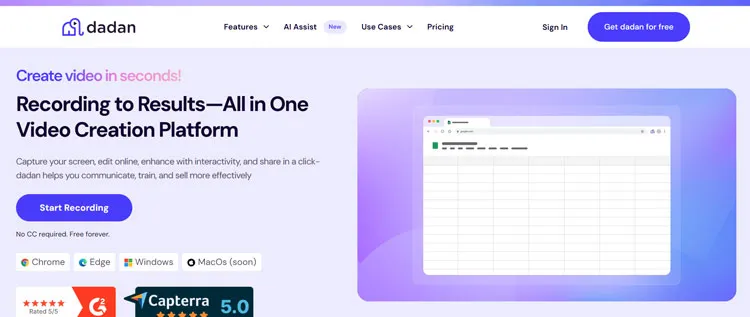
Dadan — относительно новый игрок на рынке, специализирующийся на видеосообщениях и управлении проектами. Он отлично подходит для создания «пошаговых инструкций», позволяющих отслеживать, кто и когда просмотрел ваше видео.
Плюсы:
+ Встраивайте интерактивные элементы (опросы, викторины) в видеоролики.
+ Командное взаимодействие и интеграция с маркетинговыми инструментами.
+ Объедините инструменты записи экрана и взаимодействия для асинхронной связи.
+ Расширенная аналитическая поддержка.
Минусы:
Для доступа ко всем функциям и уровням совместной работы требуется подписка.
— Более сложные в использовании, чем простые диктофоны — не идеально подходят для нечастого использования.
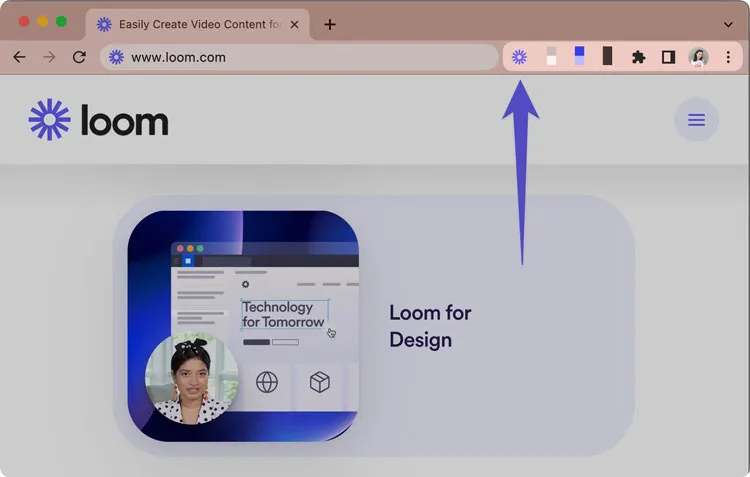
1.12 Ткацкий станок
Loom — пионер в области «камер-пузырей». Loom интегрируется в ваш браузер или строку меню и предназначен для высокоскоростной передачи данных. Это отраслевой стандарт для быстрой отправки видеосообщений коллегам по электронной почте.
Плюсы:
+ Облачная программа для записи экрана с поддержкой веб-камеры, звука и редактирования.
+ Мгновенно доступны ссылки для обмена, комментарии зрителей, базовая аналитика.
+ Кроссплатформенная поддержка (включая браузеры и мобильные устройства).
Минусы:
Для использования премиум-функций (экспорт в HD-качестве, неограниченное хранилище) требуется подписка.
— Уделяется больше внимания коммуникации, чем производству.
- Ограниченные возможности расширенного редактирования (отсутствуют функции временной шкалы и многосценового редактирования).
Часть 2: Вопросы и ответы о программах для записи экрана на Mac
В1: Как долго можно записывать видео с экрана MacBook?
На Mac нет жестко заданного ограничения по времени для записи экрана. Вы можете записывать столько, сколько у вас есть свободного места на диске. Однако имейте в виду, что записи высокого разрешения (например, 4K) создают файлы огромного размера — примерно от 2 до 5 ГБ в час — что в конечном итоге может замедлить работу системы или остановить запись, если диск заполнится.
В2: Можно ли установить на Mac расширение для записи системного звука с помощью встроенной программы записи экрана?
Да. Исторически сложилось так, что macOS не позволяла записывать «внутренний звук» по соображениям конфиденциальности. Вы можете установить сторонние «виртуальные аудиодрайверы», такие как BlackHole или Loopback. Установив вывод звука на эти драйверы в системных настройках, встроенная панель инструментов для создания скриншотов сможет «слышать» и записывать звуки вашей системы.
В3: Добавит ли Apple в будущем функцию записи системного звука во встроенную панель инструментов «Скриншот»?
Хотя Apple официально не комментирует планы развития программного обеспечения на будущее, недавние обновления macOS (Sequoia и грядущие версии) демонстрируют тенденцию к улучшению интеграции. С выходом iPhone 17 и новейших чипов для Mac Apple значительно улучшила фреймворк "ScreenCaptureKit", который теперь позволяет разработчикам — и, возможно, собственным инструментам Apple — гораздо проще, чем раньше, захватывать системный звук.
Заключение
Выбор подходящей программы для записи экрана на Mac во многом зависит от ваших конкретных потребностей. Для базовой записи достаточно встроенных инструментов, таких как панель инструментов для создания скриншотов и QuickTime Player. Однако для профессионального использования — например, для создания обучающих материалов, онлайн-курсов, бизнес-презентаций или контента — сторонние решения, такие как ScreenFlow, OBS Studio, Mac Screen Recorder на iReaShare или Loom, предлагают значительно большую гибкость и контроль.
Понимая сильные и слабые стороны каждого инструмента, вы можете выбрать программу для записи экрана, которая соответствует вашему рабочему процессу и гарантирует высокое качество результатов на macOS.
Скачать для Mac Скачать для Win
Статьи по теме
Создание резервной копии Android на Mac без проблем: 5 полезных решений
Как легко перенести музыку с iPhone на Mac (6 способов)
Синхронизация сообщений с iPhone на Mac (полная пошаговая инструкция и схема)
9 способов решить проблему с синхронизацией заметок между iPhone и Mac.

