


Независимо от того, создаёте ли вы обучающее видео, записываете видеозвонок или игровой процесс, вам необходимо знать, как записывать экран на Mac. К счастью, macOS предлагает эффективные способы захвата экрана, а некоторые удобные инструменты также поддерживают запись экрана на Mac. В этом руководстве вы найдете 5 способов записи экрана на компьютере Mac. Следуйте инструкциям, чтобы легко завершить запись экрана.
- Часть 1: Как записать экран на Mac с помощью встроенного приложения для создания скриншотов
- Часть 2: Как записать экран на Mac с помощью QuickTime Player
- Часть 3: Как записать экран на Mac с помощью программы записи экрана
- Часть 4: Как записать экран на MacBook Air с помощью OBS Studio
- Часть 5: Как записать экран на Mac с помощью QuickRecorder
- Часть 6: Вопросы и ответы о записи экрана на Mac
Кратко рассмотрим преимущества и недостатки этих методов записи экрана:
| Метод | Плюсы | Минусы |
|---|---|---|
| 1. Встроенное приложение для создания скриншотов | 1. Самый быстрый доступ через Cmd+Shift+5. 2. Установка не требуется. 3. Очень низкое влияние на систему. |
1. Отсутствует встроенная функция записи звука системы. 2. Ограничено базовым сбором данных. |
| 2. QuickTime Player | 1. Предустановлено на macOS. 2. Надежен для выполнения простых задач. |
1. Устаревший интерфейс. 2. Сложно записать внутренний звук. |
| 3. Программа для записи экрана | 1. Легко захватывает системный звук или голос. 2. Включает рисование и редактирование в реальном времени. 3. Сохраняйте видео в различных форматах, таких как MP4, WMV, MOV, AVI, GIF и т. д. 4. Поддержка 4K/8K. |
1. Платная лицензия на программное обеспечение. 2. Более высокое потребление ресурсов. |
| 4. OBS Studio | 1. Бесплатное программное обеспечение с открытым исходным кодом. 2. Профессиональные функции (веб-камеры, расположение элементов). |
1. Сложно для начинающих. 2. Нагружает батарею и процессор. |
| 5. QuickRecorder | 1. Оптимизировано для чипов M1/M2/M3. 2. Легкий и понятный пользовательский интерфейс. |
1. Необходимо загрузить вручную. 2. Отсутствуют расширенные инструменты постобработки. |
Часть 1: Как записать экран на Mac с помощью встроенного приложения для создания скриншотов
Начиная с выхода macOS Mojave, Apple добавила мощный встроенный инструмент, который делает запись экрана невероятно быстрой, без необходимости открывать какие-либо специальные приложения. Однако он не может записывать внутренний звук вашего компьютера Mac.
Инструкция по записи экрана на Mac с помощью приложения «Скриншот»:
-
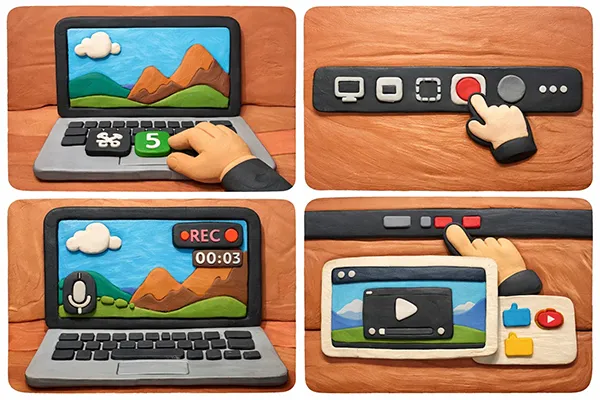
Нажмите клавиши " Command " + " Shift " + " 5 " на клавиатуре. В нижней части экрана появится плавающая панель инструментов.
-
Выберите один из вариантов: « Запись всего экрана » (значок, отображающий весь экран с точкой) или « Запись выбранной части » (значок с пунктирной рамкой и точкой).
-
Нажмите « Параметры », чтобы выбрать место сохранения файла, установить таймер или выбрать микрофон.
-
Нажмите кнопку « Запись ». Чтобы остановить запись, нажмите кнопку « Стоп » в строке меню в верхней части экрана или нажмите « Командная » + « Управление » + « Esc ».

Читайте также: Хотите сжать видео на компьютере? Тогда вам пригодится практичный видеокомпрессор .
Часть 2: Как записать экран на Mac с помощью QuickTime Player
До появления единой панели инструментов для создания скриншотов основным способом записи экрана был QuickTime Player. Он остается надежным вариантом для более старых версий macOS или для пользователей, предпочитающих специальное приложение.
Чтобы записать экран на Mac с помощью QuickTime Player:
-
Откройте QuickTime Player из папки «Приложения» на вашем Mac. Затем перейдите в верхнюю строку меню и выберите « Файл » > « Новая запись экрана ».
-
Нажмите стрелку вниз рядом с кнопкой записи, чтобы выбрать микрофон, затем нажмите красную кнопку « Запись » и выберите запись всего экрана или выбранной области.
-
После завершения нажмите кнопку « Стоп » в строке меню и сохраните файл записи вручную.

Часть 3: Как записать экран на Mac с помощью программы записи экрана
Если вам нужны более продвинутые функции, такие как аппаратное ускорение, инструменты для рисования в реальном времени или возможность записи окон отдельных приложений без захвата всего рабочего стола, Screen Recorder — это первоклассный выбор. Вы можете записывать системный звук во время записи экрана Mac.
Основные возможности программы для записи экрана:
* Запись экрана возможна на компьютерах Mac и Windows.
* Позволяет завершить запись экрана простыми щелчками мыши.
* Поддерживается захват всего экрана или выбранной области с высоким разрешением.
* Позволяет обрезать видео- или аудиофайл, чтобы выбрать нужный фрагмент.
* Поможет вам сжать видеофайлы.
Загрузите программу для записи экрана на свой компьютер.
Скачать для Mac Скачать для Win
Вот как записать экран на MacBook с помощью программы Screen Recorder:
-
После загрузки установите и запустите программу «Запись экрана» на своем компьютере Mac.
-
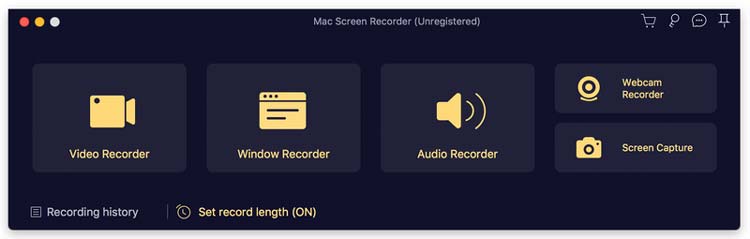
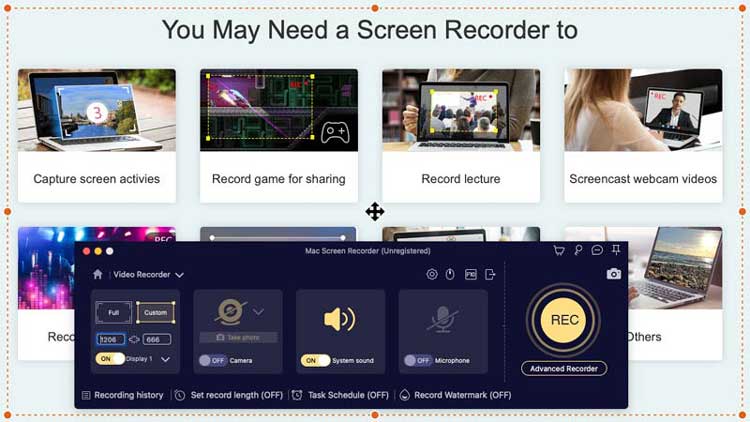
В главном интерфейсе выберите « Видеозапись ». Затем выберите область записи (полная или пользовательская) и включите « Системный звук » или « Микрофон » по мере необходимости.
-
Нажмите кнопку « REC », чтобы начать запись. После записи вы можете предварительно просмотреть видео и нажать кнопку « Export », чтобы сохранить файл на вашем Mac.
Совет: Если вы хотите записать экран на телефоне Android , перейдите по этой ссылке, чтобы узнать 5 способов.
Часть 4: Как записать экран на MacBook Air с помощью OBS Studio
Для создателей контента, геймеров или опытных пользователей OBS Studio является отраслевым стандартом. Это бесплатная программа с открытым исходным кодом, позволяющая создавать сложные «сцены» (например, ваш экран плюс веб-камера в углу). Однако она недостаточно удобна в использовании.
Вот как записать экран на Mac с помощью OBS Studio:
-
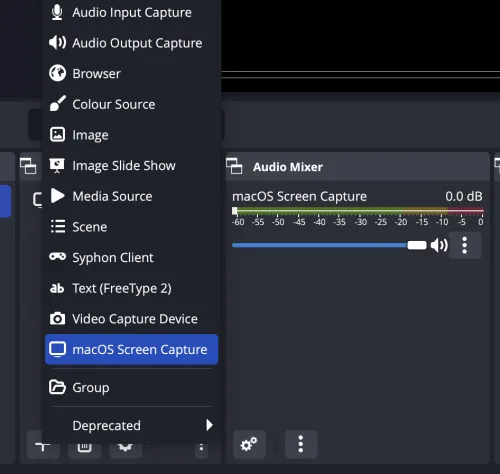
Загрузите и откройте OBS Studio на своем MacBook. В поле « Источники » внизу нажмите значок « + » и выберите « Захват экрана macOS ».
-
Присвойте ему имя и выберите экран или окно, которое хотите записать.
-
Перейдите в « Настройки » > « Вывод », чтобы выбрать формат записи (например, MP4 или MOV). Затем нажмите « Начать запись » на правой панели управления.

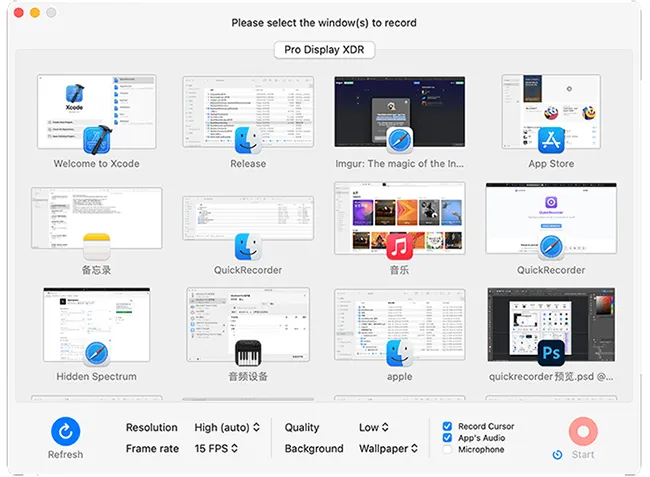
Часть 5: Как записать экран на Mac с помощью QuickRecorder
QuickRecorder — это легковесная альтернатива с открытым исходным кодом для пользователей macOS, которым OBS кажется слишком сложным, но которые хотят большей гибкости, чем у встроенного инструмента Apple. Он оптимизирован для процессоров Apple Silicon (M1/M2/M3).
Чтобы записать экран на компьютере Mac с помощью QuickRecorder:
-
После успешной установки откройте QuickRecorder на своем Mac.
-
Выберите конкретное окно, экран или даже мобильное устройство, подключенное к вашему Mac. Затем настройте аудиовходы и качество видео в простом всплывающем меню.
-
Нажмите значок « Начать », чтобы запустить процесс.
Часть 6: Вопросы и ответы о записи экрана на Mac
В1: Почему на Mac нельзя записывать видео с экрана со звуком?
По умолчанию macOS не позволяет приложениям записывать «системный звук» (звук, исходящий изнутри компьютера) из-за политики безопасности и конфиденциальности. Для решения этой проблемы обычно требуется виртуальный аудиодрайвер (например, BlackHole) или стороннее программное обеспечение, такое как Screen Recorder, которое включает в себя установку собственного аудиодрайвера.
В2: Могу ли я записывать экран Mac со звуком?
Да, можно. При использовании панели инструментов Command + Shift + 5 или QuickTime нажмите «Параметры» и выберите встроенный или внешний микрофон. Это позволит записывать ваш голос во время записи экрана.
В3: Где сохраняются записи экрана?
Для встроенной программы по умолчанию папка сохранения — рабочий стол. Вы можете изменить это, нажав Command + Shift + 5, выбрав «Параметры» и указав другую папку в разделе «Сохранить в». Для сторонних приложений, таких как OBS или Screen Record, вы можете указать место сохранения в настройках/параметрах приложения.
Заключение
Запись экрана на Mac — это гибкий и доступный способ, независимо от того, используете ли вы встроенные инструменты macOS или продвинутое программное обеспечение, такое как Screen Recorder. Для быстрых задач достаточно панели инструментов «Скриншот» и QuickTime Player. Для профессиональной записи с системным звуком, редактированием и настройкой значительно больше возможностей предоставляют такие инструменты, как Screen Recorder , OBS Studio или QuickRecorder.
Выбрав подходящий метод в зависимости от ваших потребностей, вы сможете эффективно записывать высококачественные видео с экрана на любом устройстве Mac.
Скачать для Mac Скачать для Win
Статьи по теме
Лучшие программы для записи экрана на Android: 11 вариантов (с компьютером или без него)
Инструкция: Трансляция изображения с Android на ПК с Windows 10 (с USB- и Wi-Fi-подключениями)
9 способов решить проблему с синхронизацией заметок между iPhone и Mac.

