


Найти программу для записи экрана на рынке приложений несложно. Однако, если вы хотите найти лучшее программное обеспечение для записи экрана, вам, возможно, сначала нужно определить свои потребности и провести исследование, чтобы сравнить множество приложений для видеозаписи . Чтобы сэкономить ваше время, в этом обзоре представлены 16 лучших программ для записи экрана, чтобы вы могли сразу узнать об их ключевых функциях, преимуществах и недостатках, и, возможно, выбрать лучший инструмент для записи.
Часть 1: 16 лучших приложений для записи экрана в 2026 году
Чтобы выбрать лучшую программу для записи экрана, вы можете подробно ознакомиться с 16 приложениями для видеозаписи, представленными ниже.
Прежде чем узнать об их преимуществах и недостатках, можно сначала кратко ознакомиться с их главными достоинствами:
| Потребности пользователей | Рекомендуемый инструмент | Главное преимущество |
|---|---|---|
| Запись или захват экрана на компьютере под управлением Windows. | iReaShare Screen Recorder | Записывайте экран со звуком и в нужном качестве; без ограничений по времени; делайте скриншоты и редактируйте изображения с помощью простых функций. |
| Легковесная программа для записи видео на ПК с функциями редактирования. | Скриншот | Высокая стабильность с минимальным использованием ЦП/ОЗУ на оборудовании среднего уровня; поддержка 4K и 8K; удобный интерфейс. |
| Запись игр с высокой частотой кадров | Bandicam | Профессиональная запись видео в разрешении 4K/480 кадров в секунду с превосходным сжатием файлов. |
| Мгновенный видеосообщение | Ткацкий станок | Мгновенный обмен ссылками в облаке с удалением слов-паразитов с помощью искусственного интеллекта. |
| Профессиональная потоковая трансляция | OBS Studio | Мощные возможности открытого исходного кода с неограниченными возможностями настройки и микширования источников. |
| Образовательные обучающие материалы | Камтасия | Мощная программа для записи экрана, в комплекте с полнофункциональным профессиональным видеоредактором. |
| Быстрое сообщение об ошибках | ScreenRec | Бесплатный частный доступ и зашифрованное хранилище данных для корпоративных команд. |
| Отслеживание продаж и потенциальных клиентов | Видьярд | Расширенная аналитика просмотров и интеграция с CRM-системой для повышения конверсии. |
| Встроенное редактирование окон Windows | ClipChamp | Встроенная в Windows функция преобразования текста в речь с помощью ИИ и шаблоны для социальных сетей. |
| Запись без установки | ApowerSoft | Гибкая система захвата данных через веб-браузер, работающая непосредственно из вашего браузера. |
| Визуальная обратная связь от команды | Зайт | Самый быстрый инструмент для создания GIF-анимаций и аннотированных видеороликов для Slack/Jira. |
| Премиальный дизайн macOS | CleanShot X | Улучшенный пользовательский интерфейс с функцией прокрутки для захвата изображения и скрытия значков на рабочем столе. |
| Автоматизация для опытных пользователей | ShareX | Автоматизированная программа с открытым исходным кодом для захвата, загрузки и сокращения URL-адресов. |
| Перевернутые классы | ScreenPal | Включает в себя менеджер сценариев, который поможет преподавателям идеально синхронизировать озвучку. |
| Видеопроизводство с использованием ИИ | ВИД | Мощные функции создания субтитлов с помощью ИИ и коррекции зрительного контакта в браузерном редакторе. |
| Документация по стандартным операционным процедурам (СОП) | Писарь | Автоматически генерирует пошаговые письменные инструкции на основе действий на экране. |
1.1 iReaShare Screen Recorder
Программа iReaShare Screen Recorder, набирающая популярность благодаря своей простоте, предлагает легкую и стабильную запись. Она особенно эффективна для высококачественной видеосъемки с низким потреблением ресурсов процессора, что делает ее идеальной для пользователей со средним уровнем оборудования. Кроме того, она позиционируется как удобная в использовании для создания обучающих материалов и демонстраций продуктов.
Основные возможности этой программы для записи экрана:
* Запишите экран на своем компьютере с Windows.
* Запись видео и аудио одновременно.
* Позволяет выбрать нужную область экрана.
* Делайте скриншоты и редактируйте изображения напрямую.
* Поддерживается запись экрана в высоком качестве.
Плюсы:
+ Чрезвычайно низкое использование ЦП/ОЗУ.
+ Поддерживается запись звука с микрофона или системы.
+ Стабильная работа при длительной записи.
+ Очень прост в использовании для начинающих.
+ Нет ограничений по времени для записи экрана.
+ Отсутствие рекламы в интерфейсе.
Минусы:
- Невозможно одновременно записывать звук с микрофона и из системных источников.
— В бесплатной версии присутствует водяной знак.
Скачайте программу для записи экрана.
Если вы хотите использовать это приложение для записи экрана на своем компьютере, следуйте этой инструкции:
-
Скачайте и установите программу для записи экрана на свой компьютер, затем запустите её. Выберите режим « Пользовательский » и включите нужный вам звук. Затем откройте окно, которое хотите записать, и нажмите « ЗАПИСЬ ».

-
Выберите область записи и нажмите « Начать запись », чтобы продолжить.

-
После завершения нажмите « Остановить запись », а затем « Копировать » или « Сохранить », чтобы экспортировать видео.

Совет: Если вы хотите перенести видео с компьютера на свой Android-телефон после записи, вы можете использовать следующие методы.
1.2 Снимок экрана
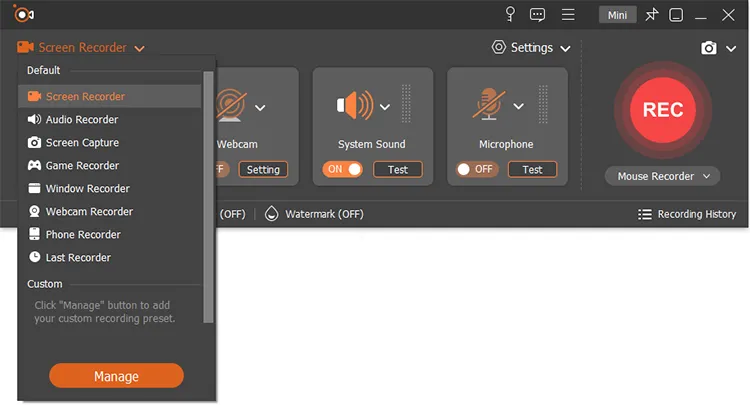
Если вам нужен многофункциональный инструмент для записи экрана, Screen Capture станет более подходящим вариантом. Он не только позволяет записывать экран компьютера, но и даёт возможность зеркально отображать экран телефона и записывать его, включая устройства Android и iOS. Кроме того, вы можете сразу же обрезать видео после записи.
Плюсы:
+ Включить специализированные режимы, такие как запись игр, запись окон, запись веб-камеры и запись звука.
+ Поддержка записи видео в разрешениях до 4K и 8K с частотой кадров до 60 или 120 кадров в секунду.
+ Функция шумоподавления микрофона, улучшение качества звука и возможность записи системного звука и звука микрофона на отдельные дорожки.
+ Запись системного аудиосигнала и микрофонного сигнала одновременно или по отдельности.
+ Запись экрана на компьютере Mac .
Минусы:
- Бесплатная пробная версия имеет существенные ограничения: пользователям разрешено записывать только 3 минуты видео, а большинство инструментов постобработки недоступны.
— Хотя программа предлагает функции быстрого редактирования, такие как базовый инструмент для обрезки, сжатия и объединения видео, ей не хватает расширенных возможностей редактирования видео на основе временной шкалы.
— Если вы планируете использовать программное обеспечение как на ПК с Windows, так и на Mac, лицензии необходимо приобретать отдельно.
Скачайте Screen Capture и попробуйте.
Скачать для Win Скачать для Mac
1.3 Bandicam
Bandicam — это давно существующая, легковесная программа для записи экрана, популярная благодаря своей высокой производительности при захвате видео в Windows. Она поддерживает несколько режимов, таких как запись экрана, запись игр (DirectX/OpenGL) и запись с устройств (например, веб-камеры или HDMI-входа).
Кроме того, Bandicam отображает частоту кадров в реальном времени во время записи игры, поддерживает высокую частоту кадров (до 480 FPS) и обеспечивает высокое качество изображения при низкой нагрузке на процессор. Однако бесплатная версия добавляет водяной знак и ограничивает объем записи.

Плюсы:
+ Высокопроизводительная запись игр (DirectX/OpenGL/Vulkan) и видео с экрана ПК.
+ Поддержка видео 4K UHD и до 480 кадров в секунду.
+ Отличное сжатие (меньший размер файлов при высоком качестве).
+ Запись с внешних устройств (Xbox, PlayStation, смартфон).
Для использования не требуется регистрация.
Минусы:
- Отсутствует встроенная поддержка потоковой трансляции в реальном времени.
Бесплатная версия имеет ограничения по количеству водяных знаков и объему записи.
- Поддерживается только Windows.
1.4 Ткацкий станок
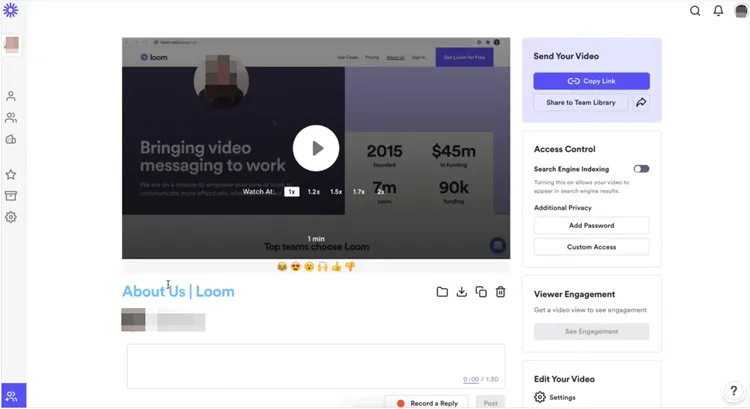
Loom — лидер в области «асинхронного видеосообщения». Он отлично подходит для быстрого создания видеороликов, которыми можно поделиться, где изображение с веб-камеры накладывается на экран. В 2026 году функция «мгновенного редактирования» на основе искусственного интеллекта автоматически удалит слова-паразиты, такие как «э-э» и «м-м».
Плюсы:
+ Функция "Мгновенный доступ" при использовании облачного хостинга.
+ Функция кругового наложения изображения с веб-камеры и удаление лишних слов с помощью искусственного интеллекта.
+ Ссылка без ожидания (ссылка становится доступна, как только вы остановитесь).
+ Кроссплатформенная поддержка.
Минусы:
Для загрузки в облачное хранилище требуется стабильное интернет-соединение.
- В бесплатном тарифе действует ограничение на запись в 5 минут.
— Очень ограниченный набор инструментов для ручного редактирования.
1.5 OBS Studio
OBS Studio — это лучший бесплатный вариант с открытым исходным кодом. Это программное обеспечение для видеозаписи предоставляет профессиональные возможности для трансляции и записи. Оно предлагает неограниченную продолжительность записи, несколько источников входного сигнала (экран, веб-камера, аудио, изображения), настраиваемые переходы и обширные параметры конфигурации сцен. Его расширенные настройки делают его мощным инструментом для создания профессионального контента и игр, хотя освоение его требует больше времени по сравнению с более простыми инструментами.

Плюсы:
+ Профессиональная запись и прямая трансляция с использованием открытого программного обеспечения.
+ Поддерживает неограниченное количество сцен, источников (веб-камеры, окна, платы захвата) и расширенный аудиомикшер.
+ Совершенно бесплатно, без водяных знаков.
+ Широкие возможности индивидуальной настройки для создания профессиональных макетов.
Минусы:
- Встроенного видеоредактора нет.
- Может потреблять много ресурсов на системах с более низкими характеристиками.
- Сложно использовать новичкам.
Читайте также: Программы для записи экрана Android также необходимы пользователям Android. Если вам тоже нужна рекомендация, прочтите этот обзор.
1.6 Camtasia
Camtasia — это больше, чем просто программа для записи видео; это полноценный видеоредактор. Он предоставляет расширенные функции записи, а также встроенный редактор для обрезки, аннотаций, выносок, переходов и редактирования звука. Camtasia часто называют лучшим универсальным инструментом для создания качественных обучающих видеороликов и корпоративных обучающих материалов, поддерживающим экспорт в различные форматы и прямую публикацию на такие платформы, как YouTube.

Плюсы:
+ Гибрид программы для записи экрана и профессионального видеоредактора.
+ Включает библиотеку музыки, анимации и интерактивных викторин, не требующих лицензионных отчислений, для преподавателей.
+ Лучшие в своем классе обучающие материалы и программы обучения.
+ Высококачественные эффекты курсора.
+ Простое редактирование методом перетаскивания.
Минусы:
— Один из самых дорогих вариантов.
— Мощное программное обеспечение, требующее значительного дискового пространства.
- Медленное рендеринг длинных видеороликов в разрешении 4K.
1.7 ScreenRec
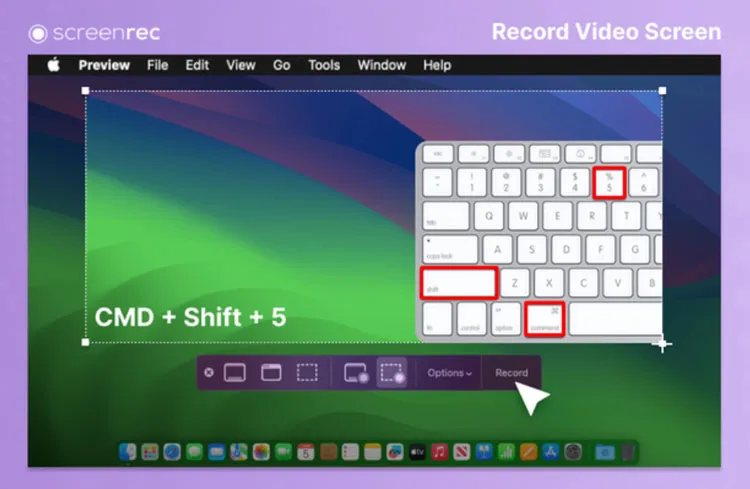
Если вы цените скорость и конфиденциальность, ScreenRec — один из лучших вариантов. Он предлагает мгновенные приватные ссылки для обмена файлами и зашифрованное облачное хранилище, идеально подходящее для корпоративной среды, где безопасность является приоритетом. Кроме того, это приложение для записи экрана делает упор на простую и быструю запись и мгновенный обмен файлами по ссылке, а также имеет базовые функции добавления аннотаций к скриншотам.
Плюсы:
+ Инструмент, ориентированный на бизнес, позволяющий одним щелчком мыши захватывать изображение с экрана, микрофона и веб-камеры.
+ Предоставляет 2 ГБ бесплатного зашифрованного облачного хранилища.
+ Без рекламы и водяных знаков (даже в бесплатной версии).
+ Мгновенный доступ к личным данным.
+ Чрезвычайно лёгкий.
Минусы:
- Качество видео часто ограничено разрешением 720p или 1080p (4K отсутствует).
- Отсутствуют расширенные функции редактирования или аннотирования.
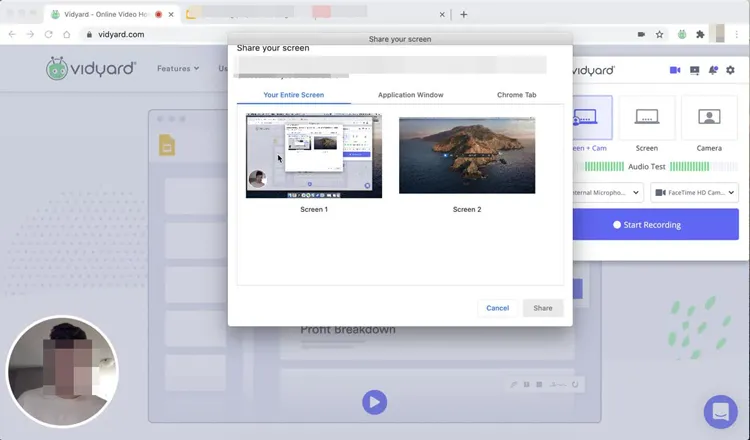
1.8 Видьярд
Vidyard сочетает в себе запись экрана с инструментами для создания видео и аналитикой, разработанными для продаж, маркетинга и взаимодействия с клиентами. Вы можете записывать экран и веб-камеру, редактировать записи и делиться ими, используя профессиональные функции, такие как отслеживание просмотров и уведомления о результатах. Бесплатный план Vidyard поддерживает базовую запись и обмен, а платные уровни расширяют возможности редактирования и аналитики.
Плюсы:
+ Платформа для видеопродаж и маркетинга.
+ Отслеживает подробные данные о взаимодействии зрителей и интегрируется с CRM-системами, такими как Salesforce и HubSpot.
+ Мощная аналитика для поиска потенциальных клиентов.
+ Позволяет добавлять собственные призывы к действию (CTA) внутрь видео.
+ Скрипты и аватары, сгенерированные искусственным интеллектом.
Минусы:
- Очень дорого для небольших команд.
- Разработан исключительно для бизнеса, поэтому не подходит для игр или повседневного использования.
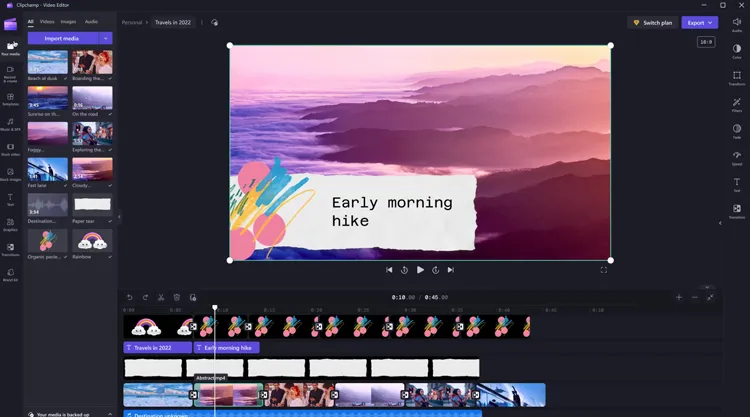
1.9 ClipChamp
ClipChamp (теперь часть Microsoft) — это браузерная программа для записи и редактирования видео, позволяющая захватывать экран и веб-камеру и сразу же приступать к редактированию с помощью встроенных инструментов. Она ориентирована на создателей контента, которым нужен быстрый и интегрированный рабочий процесс без установки настольных приложений, с возможностью редактирования на временной шкале, шаблонами и прямым экспортом.
Плюсы:
+ Встроенный веб-редактор и программа записи от Microsoft (установка не требуется)
+ Включает современную временную шкалу, библиотеку стоковых медиафайлов и функцию преобразования текста в речь с помощью ИИ.
+ Отлично подходит для форматирования контента в социальных сетях; очень удобен для начинающих.
- Встроенный видеоредактор с шаблонами, переходами и элементами управления звуком.
Минусы:
- Время экспорта может быть медленным, поскольку оно зависит от браузера.
- Для экспорта в формате 4K часто требуется платная подписка.
- Зависит от подключения к интернету.
1.10 ApowerSoft
ApowerSoft предлагает универсальный инструмент для записи экрана со встроенными функциями редактирования. Этот инструмент позволяет записывать весь экран или отдельные области, планировать время записи и экспортировать в различные форматы. Он подходит для пользователей, которым необходима надежная среда для записи и редактирования без необходимости переключения между инструментами. Вы можете использовать его онлайн-рекордер экрана без установки.

Плюсы:
+ Браузерная программа для записи экрана, работающая без установки ресурсоемкого программного обеспечения.
+ Включить аннотации в реальном времени (рисование на экране во время записи).
+ В веб-версии нет ограничений по времени.
+ Запись звука системы и микрофона одновременно.
+ Поддержка нескольких форматов.
Минусы:
— Требуется небольшой плагин для запуска приложения.
- Веб-версия не имеет функций редактирования.
- В настольной версии (ApowerREC) действует очень ограниченный бесплатный пробный период (1 минута).
1.11 Зайт
Zight (ранее CloudApp) — это универсальный инструмент для записи экрана, позволяющий создавать скриншоты, GIF-файлы и записывать видео на настольных и мобильных платформах. Он поддерживает полную или частичную запись экрана, запись звука и веб-камеры, аннотирование в реальном времени и облачный доступ. Ориентация на бизнес-процессы делает его полезным для общения с клиентами, создания документации и обратной связи по дизайну.

Плюсы:
+ Высокоскоростной инструмент для создания скриншотов, GIF-файлов и видео.
+ Предназначен для быстрого сообщения об ошибках и визуальной обратной связи.
+ Предоставлять превосходные инструменты для аннотирования.
+ Интеграция со Slack, Trello и Jira.
+ Поддержка мгновенного резервного копирования в облако.
Минусы:
В бесплатной версии ограничение на запись составляет 5 минут.
— Кнопки пользовательского интерфейса иногда кажутся перегруженными или навязчивыми.
— Расширенные функции редактирования доступны только в платных тарифных планах.
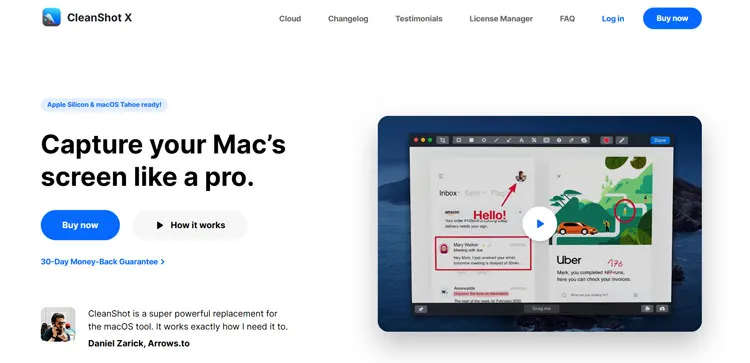
1.12 CleanShot X
CleanShot X — это эксклюзивная программа для захвата и записи экрана в macOS с широкими возможностями аннотирования и облачным доступом. Она поддерживает запись видео с использованием системного звука и веб-камеры, выделяет действия мыши и нажатия клавиш, а также включает в себя облегченный встроенный видеоредактор. CleanShot X также интегрирует функцию распознавания текста (OCR) и утилиты для оптимизации рабочих процессов захвата для пользователей Mac.
Плюсы:
+ Лучший инструмент для работы с экраном на Mac.
+ Включает функции «Захват прокрутки», «Заморозка экрана» и возможность скрывать ненужные значки рабочего стола во время записи.
+ Великолепный, нативный пользовательский интерфейс macOS.
+ Высококачественные аннотации.
+ Встроенная функция облачного обмена данными (CleanShot Cloud).
Минусы:
- Поддерживается только macOS, но не Windows.
Для получения обновлений требуется разовая покупка или подписка.
— Без расширенного редактирования видео (только обрезка).
1.13 ShareX
ShareX — это мощное приложение для записи экрана с открытым исходным кодом для Windows. Оно известно своими автоматизированными задачами «после захвата», такими как загрузка на FTP-сервер или добавление водяных знаков сразу после окончания записи.

Плюсы:
+ Инструмент повышения производительности с открытым исходным кодом для Windows.
+ Автоматизируйте весь рабочий процесс (Запись -> Загрузка -> Копирование ссылки -> Сокращение URL).
+ Поддержка функции "Захват прокрутки" для длинных веб-страниц.
+ Разрешить использование пользовательских скриптов автоматизации.
Минусы:
- Чрезмерно сложный и технически запутанный пользовательский интерфейс.
- Встроенного видеоредактора нет.
— Недоступно для Mac и Linux.
1.14 ScreenPal
ScreenPal (ранее Screencast-O-Matic) — это кроссплатформенный инструмент для записи экрана и редактирования видео. Он поддерживает захват экрана и веб-камеры, базовое редактирование, добавление аннотаций и размещение видео, а также имеет интеграции, разработанные специально для преподавателей и бизнес-пользователей. Интуитивно понятный интерфейс делает его подходящим как для начинающих, так и для опытных создателей контента.

Плюсы:
+ Популярен в сфере образования благодаря простому «Менеджеру сценариев» и возможности записи экрана/веб-камеры для перевернутых классов.
+ Очень доступная цена по сравнению с Camtasia.
+ Добавить фильтр "зеленый экран".
+ Предложить надежную бесплатную версию с облачным хранилищем.
Минусы:
Бесплатная версия имеет существенные ограничения.
- Система управления файлами может показаться неудобной.
— Интерфейс может показаться несколько устаревшим по сравнению с более новыми инструментами.
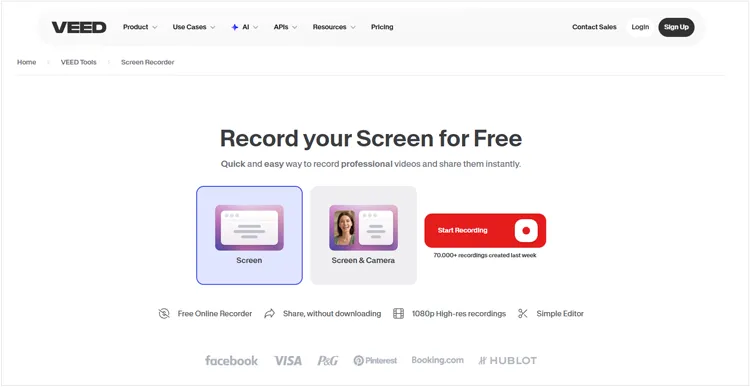
1.15 VEED
VEED — это облачный онлайн-редактор видео и программа для записи экрана, разработанная для создателей контента, команд и маркетологов. Она обеспечивает интегрированный рабочий процесс для записи экрана и веб-камер, редактирования видео, добавления улучшений на основе искусственного интеллекта и публикации контента в интернете — всё это в браузере.
Плюсы:
+ Может автоматически расшифровывать записи на более чем 100 языков.
+ Предлагает полнофункциональный редактор временной шкалы, включающий фильтры, переходы, индикаторы выполнения и функции "чистого звука" для удаления фонового шума.
+ Использует искусственный интеллект для тонкой корректировки ваших зрачков, чтобы создавалось впечатление, будто вы смотрите в камеру.
+ Позволяет компаниям автоматически применять свои цвета, логотипы и шрифты ко всем записям экрана для создания единого профессионального стиля.
+ Работает на любом устройстве с современным браузером (Chromebook, Windows, Mac).
Минусы:
Для загрузки видеозаписей высокого разрешения 4K требуется быстрое и стабильное интернет-соединение.
— Лучшие функции (например, экспорт в 4K и длительные записи) доступны только по ежемесячной подписке.
— Рендеринг сложного видео с множеством эффектов, созданных с помощью ИИ, иногда может занимать больше времени, чем при использовании настольных приложений, таких как Camtasia.
1.16 Писарь
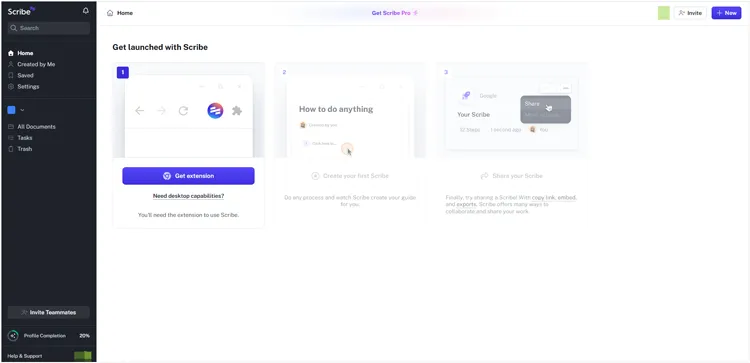
Scribe — это современный инструмент для создания документации, который записывает пошаговые рабочие процессы в виде аннотированных руководств. Хотя это и не совсем традиционный видеорекордер, он записывает действия и автоматически генерирует инструкции, что делает его полезным для адаптации новых пользователей, документирования процессов и внутреннего обучения.
Плюсы:
+ Инструмент на основе искусственного интеллекта, который преобразует ваши движения на экране в пошаговое руководство в формате PDF с пошаговыми инструкциями и скриншотами.
+ Лучше всего подходит для документации и стандартных операционных процедур (СОП).
+ Экономит часы набора текста; автоматически скрывает конфиденциальные данные.
+ Отлично подходит для организации рабочих процессов, адаптации новых сотрудников и стандартизации процессов.
Минусы:
- Это не традиционный видеорегистратор.
- Ежемесячная стоимость Pro-версии высока.
- Запись ограничена браузером и настольным приложением.
Часть 2: Вопросы и ответы о программах для записи экрана
В1: Какая программа для записи экрана пользуется наибольшим доверием?
Не существует единого «самого надежного» инструмента для всех случаев использования; выбор зависит от потребностей. Для профессиональных обучающих материалов и тренировок часто называют Camtasia лучшим вариантом в целом. OBS Studio пользуется широким доверием среди создателей контента и преподавателей благодаря своим бесплатным, настраиваемым функциям и возможностям потоковой передачи. Для быстрой командной коммуникации с минимальной настройкой в деловой среде используются iReaShare Screen Recorder, Loom и Vidyard.
В2: Какой объем составляет один час записи в ГБ?
Размер часовой записи экрана сильно варьируется в зависимости от разрешения, частоты кадров, кодека и наличия или отсутствия записи звука. В качестве приблизительной оценки, запись в разрешении 1080p с частотой 30 кадров в секунду и сжатием H.264 может занимать от 1 ГБ до 4 ГБ в час, в то время как более высокие разрешения (например, 4K) или более высокая частота кадров могут приводить к гораздо большему размеру файлов. Многие инструменты предоставляют настройки для регулировки качества и сжатия, чтобы управлять размером файлов.
Вот несколько примеров:
- 720p при 30 кадрах в секунду: ~0,5–1 ГБ.
- 1080p при 60 кадрах в секунду: ~2–5 ГБ.
- 4K при 60 кадрах в секунду: может превышать 20 ГБ в час.
Примечание: Использование современных кодеков, таких как H.265 (HEVC), позволяет уменьшить размер этих файлов почти на 50% без потери качества.
Вопрос 3: Законно ли записывать видео с экрана?
Законность зависит от контекста и юрисдикции. В целом, запись экрана с вашего собственного устройства или с того контента, на запись которого у вас есть разрешение, является законной. Запись чужого защищенного авторским правом материала (например, фильмов, потокового контента) без разрешения может нарушать закон об авторском праве. Запись частных встреч или разговоров без согласия может быть ограничена местными законами о защите частной жизни. Всегда проверяйте соответствующие правовые и этические нормы в вашем регионе и получайте согласие, если это необходимо.
Заключение
Выбор «лучшего» программного обеспечения для записи экрана зависит от ваших конкретных целей. Если вам нужны возможности и гибкие настройки, выбирайте OBS Studio. Для быстрой коммуникации Loom — непревзойденный вариант. Для профессиональных обучающих материалов Camtasia остается лидером. Специализированные решения, такие как CleanShot X, предоставляют улучшения, специфичные для конкретной платформы, а инструменты, такие как ShareX, позволяют опытным пользователям настраивать и автоматизировать процесс.
Программа iReaShare Screen Recorder предоставляет простые в использовании и легкие в применении сервисы для записи экрана. Вы можете без труда записать экран на компьютере с Windows, даже если делаете это впервые.
Понимая сильные стороны каждой программы для записи экрана, вы сможете выбрать лучшую программу для записи экрана, соответствующую вашему рабочему процессу, цели и бюджету. Надеюсь, этот обзор вам поможет.
Статьи по теме
Как перенести большие видеофайлы с iPhone на ПК (без потери качества)
Как конвертировать MOV в MP3: 8 лучших инструментов и методов
Как улучшить качество видео с помощью программного обеспечения, плагинов, онлайн-сервисов и т. д.
Как удалить водяной знак TikTok с видео: 5 практических способов

