Менеджер iPhone
Управление данными iOS
Восстановление данных iPhone
Восстановить данные iOS
Стиратель данных iPhone
Очистить данные iOS
Android-менеджер
Управление данными Android
Восстановление данных Android
Восстановить данные Android
Стиратель данных Android
Очистить данные Android
Перевод на телефон
Передача данных между телефонами
Восстановление данных
Восстановить утерянные данные
Резервное копирование и восстановление iOS
Резервное копирование и восстановление данных iOS
Перевод WhatsApp
Передача чатов WhatsApp
Восстановление данных ПК
Восстановление данных ПК
Резервное копирование и восстановление Android
Резервное копирование и восстановление данных Android
WhatsApp Transfer для iOS
Передача чатов WhatsApp на iPhone
Восстановление WhatsApp
Восстановить чаты WhatsApp
Резервное копирование Windows
Резервное копирование и восстановление данных ПК
Менеджер данных
Управление телефоном и данными
Восстановление сломанных данных Android
Восстановить сломанный Android
Резервное копирование Mac
Резервное копирование и восстановление данных Mac
Менеджер разделов
Управление разделами на ПК
Восстановление фотографий
Восстановить фотографии и видео
Удаление данных
Удалить данные, папки и диски
Восстановление системы iOS
Восстановление системы iOS
Смена местоположения
Изменить виртуальное местоположение
PDF-редактор
Редактировать PDF-файлы
Ремонт iTunes
Устранение неполадок iTunes
Зеркало экрана
Зеркальный экран телефона
PDF-конвертер
Конвертировать PDF-файлы
Разблокировщик iPhone
Разблокировать устройства iOS
Родительский контроль
Приложение для мониторинга телефона
Создатель интеллект-карт
Картирование разума
Разблокировщик Android
Разблокировка Android-устройств
WhatsApp-трекер
Инструмент отслеживания WhatsApp
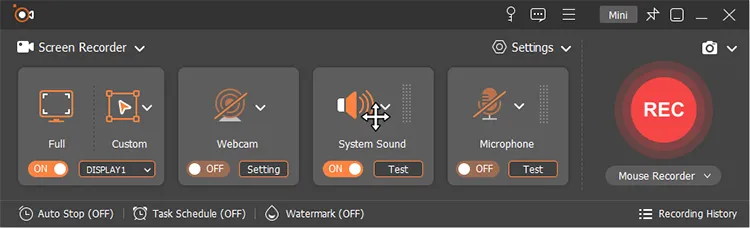
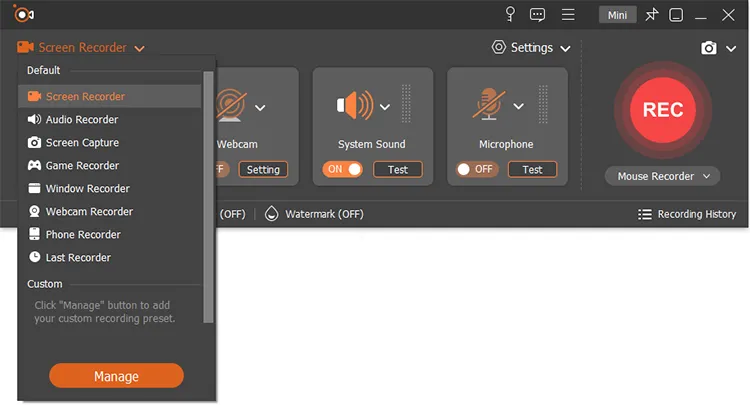
Запись экрана
Запись экрана на ПК
Видео компрессор
Сжать размер видео
Видео водяной знак Maker
Лучший инструмент для добавления водяных знаков для видео
Видеоредактор
Простой монтаж видео
Видео слияние
Объединить два или более видео
Создатель GIF-файлов
Создание GIF-файлов из видео/фото
Загрузчик видео
Скачивайте видео где угодно
Видео Триммер
Обрезка и редактирование видеоклипов
Удаление фонового шума
Подавление шума в аудио/видео
Видео Конвертер
Видеоконвертер с ИИ
Видеообрезчик
Лучший видеообрезчик для обрезки видео
Усилитель громкости
Усилитель звука для увеличения громкости
Видеоплеер
Лучший медиаплеер для ПК с Windows
Контроллер скорости видео
Ускорить или замедлить видео
Скриншот
Захват экрана на ПК
Удаление фона
Удалить фон изображения
Текст в речь
Генератор текста в речь на основе искусственного интеллекта
Восстановление файла
Восстановление файлов/видео/фото
Удаление водяных знаков
Удалить водяной знак с фото и видео
Генератор голоса
Генератор и клонирование голоса на основе искусственного интеллекта
Фоторедактор с искусственным интеллектом
Редактируйте изображения с помощью AI Image Editor
Удаляющее устройство для объектов
Удалить видео объекты/люди
Изменяющий голос
Искусственный интеллект для изменения голоса в реальном времени
Создатель миниатюр
Лучший создатель миниатюр для YouTube
Фотоулучшитель
Лучший ИИ-улучшитель изображений
Генератор музыки на основе искусственного интеллекта
Лучший ИИ-генератор песен
Писатель ИИ
Лучший генератор текстов на основе искусственного интеллекта
Видеоусилитель
Улучшение и настройка видео
Генератор видео на основе искусственного интеллекта
Конвертируйте текст в видео с помощью ИИ

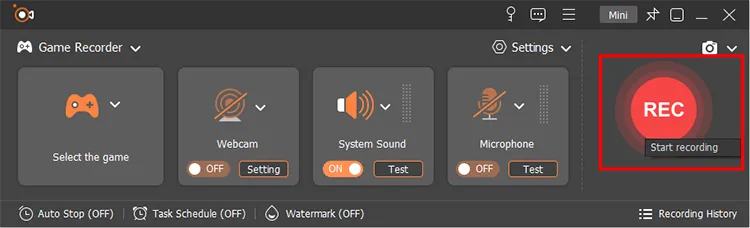
 Запись игрового процесса
 Создание снимков
 Голосовое кодирование
 Видеозапись экрана с веб-камеры
 Запись расписания задач
 Коррекция записи