


«Как записать экран с аудио на Windows 11? Всем привет! Я собираюсь присоединиться к онлайн-совещанию и не хочу пропустить важные детали, поэтому хотел бы его записать. Раньше я редко записывал экран, и сейчас использую компьютер с Windows 11. Я не уверен, как лучше это сделать, особенно как записать и экран, и звук во время совещания».
— С Reddit
Если вы оказались в аналогичной ситуации и хотите записать экран Windows со звуком, вам поможет это руководство, в котором описаны 5 эффективных способов. Независимо от того, хотите ли вы записать экран со звуком системы, звуком с микрофона или и тем, и другим, вы можете сделать это, выполнив следующие шаги.

- Часть 1: Как записать экран с аудио на Windows через Xbox Game Bar
- Часть 2: Как записать экран в Windows 11 со звуком с помощью iReaShare Screen Recorder
- Часть 3: Как записывать экран в Windows 10 со звуком через OBS Studio
- Часть 4: Как записать экран в Windows 11 со звуком с помощью инструмента «Ножницы»
- Часть 5: Как записать экран Windows со звуком с помощью Clipchamp
- Часть 6: Вопросы и ответы о записи экрана в Windows со звуком.
Сравните эти 5 методов:
| Метод | Плюсы (положительные стороны) | Минусы (недостатки) |
|---|---|---|
| Игровая панель Xbox |
1. Встроенный и готовый к использованию. |
1. Невозможно записать рабочий стол Windows или проводник файлов. 2. Нет инструментов для редактирования видео. |
| iReaShare Screen Recorder | 1. Предлагает специализированные настройки, такие как пользовательские битрейты. 2. Запись экрана с сохранением звука системы и микрофона. 3. Позволяет делать скриншоты и редактировать изображения на вашем ПК. 4. Простой в использовании интерфейс. |
1. Требуется загрузка. 2. В бесплатной версии присутствует водяной знак. |
| OBS Studio | 1. Контроль профессионального уровня. 2. Совершенно бесплатно. 3. Возможность одновременной записи с веб-камеры и экрана. |
1. Очень сложно для начинающих. 2. Требует большей вычислительной мощности (процессор/видеокарта). |
| Инструмент «Ножницы» | 1. Идеально подходит для записи лишь небольшого участка экрана. 2. Очень быстро и просто. |
1. Отсутствуют расширенные настройки звука. 2. После завершения записи видео невозможно обрезать или отредактировать. |
| Clipchamp | 1. Включает в себя полноценный видеоредактор . 2. Поддерживает режим «картинка в картинке». 3. Сохраняет данные непосредственно в облако. |
1. Требуется авторизация в системе Microsoft. 2. Может работать медленно, так как это веб-приложение. |
Часть 1: Как записать экран с аудио на Windows через Xbox Game Bar
В Windows 10 и Windows 11 есть встроенная панель Xbox Game Bar, предназначенная в первую очередь для геймеров, но также отлично подходящая для записи экрана. Однако обратите внимание, что она не может записывать рабочий стол и интерфейс проводника файлов.
Вот как это сделать:
-
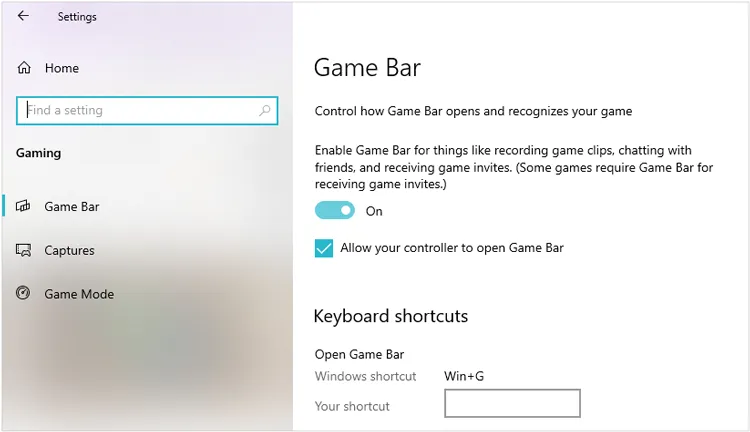
Нажмите « Windows » + « G », чтобы открыть игровую панель Xbox. Если вы делаете это впервые, вас могут попросить включить игровую панель в разделе « Настройки » > « Игры » > « Игровая панель Xbox ».
-
Нажмите на виджет « Запись » (значок камеры) или нажмите « Windows » + « Alt » + « R », чтобы начать запись. Для записи как системного звука, так и звука с микрофона убедитесь, что значок « Микрофон » на игровой панели включен.
-
После завершения нажмите кнопку « Стоп » в окне записи или снова нажмите « Windows » + « Alt » + « R ». Записанное видео будет сохранено в папке « Этот компьютер » > « Видео » > « Записи ».

Часть 2: Как записать экран в Windows 11 со звуком с помощью iReaShare Screen Recorder
Если вам нужен инструмент для записи с более практичными функциями, такими как запись со звуком или без него, захват экрана, редактирование скриншотов и т. д., вы можете использовать iReaShare Screen Recorder . Это программное обеспечение поддерживает Windows 11/10/8/7 и может записывать внутренний звук или звук с микрофона. Кроме того, его бесплатная версия не имеет ограничений по времени.
Основные возможности этой программы для записи экрана:
* Записывайте экран компьютера под управлением Windows в высоком качестве.
* Поддерживается запись экрана с использованием системного звука или микрофона.
* Позволяет свободно выбирать желаемую область экрана.
* Сохраняйте видео в доступном формате, например, MP4.
* Сеть не требуется.
Скачайте iReaShare Screen Recorder.
Чтобы записать экран компьютера под управлением Windows 10/11 со звуком, используйте эту программу для записи экрана:
-
Установите программу на свой компьютер с Windows. После установки запустите её. Затем выберите « Пользовательская настройка », включите « Системный звук » или « Микрофон », откройте нужное окно и нажмите « ЗАПИСЬ ».

-
Выберите желаемый размер экрана для записи и нажмите « Начать запись ».

-
После завершения нажмите « Остановить запись ». Затем « Скопировать » или « Сохранить » видео на свой компьютер.

Совет: Если вы хотите узнать больше о возможностях этой программы, вы можете ознакомиться с руководством по использованию этой программы для записи экрана .
Часть 3: Как записывать экран в Windows 10 со звуком через OBS Studio
OBS Studio — ещё одно полезное стороннее программное обеспечение для расширенной записи экрана и прямых трансляций. Оно совместимо с Windows, macOS и Linux, поэтому вы можете легко загрузить и использовать его на своём компьютере с Windows 10 или Windows.
Чтобы записать экран компьютера под управлением Windows 10 со звуком с помощью OBS:
-
Нажмите кнопку « + » под пунктом « Источники » и выберите « Захват экрана ».
-
Перейдите в « Настройки » > « Вывод », чтобы выбрать формат записи (рекомендуется MP4 или MKV).
-
Нажмите « Начать запись ». После завершения нажмите «Остановить запись». Ваше видео будет сохранено в папке по умолчанию, указанной в разделе « Настройки » > « Вывод ».

Часть 4: Как записать экран в Windows 11 со звуком с помощью инструмента «Ножницы»
Обновленный инструмент «Ножницы» в Windows 11 теперь является самым простым способом записи отдельных участков экрана. Он может записывать экран вместе с системным звуком и звуком с микрофона.
Вот шаги:
-
Нажмите « Win » + « Shift » + « S » или найдите « Ножницы » на вашем компьютере с Windows 11. Затем выберите пункт «Запись» на панели инструментов.
-
Перед началом записи убедитесь, что микрофон и системный звук включены. Затем выберите область экрана, которую хотите записать, и нажмите « Запись ».
-
После завершения нажмите кнопку « Стоп » на панели инструментов. Видео автоматически сохранится в папке « Видео ».

Часть 5: Как записать экран Windows со звуком с помощью Clipchamp
Clipchamp — это надёжная программа для записи и редактирования видео для Windows 11. Она отлично подходит, если вам нужно отредактировать отснятый материал сразу после записи. Поддерживается запись видео с системным звуком.
Чтобы записать экран Windows со звуком через Clipchamp:
-
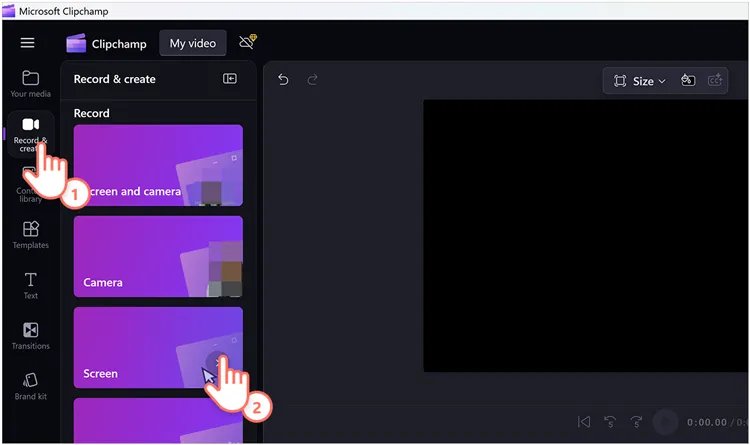
Загрузите и установите Clipchamp на свой компьютер с Windows из магазина Microsoft. Затем откройте его. Выберите « Создать новое видео » > « Запись и создание » > « Экран ».
-
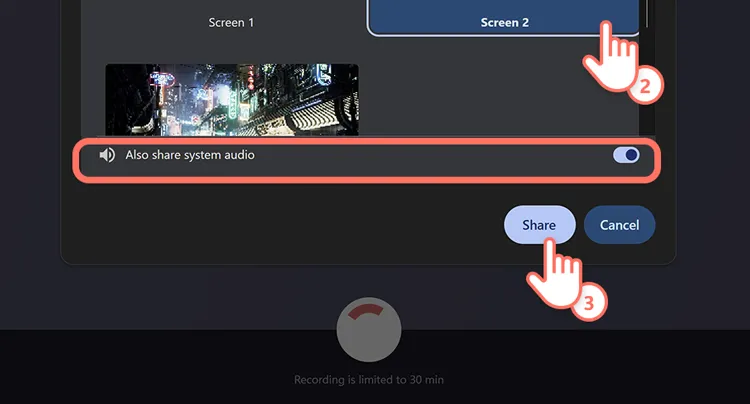
Если вы хотите записывать звук с компьютера, включите переключатель « Также делиться системным звуком ». Затем нажмите красную кнопку « Запись ».
-
После завершения нажмите кнопку « Прекратить общий доступ » вверху или внизу экрана. Затем нажмите кнопку «Экспорт», чтобы сохранить видео на свой компьютер с Windows.
Часть 6: Вопросы и ответы о записи экрана в Windows со звуком.
В1: Почему сочетание клавиш Windows + Alt + R не работает?
- Примечание для приложений: игровая панель не записывает рабочий стол Windows или проводник файлов. Вы должны находиться внутри приложения или игры.
- Отключенные настройки: перейдите в Настройки > Игры > Игровая панель и убедитесь, что функция «Записывать происходящее» включена.
- Аппаратное обеспечение: Некоторые старые видеокарты не поддерживают аппаратное кодирование, необходимое для работы Game Bar.
В2: Могу ли я записывать экран своего компьютера под управлением Windows одновременно, включая системный звук и звук с микрофона?
Да. Большинство программ (Screen Recoder, OBS, Clipchamp и инструмент «Ножницы» в Windows 11) позволяют одновременно переключаться между «Системным звуком» (то, что воспроизводит компьютер) и «Микрофоном» (вашим голосом). В Game Bar проверьте настройки «Захват», чтобы убедиться, что записывается «Весь» звук.
В3: Где я могу найти видеозаписи экрана, сделанные после записи на компьютере с Windows 11/10?
- Программа для записи экрана: видео сохраняются в C:\Users\[ВашеИмя]\Videos\Studio.
- Панель инструментов/«Ножницы»: обычно сохраняется в C:\Users\[ВашеИмя]\Videos\Captures.
- Clipchamp: Эти файлы сохраняются в папку «Загрузки» или синхронизируются с OneDrive.
- OBS Studio: Путь можно настроить, но по умолчанию обычно используется папка «Видео».
Заключение
Запись экрана в Windows со звуком стала проще, чем когда-либо, благодаря множеству встроенных и сторонних инструментов. Для обычного пользователя подойдет, например, Xbox Game Bar. Но если вы хотите записывать экран без ограничений, лучше использовать iReaShare Screen Recorder . Он может записывать экран как с внутренним, так и с внешним звуком, и он более удобен в использовании, чем OBS Studio.
Статьи по теме
Запись экрана на Android: подробное руководство с 5 решениями.
Инструкция: Трансляция изображения с Android на ПК с Windows 10 (с USB- и Wi-Fi-подключениями)
Как легко сбросить настройки Windows 10 или 11 до заводских (3 способа)
Как уничтожить файлы: Практические советы по использованию шредера для ПК под управлением Windows

