


«Привет, кто-нибудь знает хорошую программу/приложение для записи экрана для Windows? Мне нужна программа для записи экрана для Windows, которая может записывать звук, выбирать область для записи, без водяных знаков, бесплатная (этот момент понятен, но в идеале не слишком дорогая). Требуется длительное время записи (планирую использовать её для университетских лекций, где работа ведётся за компьютером, а лекция длится 2-3 часа в очном формате).»
— С Reddit
Поиск подходящего программного обеспечения для записи экрана становится все более важным, независимо от того, являетесь ли вы студентом, преподавателем, заядлым геймером или бизнес-профессионалом, стремящимся оптимизировать коммуникацию. Если вам нужна подходящая программа для записи экрана для Windows 11/10, вот 11 вариантов для вас.
Часть 1: Каковы критерии для создания отличной программы для записи экрана в Windows?
«Отличная» программа для записи экрана определяется не только способностью записывать видео. Чтобы действительно выделиться, инструмент должен соответствовать нескольким ключевым критериям:
- Высокая производительность и низкая задержка: устройство должно записывать видео высокого разрешения (1080p или 4K) с высокой частотой кадров (60 FPS) без замедления работы системы.
- Гибкие режимы записи: Пользователи должны иметь возможность записывать весь экран, определенное окно или выбранную пользователем область.
- Универсальность звука: Возможность одновременной записи системного звука и микрофонного входа — и в идеале на отдельные дорожки — имеет решающее значение для обучающих материалов и игр.
- Удобный интерфейс: лучшие инструменты сочетают в себе мощные функции и интуитивно понятный дизайн, не требующий длительного обучения.
- Встроенные функции редактирования и аннотирования: такие возможности, как обрезка, выделение курсора и добавление текста или фигур в реальном времени, придают результату профессиональный вид.
- Совместимость: Надежная программа для записи экрана должна быть полностью совместима с Windows 11 и Windows 10 и регулярно обновляться.
Часть 2: 11 лучших программ для записи экрана в Windows 11/10
Ниже представлены десять широко используемых и заслуживающих доверия программ для записи экрана на ПК под управлением Windows, включая как бесплатные, так и профессиональные решения.
В этой таблице вы можете быстро найти программу для записи экрана ПК, которая лучше всего соответствует вашим потребностям.
| Потребности пользователей | Рекомендуемый инструмент | Главное преимущество |
|---|---|---|
| Гибкий выбор области для записи экрана, мгновенное добавление аннотаций к скриншотам и локальная обработка. | iReaShare Screen Recorder | Высококачественный вывод в форматы MP4/PNG/JPG/JPEG/BMP со 100% конфиденциальностью и без загрузки в облачное хранилище. |
| Высокопроизводительная запись для игр, лекций и зеркального отображения экрана мобильного устройства. | Скриншот | Стабильность работы в комплексе с аппаратным ускорением и записью с телефона на ПК. |
| Профессиональное вещание и расширенные возможности настройки из нескольких источников. | OBS Studio | Мощный, бесплатный и открытый программный продукт с неограниченными возможностями наложения сцен/аудио. |
| Техническая автоматизация и высокоэффективные задачи командной строки | FFmpeg | Чрезвычайно лёгкий; использует минимальное количество ресурсов для записи без потерь. |
| Быстрая видеосвязь и мгновенная обратная связь от команды. | Ткацкий станок | Быстрый обмен данными через мгновенные облачные ссылки и встроенную функцию «пузырька» камеры. |
| Временное использование без установки какого-либо программного обеспечения на ПК. | Apower Online Recorder | Полностью веб-ориентированное решение; удобно для выполнения разовых задач на разных компьютерах. |
| Повышение производительности с помощью открытого программного обеспечения и автоматизированных рабочих процессов обмена данными. | ShareX | Полностью бесплатно, включая сложные задачи постобработки и создание GIF-анимаций. |
| Быстрый и удобный захват активных окон игр или приложений. | Игровая панель Xbox | Предустановлено в Windows; для простых видеороликов не требуется никакой настройки. |
| Визуальная коммуникация и система сообщений об ошибках для удаленных команд. | Зайт | Удобное облачное хранилище с профессиональными инструментами для аннотирования и создания GIF-анимаций. |
| Приватная, зашифрованная запись с базовой аналитикой просмотра. | ScreenRec | В бесплатном тарифе отсутствуют водяные знаки, а обмен защищенными ссылками происходит "мгновенно". |
| Создание высококачественных образовательных курсов и профессиональных обучающих материалов. | Камтасия | Передовой видеоредактор с интерактивными викторинами и анимацией. |
2.1 iReaShare Screen Recorder
iReaShare Screen Recorder — это легкий, но мощный инструмент, разработанный для удобного захвата экрана компьютера. Независимо от того, нужен ли он вам для игр, деловых презентаций или создания пошаговых инструкций, это программное обеспечение позволяет легко записывать высококачественные видео и делать точные скриншоты, обеспечивая при этом полную конфиденциальность пользователя.
Основные возможности программы для записи экрана:
* Запись высокого разрешения без ограничений по времени.
* Поддерживается полноэкранный режим и настраиваемая область.
* Запись системного звука или захват микрофона.
* Делайте скриншоты и редактируйте изображения на компьютере.
* Экспорт видео в формате MP4, а скриншотов — в форматах PNG, JPG, JPEG и BMP.
Плюсы:
+ Минимальное влияние на производительность системы.
+ Записи без ограничений по времени.
+ Доступен для начинающих благодаря интуитивно понятному интерфейсу.
+ Идеальный баланс простоты использования и функциональности для обучающих материалов, демонстраций и презентаций.
Минусы:
— В настоящее время отсутствуют функции редактирования видео.
— В бесплатной версии присутствует водяной знак.
Скачайте iReaShare Screen Recorder.
Вот как использовать эту программу для записи экрана в Windows 10/11:
-
Загрузите, установите и запустите программу для записи экрана на своем компьютере с Windows. Затем выберите режим « Пользовательский » и включите один источник звука.

-
Перейдите к окну, которое хотите записать, и нажмите « ЗАПИСЬ ». Затем выберите область и нажмите « Начать запись », чтобы записать экран Windows .

-
После завершения записи нажмите кнопку « Остановить запись ». Наконец, нажмите кнопку « Сохранить », чтобы экспортировать видео непосредственно на свой компьютер .

Вы можете посмотреть видеоинструкцию по записи экрана вашего компьютера с Windows:
2.2. Захват экрана
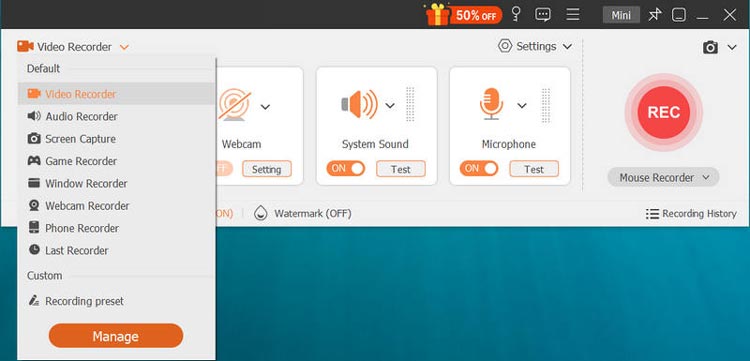
Screen Capture разработан для пользователей, которые хотят найти баланс между простотой и профессиональным результатом. Он поддерживает запись всего экрана, захват пользовательских областей, наложение изображения с веб-камеры и синхронизированную запись звука. Он особенно популярен благодаря своей стабильности и возможности записи игрового процесса, онлайн-встреч и прямых трансляций без водяных знаков в премиум-версии. Если вам нужна программа для записи экрана Windows 11/10 с поддержкой высокого разрешения, выбирайте её.
Плюсы:
+ Плавно работает на компьютерах с низкими характеристиками и сводит к минимуму задержки.
+ Позволяет начать запись всего несколькими щелчками мыши, не отвлекаясь на сложные настройки.
+ Экспорт в более чем 20 форматов видео, аудио и изображений (включая MP4, WMV, MOV, AVI, GIF, MP3, PNG и др.)
+ Может записывать системный звук и звук с микрофона одновременно или по отдельности.
Минусы:
- Бесплатная пробная версия имеет существенные ограничения, позволяя пользователям записывать видео продолжительностью не более 3 минут.
- Отсутствуют функции редактирования видео на основе временной шкалы.
- Инструменты для обрезки видео, сжатия файлов и высококачественного подавления звука требуют перехода на платную версию.
Загрузите программу для создания снимков экрана.
Скачать для Win Скачать для Mac
Совет: Хотите записать экран на MacBook ? Тогда вы можете скачать версию для Mac и начать запись.
2.3 OBS Studio
OBS (Open Broadcaster Software) — это золотой стандарт для опытных пользователей и стримеров. Это бесплатное программное обеспечение с открытым исходным кодом, предлагающее безграничные возможности настройки. Оно поддерживает «сцены» для переключения между различными источниками сигнала и имеет огромную библиотеку плагинов. Доступна для скачивания версия для Windows. Однако освоение OBS требует больше времени, чем у большинства альтернативных решений.

Плюсы:
+ Запись в реальном времени из нескольких источников (экран, веб-камера, звук).
+ Высокая степень настраиваемости, масштабируемость для сложных рабочих процессов.
+ Полностью бесплатное и открытое программное обеспечение без водяных знаков и ограничений по времени.
+ Активное сообщество, частые обновления и кроссплатформенная поддержка (Windows/Mac/Linux).
Минусы:
- Для новичков освоение программы сопряжено со значительными трудностями.
- Отсутствует встроенный интерфейс для редактирования после записи.
- Интерфейс может показаться перегруженным и сложным для выполнения простых задач.
2.4 FFmpeg
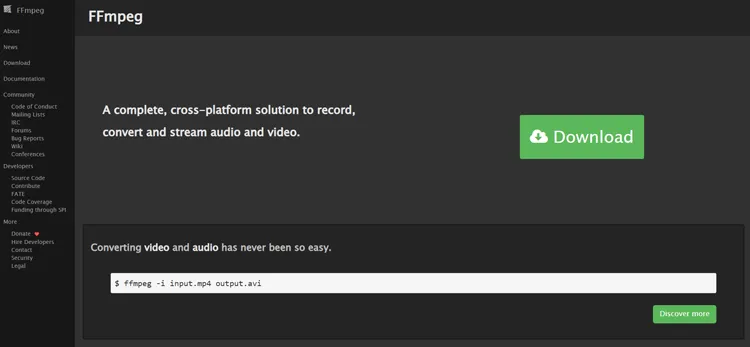
FFmpeg — это мощный инструмент командной строки. Хотя у него нет графического интерфейса пользователя (GUI), он невероятно лёгкий и эффективный для тех, кто знаком со скриптами. Он позволяет осуществлять глубокий технический контроль над кодеками, битрейтами и протоколами потоковой передачи, что делает его фаворитом среди разработчиков и для автоматизированных рабочих процессов. Если вы разбираетесь в технике, вам понравится этот инструмент для записи экрана для Windows 11/10/8/7.
Плюсы:
+ Поддерживает захват экрана, кодирование и преобразование форматов.
+ Поддержка чрезвычайно широкого формата.
+ Низкий размер, поскольку работает без графического интерфейса пользователя.
+ Способен автоматизировать сложные процессы захвата данных с помощью скриптов.
Минусы:
- Не интуитивно понятен без навыков работы с командной строкой.
- Ограниченный предварительный просмотр и мониторинг в режиме реального времени во время съемки.
- Не подходит для начинающих.
2.5 Ткацкий станок
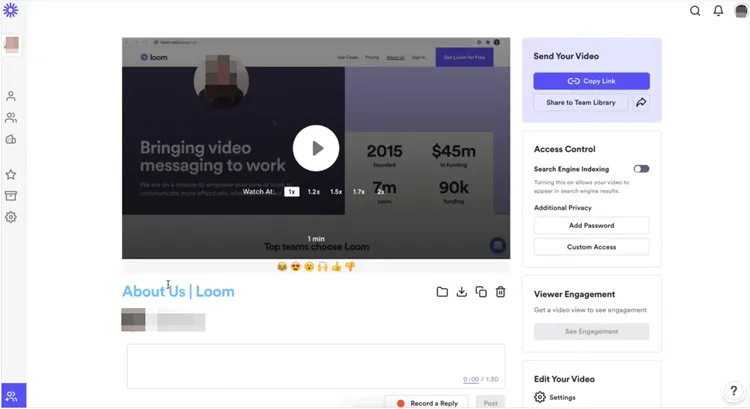
Loom произвел революцию в сфере офисной коммуникации, сосредоточившись на «мгновенных» видеосообщениях. Он одновременно записывает ваш экран и веб-камеру в формате «пузырьков». Как только вы останавливаете запись, видео мгновенно загружается в облако со ссылкой для обмена, что делает его идеальным для быстрых обучающих видеороликов или обновлений по проектам.
Плюсы:
+ Поддержка записи экрана и веб-камеры одним нажатием кнопки.
+ Автоматическая загрузка в облако и обмен ссылками.
+ Интеграция с бизнес-инструментами (Slack, электронная почта и т. д.).
Минусы:
- Бесплатный тариф может иметь ограничения по функционалу (например, по длине видео, аналитике).
- Ограниченные возможности редактирования и настройки по сравнению с профессиональными редакторами.
- Для доступа ко всем функциям, ориентированным на бизнес, может потребоваться подписка.
2.6 Apower Online Screen Recorder
Если вы хотите записать экран своего компьютера под управлением Windows, но не хотите устанавливать программное обеспечение, Apower Online Screen Recorder — это браузерное решение. Для веб-инструмента это удивительно мощный инструмент, предлагающий неограниченное время записи и возможность экспорта в различные форматы, такие как MP4, WMV и AVI.

Плюсы:
+ Запись экрана через браузер без установки.
+ Захват звука с системы и микрофона.
+ Нет ограничений по времени и водяных знаков (в зависимости от бесплатной версии).
+ Возможность быстрого запуска и базовая настройка.
Минусы:
- Для обеспечения полной функциональности требуется плагин или дополнение для браузера.
- Отсутствуют расширенные инструменты редактирования и временная шкала.
- Производительность и возможности ограничены по сравнению с настольными приложениями.
2.7 ShareX
ShareX — это инструмент повышения производительности с открытым исходным кодом, который выходит далеко за рамки записи экрана. Он известен своими функциями «после захвата» — он может автоматически загрузить вашу запись на выбранный вами хостинг, сократить URL-адрес и скопировать его в буфер обмена. Он легкий и совершенно бесплатный, без рекламы. С его помощью вы можете без проблем записывать экран в Windows 11/10.

Плюсы:
+ Обладает широкими возможностями настройки и малым весом.
+ Без водяных знаков и ограничений.
+ Поддержка захвата области, полноэкранного режима и пользовательского режима.
+ Поддержка аннотирования GIF-файлов и изображений.
Минусы:
- Не подходит для новичков: интерфейс и опции могут быть запутанными.
- Отсутствует встроенный видеоредактор с временной шкалой.
- Запись лучше всего подходит для коротких видеороликов или документальных сцен, а не для длинных, высококачественных видеоматериалов.
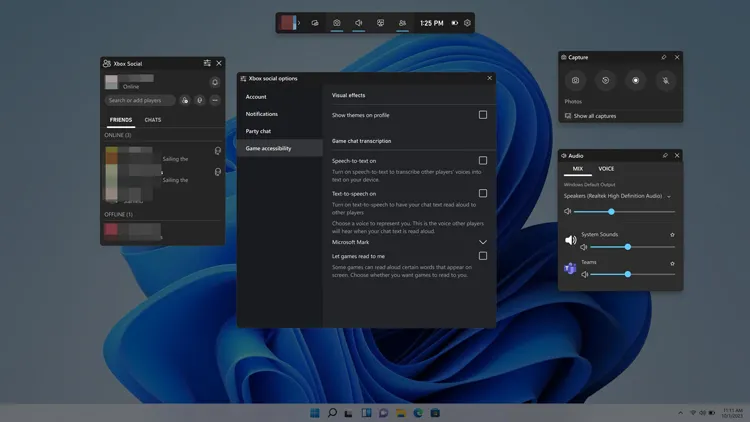
2.8 Xbox Game Bar
Встроенная непосредственно в Windows 11 и 10, Xbox Game Bar (доступная через Win + G) — одна из самых практичных программ для записи экрана на ПК. Она не требует установки и оптимизирована для записи игрового процесса. Хотя она не поддерживает запись рабочего стола или проводника файлов, она идеально подходит для быстрого создания видеоролика с активным окном приложения.
Плюсы:
+ Встроен в Windows 10 и Windows 11.
+ Запись игровых видеороликов, экрана, системного звука и микрофона.
+ Очень низкая системная нагрузка и простой пользовательский интерфейс.
Минусы:
- Невозможно записать некоторые компоненты пользовательского интерфейса системы, такие как Проводник файлов.
- Ограниченные возможности настройки, отсутствие сцен с несколькими источниками и расширенных фильтров.
- Отсутствуют встроенные функции редактирования, помимо тех, что предоставляет операционная система.
2.9 Зайт
Zight, программа для записи экрана, ориентирована на скорость и совместную работу. Подобно Loom, она позволяет быстро записывать экран в облако. Она выделяется функциями аннотирования и инструментом создания GIF-анимаций, которые идеально подходят для тестировщиков и команд дизайнеров, которым необходимо указывать на конкретные ошибки или элементы пользовательского интерфейса.

Плюсы:
+ Запись экрана и веб-камеры с аннотациями и созданием GIF-анимаций.
+ Предоставить функции для совместной работы (библиотеки команд, аналитика просмотров).
+ Поддержка нескольких платформ, включая Windows и расширения для браузеров.
Минусы:
- По сравнению с полнофункциональными видеоредакторами, расширенные инструменты видеомонтажа имеют ограниченный набор возможностей.
- Зависимость от облачных сервисов для рабочих процессов совместного использования ядра (требуется подключение к интернету).
- Некоторые пользователи отмечают, что качество пользовательского интерфейса и уровень зрелости функционала различаются.
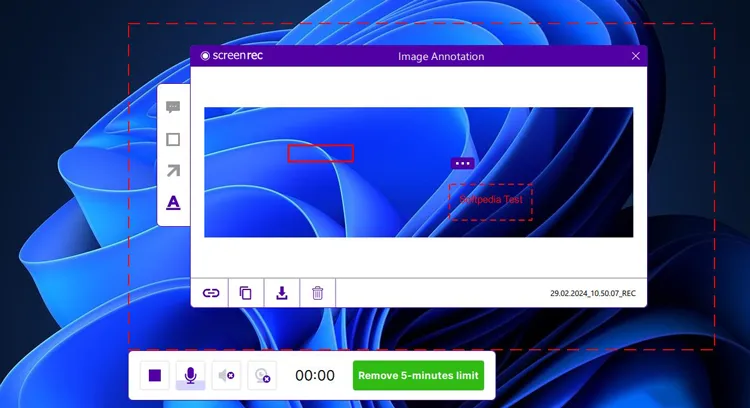
2.10 ScreenRec
ScreenRec — это легкая программа для записи экрана, которая предлагает 100% бесплатное использование без водяных знаков после создания бесплатного аккаунта. Она обеспечивает «мгновенный обмен» через частную облачную ссылку и включает базовую аналитику, позволяющую увидеть, кто просмотрел ваше видео.
Плюсы:
+ Легковесная функция захвата экрана и веб-камеры со звуком.
+ Мгновенный доступ к облачному хранилищу и аналитика.
Низкое потребление системных ресурсов.
Минусы:
- Бесплатная версия может ограничивать разрешение экспорта и объем хранилища.
- Отсутствуют встроенные инструменты для редактирования после записи.
- Некоторые пользователи сообщают о неоднозначных впечатлениях от управления облаком и процесса установки.
2.11 Camtasia
Если вам нужен профессиональный видеоредактор, встроенный в программу для записи видео на вашем ПК с Windows, Camtasia — лучший выбор. Это премиальное платное программное обеспечение, включающее в себя ведущий в отрасли видеоредактор . Он позволяет создавать сложные анимации, выноски и викторины, что делает его предпочтительным инструментом для высококачественного образовательного контента и корпоративного обучения.

Плюсы:
+ Комплексное решение для захвата и обработки изображений.
+ Удобный для начинающих пользовательский интерфейс, несмотря на обширный функционал.
+ Отлично подходит для обучающих видеороликов, тренингов и маркетингового контента.
Минусы:
- Премиальная цена — выше, чем у большинства альтернативных вариантов.
- Требует значительных ресурсов на устаревшем оборудовании.
- Избыточное количество для небольших, простых видеороликов или коротких записей.
Часть 3: Вопросы и ответы о программе для записи экрана на ПК с Windows
В1: Есть ли у SimpleScreenRecorder версия для Windows?
Нет. SimpleScreenRecorder разработан специально для систем Linux и не имеет официальной версии для Windows. Пользователям Windows следует рассмотреть альтернативы, такие как OBS Studio, Screen Recorder на iReaShare и т. д.
В2: Какая программа для записи экрана лучше всего подходит для компьютеров с Windows 11/10?
Выбор лучшей программы для записи экрана зависит от потребностей пользователя:
- Для начинающих: iReaShare Screen Recorder, Screen Capture или ScreenRec.
- Для профессионалов: Camtasia.
- Для опытных пользователей: OBS Studio или FFmpeg.
- Для быстрого обмена данными: Loom или Zight.
Единого универсального решения не существует, но эти инструменты охватывают практически все варианты использования.
В3: Есть ли в компьютерах с Windows встроенная программа для записи экрана?
Да. В Windows 10 и Windows 11 есть Xbox Game Bar, позволяющий пользователям записывать игровой процесс и окна приложений. Его можно запустить с помощью сочетания клавиш Win + G. Однако у него есть функциональные ограничения, и он может не соответствовать профессиональным требованиям к записи.
Заключение
Выбор подходящей программы для записи экрана в Windows 11 или Windows 10 зависит от ваших целей, уровня технических навыков и бюджета. От легких встроенных инструментов, таких как Xbox Game Bar, до профессиональных решений, таких как iReaShare Screen Recorder, Screen Capture, Camtasia, и универсальных бесплатных вариантов, таких как OBS Studio, у пользователей Windows нет недостатка в выборе.
Кстати, если вы хотите записывать экран своего компьютера простыми щелчками мыши, а затем без проблем редактировать видеофайл, iReaShare Screen Recorder станет идеальным вариантом. Использовать его с легкостью сможет каждый новичок.
Статьи по теме
Как навсегда удалить файлы на ПК с Windows 11/10 (5 способов)
Как отправить видео с iPhone на устройство Android (без потери качества)
Инструкция: Как без труда записать экран Android
Изменение даты файла: полное руководство по изменению дат файлов в Windows.

