


Когда вы «удаляете» файл в Windows, вы можете подумать, что он исчез навсегда. Однако для тех, кто обеспокоен конфиденциальностью или хочет продать старый компьютер, правда несколько сложнее. Большая часть удаленных данных остается на жестком диске до тех пор, пока не будет перезаписана новой информацией.
Чтобы решить проблему безвозвратного удаления файлов на компьютере с Windows 11 или 10, мы протестировали множество методов и перечислили 5 лучших в этом руководстве, гарантирующих полное удаление ваших файлов в Windows 11 и 10.
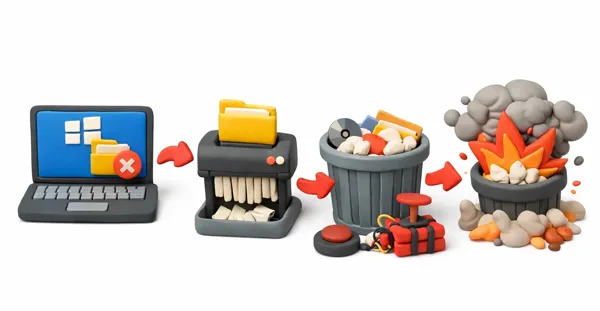
Часть 1: В чем разница между обычным удалением и перманентным удалением?
Понимание того, как Windows обрабатывает данные, — это первый шаг к обеспечению цифровой конфиденциальности.
Обычное удаление: Если вы щелкнете правой кнопкой мыши по файлу и выберете «Удалить» (или нажмете клавишу Delete), Windows просто переместит файл в корзину. Файл по-прежнему будет занимать место на вашем диске и может быть восстановлен одним щелчком мыши.
Безвозвратное удаление: это происходит, когда вы обходите корзину. Операционная система удаляет «указатель» файла и помечает это место на диске как «доступное».
Однако даже при безвозвратном удалении сами двоичные данные (единицы и нули) часто остаются на диске до тех пор, пока на это же место не будет сохранен новый файл. Именно поэтому программы для восстановления данных часто могут «восстановить» удаленные файлы.
Часть 2: Как навсегда удалить файлы в Windows 11/10
Если вы хотите убедиться, что ваши файлы невозможно восстановить стандартными способами с вашего компьютера под управлением Windows 11/10, воспользуйтесь одним из следующих методов. Сначала ознакомьтесь с их преимуществами и недостатками.
| Метод | Плюсы | Минусы |
|---|---|---|
| iReaShare Удаление данных | 1. Многократно перезаписывает данные, делая их невосстановимыми. 2. Профессионально и надежно. 3. Позволяет выбирать файлы и папки перед их удалением. 4. Предоставляет два режима: быстрое удаление и глубокое удаление. |
1. Требуется загрузка и установка программного приложения на ПК. 2. Для регистрации требуется лицензия. |
| Сочетание клавиш (Shift + Delete) | 1. Простая комбинация клавиш, которая мгновенно обходит корзину. 2. Экономия времени. |
1. Удаляет только ссылку на файл. 2. Фактические данные остаются на диске. |
| Лента «Проводник» | 1. Отличный вариант для пользователей, которые предпочитают использовать мышь вместо сочетаний клавиш. 2. Простота в использовании. |
1. Данные физически сохраняются и могут быть восстановлены с помощью программного обеспечения. |
| PowerShell | 1. Эффективно для массового удаления файлов или файлов, «заблокированных» системой. 2. Работает с заблокированными файлами. |
1. Отсутствует возможность подтверждения или отмены действия. 2. Опечатка может привести к удалению не той директории. |
| Шифровая команда | 1. Удаляет "фантомные" данные из файлов, которые вы ранее удалили обычным способом. 2. Встроенный инструмент Windows. |
1. Перезаписывает всё свободное пространство на диске. 2. Не может использоваться только для одного конкретного файла. |
2.1 Использование функции удаления данных iReaShare
Для пользователей, которым нужна гарантия невосстановимости данных "военного уровня", наиболее надежными являются сторонние инструменты, такие как iReaShare Data Wipe . В отличие от встроенных в Windows инструментов, эти программы перезаписывают данные 3 раза случайными шаблонами. Режим глубокого стирания соответствует стандарту Министерства обороны США 5220.22-M(E), поэтому он гарантирует невосстановимость всех ваших файлов .
Основные функции iReaShare Data Wipe:
* Удаление существующих и удаленных файлов с компьютеров под управлением Windows 11/10.
* Необходимо одновременно выполнить очистку жесткого диска компьютера.
* Уничтожить определенные файлы и папки на компьютере под управлением Windows.
* Очистите внешние USB-накопители , SD-карты и другие устройства хранения данных.
* Очищает свободное место на SSD и HDD дисках компьютеров под управлением Windows, не удаляя существующие файлы.
* Поддерживаются Windows 11/10/8/7.
Скачать iReaShare Data Wipe.
Чтобы навсегда удалить файлы с компьютера под управлением Windows 11 с помощью этой программы для очистки данных:
-
Установите iReaShare Data Wipe на свой компьютер с Windows 11, откройте его и выберите « Уничтожитель файлов ».

-
Нажмите « Добавить файл », чтобы выбрать файлы на вашем компьютере. Если вы хотите удалить папки, нажмите « Добавить папку ». Кстати, если вы хотите удалить все файлы с жесткого диска, выберите « Очистка диска » в левой панели.

-
После выбора файлов нажмите « Удалить сейчас » > « ОК », чтобы навсегда удалить файлы с вашего компьютера под управлением Windows 11.
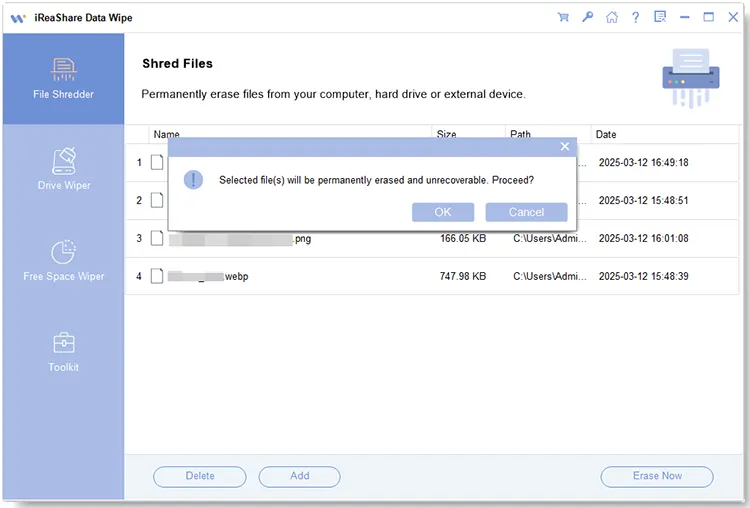
Вы можете посмотреть видеоинструкцию по безвозвратному удалению файлов с компьютера:
2.2 Использование сочетания клавиш (Shift + Delete)
В Windows 11 также есть быстрый способ обойти корзину. Этот метод навсегда удаляет файл из корзины. Однако он не перезаписывает данные, а это значит, что восстановление может быть возможно с помощью специализированных инструментов. Это быстрее, чем обычное удаление, но не самый безопасный вариант.
Вот как это сделать:
-
Выберите файлы или папки, которые хотите удалить.
-
Нажмите одновременно клавиши " Shift " и " Delete " на клавиатуре.
-
Появится окно подтверждения с вопросом: « Вы уверены, что хотите навсегда удалить этот файл? » Нажмите « Да ».
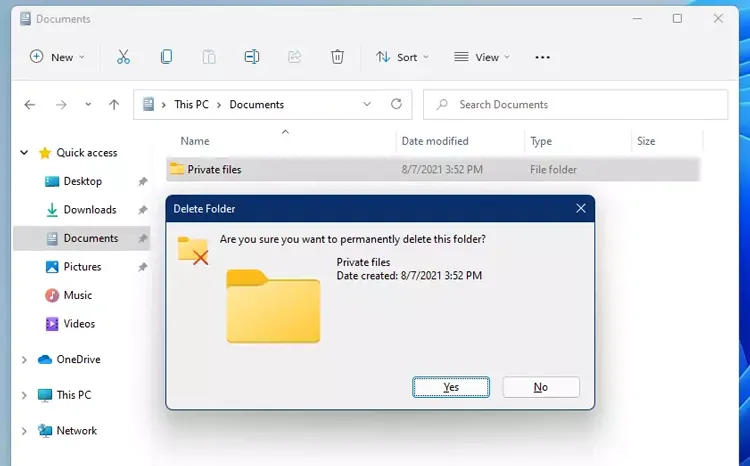
2.3 Использование ленты проводника файлов
Аналогично методу с использованием ярлыков, панель инструментов Проводника на компьютерах с Windows 11/10 позволяет обойти Корзину, но не гарантирует полного удаления данных.
Чтобы навсегда удалить файлы с компьютера под управлением Windows 11 через панель проводника:
-
Нажмите « Windows » + « E », чтобы открыть Проводник на вашем компьютере с Windows 11 или 10.
-
Перейдите к файлам, которые хотите удалить, и выделите их.
-
Нажмите на выпадающее меню « Удалить » на верхней панели инструментов и выберите пункт « Удалить навсегда ». Наконец, нажмите « Да » во всплывающем окне.
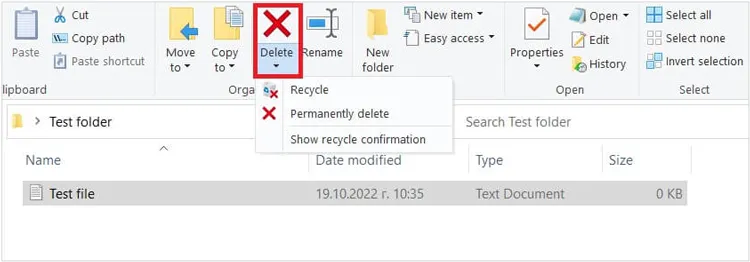
2.4 Использование PowerShell
PowerShell — мощный инструмент для пользователей, предпочитающих интерфейс командной строки. Этот инструмент доступен в большинстве операционных систем Windows, включая Windows 11, поэтому вы можете использовать его для безвозвратного удаления файлов.
Вот шаги:
-
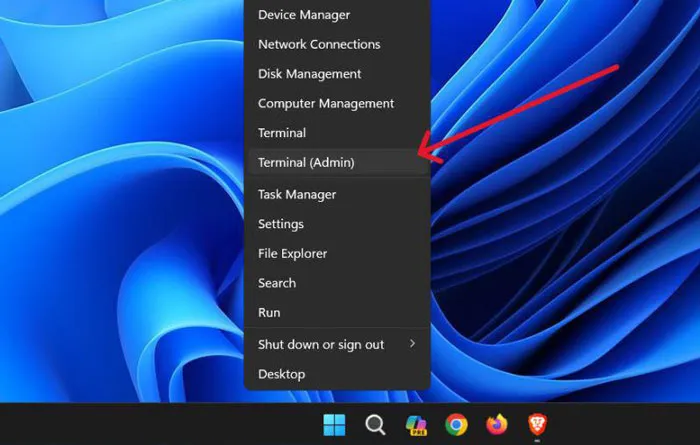
На компьютере с Windows 11 щелкните правой кнопкой мыши значок « Пуск » и выберите « PowerShell (администратор) » или « Терминал (администратор) ».
-
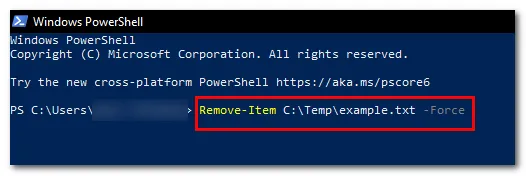
Введите следующую команду (замените путь на фактический путь к файлу): Remove-Item -Path "C:\Users\YourName\Desktop\file.txt" -Force . Помните, что нужно заменить " C:\Users\YourName\Desktop\file.txt " на фактический путь к файлу и его имя.
-
Нажмите « Enter ». Это заставит систему немедленно удалить элемент.
2.5 Использование шифра
Если вы уже удалили файлы обычным способом и хотите убедиться, что их нельзя будет восстановить из «свободного места» на вашем диске, в Windows 11/10 есть встроенный инструмент под названием Cipher.
Чтобы навсегда удалить файлы в Windows 11 с помощью Cipher:
-
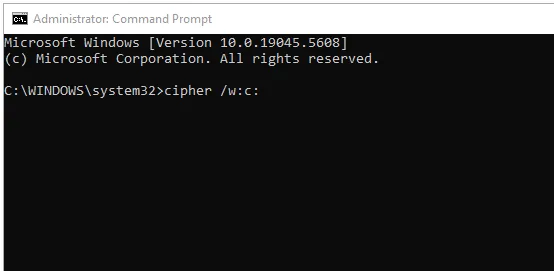
Откройте « Командную строку » от имени администратора на вашем компьютере с Windows 11/10.

-
Введите команду " cipher /w:C: ", а затем замените " C: " на букву диска, который вы хотите очистить.
-
Это перезапишет все освобожденное (удаленное) пространство на диске случайными данными. Обратите внимание, что это не удалит ваши существующие файлы; это лишь очистит «фантомы» ранее удаленных файлов.
Часть 3: Вопросы и ответы о безвозвратном удалении файлов в Windows 11/10
В1: Может ли полиция восстановить безвозвратно удаленные файлы?
Да, часто. Правоохранительные органы используют передовые криминалистические инструменты (такие как EnCase или FTK), которые могут искать фрагменты данных или магнитные следы. Если данные не были перезаписаны многократно с помощью профессионального программного обеспечения для удаления данных, технически их можно восстановить.
Вопрос 2: Куда на самом деле деваются безвозвратно удаленные файлы?
Они никуда не «перемещаются» мгновенно. Файловая система (NTFS) просто забывает, где начинается и заканчивается файл, и сообщает компьютеру: «Вы можете записать новые данные поверх этой области». Старые данные остаются там в «скрытом» состоянии до тех пор, пока новые фотографии, документы или приложения не займут это физическое пространство на диске. После перезаписи исходные данные уничтожаются и заменяются новыми, что делает восстановление практически невозможным.
В3: Как гарантировать, что файл будет удален навсегда?
Чтобы быть на 100% уверенным, необходимо перезаписать данные. Использование режима глубокого стирания и команды шифрования iReaShare Data Wipe, упомянутых выше, или специального инструмента для уничтожения данных — единственный способ гарантировать, что даже криминалистическое программное обеспечение не сможет восстановить исходный файл. Для SSD-накопителей это обычно делает команда TRIM системы, но ручное стирание по-прежнему является самым безопасным вариантом для конфиденциальной информации.
Заключение
Хотя обычные методы удаления удобны, они не обеспечивают настоящей безопасности данных. Для безвозвратного удаления пользователям следует полагаться на надежные инструменты для очистки или методы перезаписи, такие как Cipher или профессиональное программное обеспечение для удаления данных, например, iReaShare Data Wipe . Этот инструмент позволяет удалять и перезаписывать файлы простыми щелчками мыши, поэтому вам не нужно вводить сложные команды в командной строке.
Статьи по теме
Полная перезапись данных на жестком диске ПК под управлением Windows 11/10 (проверено)
Решено: Как безопасно сбросить Windows 7 до заводских настроек четырьмя способами
7 лучших альтернатив DBAN для полной очистки жесткого диска
Как удалить всё, кроме операционной системы Windows 10, на ПК (полезные советы)

