


Независимо от того, обновляете ли вы свой компьютер или продаете старый внешний жесткий диск, безопасность ваших данных должна быть для вас первостепенной задачей. Простого удаления файлов или очистки корзины недостаточно; эти файлы часто можно восстановить с помощью базового программного обеспечения. Для защиты вашей конфиденциальности необходимо «очистить» диск, что подразумевает перезапись данных, делая их невосстановимыми. Теперь давайте посмотрим, как очистить жесткий диск перед продажей.

- Часть 1: Как очистить жесткий диск перед продажей с помощью iReaShare Data Wipe
- Часть 2: Как очистить внешний жесткий диск перед продажей через DBAN
- Часть 3: Как очистить жесткий диск в Windows 11/10 перед продажей с помощью команды Diskpart
- Часть 4: Вопросы и ответы о том, как очистить жесткий диск перед продажей.
Рассмотрим преимущества и недостатки трех методов:
| Способ протирания | Плюсы | Минусы |
|---|---|---|
| 1. Удаление данных из iReaShare |
1. Удаляет все данные за один раз. |
1. Требуется платная лицензия. 2. Должен быть установлен на действующей операционной системе Windows. |
| 2. DBAN (Boot and Nuke) | 1. Полностью бесплатно и с открытым исходным кодом. 2. Полностью очищает ПК, загружаясь с USB-накопителя. 3. Отраслевой стандарт высокого уровня безопасности. |
1. Не подходит для SSD-накопителей (может вызвать износ/повреждение). 2. Требуется техническая настройка BIOS/USB. 3. Интерфейс только с текстом. |
| 3. Diskpart (очистка всего) | 1. Встроено в Windows (не требует загрузки). 2. Работает как с жесткими дисками (HDD), так и с твердотельными накопителями (SSD). 3. Полностью бесплатно и быстро запускается. |
1. Отсутствует кнопка «Отменить»; высок риск человеческой ошибки. 2. Отсутствует индикатор выполнения (выглядит так, будто он завис). 3. Требуются знания командной строки. |
Часть 1: Как очистить жесткий диск перед продажей с помощью iReaShare Data Wipe
iReaShare Data Wipe — это профессиональная утилита, разработанная для пользователей, которым нужен простой интерфейс для безопасного удаления данных с жесткого диска перед его продажей. Она особенно полезна, если вы хотите гарантировать перезапись данных с использованием стандартных алгоритмов без необходимости изучения сложных команд.
Основные функции iReaShare Data Wipe:
* Полное стирание данных с жесткого диска на компьютере под управлением Windows.
* Легко очищайте внешние флеш-накопители .
* Очистите свободное место на жестком диске и SSD-накопителе , не удаляя файлы.
* Удаляет файлы и папки на компьютере безвозвратно.
* Тщательно удалите файлы с SD-карт .
* Поддерживаются Windows 11/10/8/7.
Скачать iReaShare Data Wipe.
Вот как очистить жесткий диск перед продажей:
-
Установите программу iReaShare Data Wipe на свой компьютер с Windows и запустите её. Затем выберите « Drive Wiper ».
-
Если вы хотите стереть данные с внешнего жесткого диска , подключите его к компьютеру с помощью USB-кабеля. После этого программа обнаружит ваш диск.

-
Выберите свой жесткий диск в интерфейсе и выберите « Глубокое стирание ». Наконец, нажмите « Стереть сейчас » > « ОК ».

Часть 2: Как очистить внешний жесткий диск перед продажей через DBAN
DBAN — это легендарный инструмент с открытым исходным кодом, используемый для «очистки» жестких дисков. Поскольку он запускается с загрузочного USB-накопителя, он очень эффективен для стирания данных с основного диска компьютера, который вы собираетесь продать. Кроме того, обратите внимание, что DBAN разработан для традиционных жестких дисков, а не для SSD.
Чтобы очистить внешний жесткий диск перед продажей через DBAN:
-
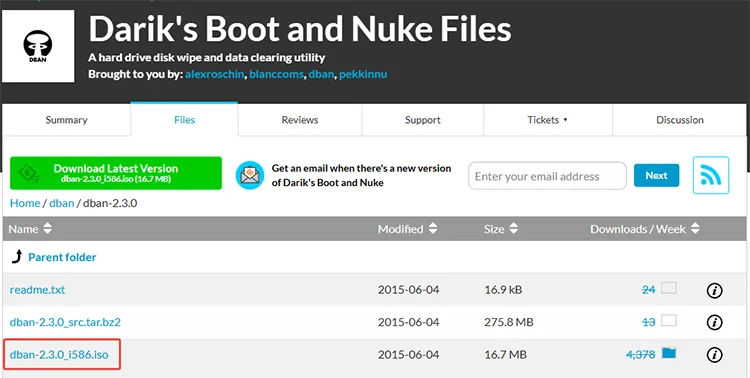
Скачайте ISO-файл DBAN и используйте такую программу, как Rufus, для записи его на USB-флешку.
-
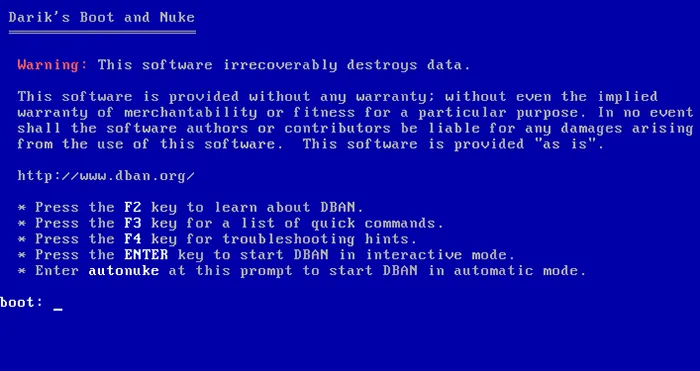
Перезагрузите компьютер и войдите в настройки BIOS/UEFI, чтобы загрузиться с USB-накопителя. После загрузки интерфейса DBAN выберите внешний или внутренний жесткий диск, который вы хотите очистить.
-
Нажмите клавишу « M », чтобы выбрать способ очистки. Для большинства пользователей обычно достаточно метода «DoD Short». Теперь нажмите клавишу « F10 », чтобы начать процесс. В зависимости от размера накопителя это может занять несколько часов.
Часть 3: Как очистить жесткий диск в Windows 11/10 перед продажей с помощью команды Diskpart
Если вы предпочитаете не загружать стороннее программное обеспечение, в Windows есть встроенный инструмент под названием Diskpart. В то время как стандартная команда «Формат» очищает только таблицу файлов, команда «Очистить все» в Diskpart записывает нули в каждый сектор диска. Вы можете использовать эту команду, чтобы полностью очистить свой жесткий диск перед продажей.
Вот руководство:
-
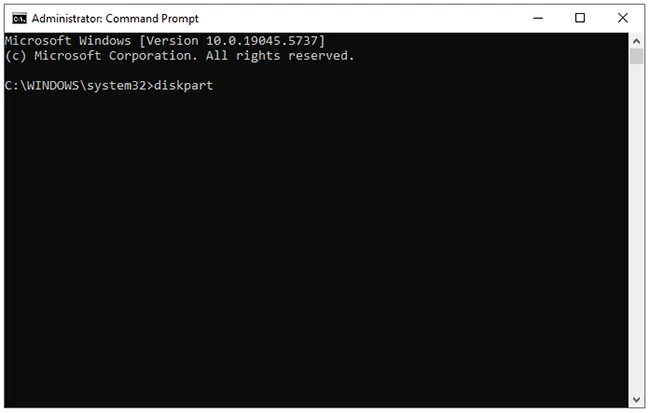
Найдите « cmd » в меню « Пуск », щелкните по нему правой кнопкой мыши и выберите « Запустить от имени администратора ». В окне « Командная строка » введите « diskpart » и нажмите « Enter ».
-
Введите команду " list disk " и нажмите " Enter ", чтобы увидеть все диски, подключенные к вашему компьютеру. Затем определите номер диска, который вы хотите очистить, и введите команду " select disk X " (замените X на правильный номер диска).
-
Введите команду « clean all » и нажмите « Enter ». Команда «clean all» надежно удалит все данные на выбранном диске. После завершения процесса введите команду « exit », чтобы закрыть утилиту Diskpart.
Часть 4: Вопросы и ответы о том, как очистить жесткий диск перед продажей.
В1: Можно ли полностью очистить жесткий диск, перезагрузив компьютер, и является ли сброс до заводских настроек тем же самым, что и очистка диска?
Нет, это не совсем одно и то же. Стандартный сброс к заводским настройкам (особенно опция «Сохранить мои файлы») просто восстанавливает операционную систему до исходного состояния. Даже если вы выберете «Удалить все», Windows обычно выполнит «Быстрое форматирование», после которого данные останутся доступными через инструменты восстановления. Для полного удаления данных необходимо выбрать опцию «Очистить диск» или «Стереть данные» в настройках сброса Windows, что занимает гораздо больше времени, но значительно безопаснее.
В2: В чем разница между очисткой и удалением?
- Удаление: Удаляет «указатель» на файл. Фактические данные остаются на диске до тех пор, пока не будут перезаписаны новыми файлами.
- Стирание данных: Активно перезаписывает каждую часть носителя информации новыми случайными данными или нулями. После стирания данных исходные данные больше не существуют ни в каком виде.
Вопрос 3: Безопасно ли продавать или передавать в дар жесткий диск со стёртыми данными?
Да, это безопасно, при условии использования метода полного удаления данных (например, команды clean all, DBAN или высокоуровневого удаления в iReaShare Data Wipe). Эти методы гарантируют, что злоумышленники или будущий владелец не смогут использовать криминалистическое программное обеспечение для просмотра ваших старых фотографий, паролей или финансовых документов.
Заключение
Уделите дополнительное время тщательной очистке жесткого диска — это важный шаг в обеспечении цифровой гигиены. Если вы планируете продать свой жесткий диск или компьютер, пожалуйста, сначала полностью очистите его. С помощью iReaShare Data Wipe вы можете очистить жесткий диск, перезаписав данные до 3 раз, что является наиболее безопасным методом. Два других метода также полезны, хотя и не так просты в использовании, как iReaShare. После завершения очистки вы можете продать или пожертвовать свое оборудование, не беспокоясь ни о чем.
Статьи по теме
Обзор программы для уничтожения файлов для Windows — найдите свою лучшую [Новая]
Как эффективно удалить данные с заблокированного жесткого диска? Подробное объяснение.
Как очистить диск с помощью командной строки без усилий в 2026 году (Решено)
Как легко удалить файлы на ПК (восстановить файлы невозможно)

