


«Я недавно купил свой первый MacBook, и у меня возникли проблемы с синхронизацией телефона с Mac без iCloud, особенно с фотографиями. Я хочу загрузить их на MacBook, упорядочив по папкам, которые есть на моем iPhone. Это вообще возможно?»
— С Reddit
Итак, вы хотите синхронизировать iPhone с Mac, чтобы получить одинаковые папки и файлы на обоих устройствах, верно? Если да, то вперед. В этом руководстве описаны 6 эффективных способов. Следуя приведенным ниже шагам, вы легко сможете синхронизировать данные с iPhone на MacBook через USB или по беспроводной сети.

- Часть 1: Синхронизация iPhone с Mac через Finder
- Часть 2: Синхронизация iPhone с Mac через iReaShare iPhone Manager
- Часть 3: Беспроводная синхронизация iPhone с Mac через iCloud.
- Часть 4: Синхронизация iPhone с Mac через приложение «Фотографии» (только фотографии и видео)
- Часть 5: Беспроводная синхронизация iPhone и Mac через AirDrop
- Часть 6: Беспроводная синхронизация iPhone с MacBook через Synctrain
- Часть 7: Вопросы и ответы о синхронизации iPhone с Mac
Сравните преимущества и недостатки этих методов:
| Метод | Плюсы | Минусы |
|---|---|---|
| 1. Поиск | 1. Стороннее программное обеспечение не требуется. 2. Поддерживает полное локальное резервное копирование и комплексное управление носителями. |
1. Интерфейс может быть неинтуитивным. 2. Беспроводная синхронизация работает медленнее, чем проводная. |
| 2. iReaShare iPhone Manager | 1. Поддерживает выборочную передачу данных (например, только определенных текстов). 2. Создайте резервную копию большей части данных iPhone на Mac одновременно. 3. Синхронизация данных iPhone с Mac через USB без подключения к сети. 4. Переданные данные доступны на Mac. |
1. Требуется установка программного приложения. 2. Для большинства расширенных функций требуется платная регистрация. |
| 3. iCloud | 1. Полностью автоматический и беспроводной. 2. Данные обновляются на всех устройствах в режиме реального времени. |
1. Всего 5 ГБ бесплатного места для хранения. 2. Требуется постоянное подключение к интернету. 3. Ежемесячные платежи за дополнительную площадь. |
| 4. Приложение «Фотографии» | 1. Оптимизировано для воспроизведения медиафайлов высокого разрешения. 2. Легко выгружать и удалять фотографии с телефона для экономии места. |
1. Доступ разрешен только для фотографий и видео. 2. Для обеспечения стабильности обычно требуется кабельное соединение. |
| 5. AirDrop | 1. Практически мгновенная беспроводная передача данных. 2. Интернет и кабели не требуются. 3. Встроено в ОС. |
1. Подходит только для небольших партий файлов. 2. Требуется, чтобы устройства находились в зоне действия Bluetooth/Wi-Fi. |
| 6. Синхронный поезд | 1. Беспроводное управление без использования iCloud. 2. Поддерживается выбор синхронизации целых папок или отдельных файлов. 3. Прямая трансляция аудио- и видеофайлов без загрузки всего файла. |
1. Требуется стороннее программное обеспечение. 2. Скорость беспроводной синхронизации ниже, чем скорость проводной передачи данных через USB-C. |
Часть 1: Синхронизация iPhone с Mac через Finder
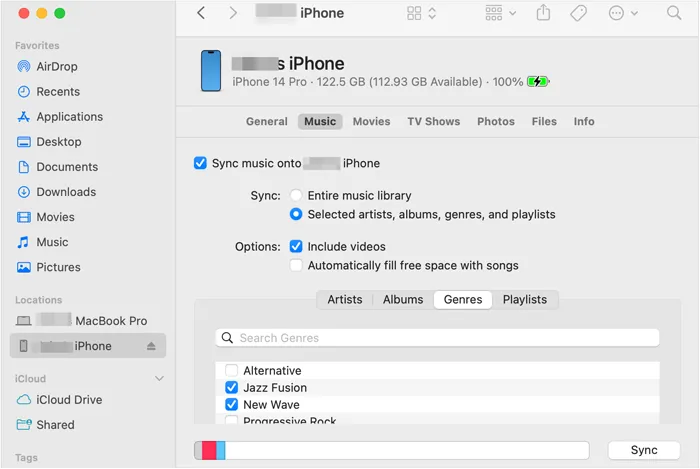
После прекращения поддержки iTunes на macOS, Finder стал основным центром локальной синхронизации. Этот метод лучше всего подходит для управления большими медиатеками (музыка, фильмы и телешоу) и создания полных локальных резервных копий. Вы можете использовать его для синхронизации iPhone с Mac через USB или по беспроводной сети.
Для синхронизации iPhone с MacBook через Finder:
-
Подключите свой iPhone к Mac с помощью USB-кабеля. Затем откройте Finder на Mac и выберите свой iPhone на боковой панели в разделе « Местоположения ».
-
Если появится запрос, нажмите « Доверять » на вашем Mac и iPhone. На Mac перейдите по вкладкам (Музыка, Фильмы, Файлы и т. д.), чтобы выбрать определенный контент для синхронизации.
-
Нажмите кнопку « Синхронизация » в правом нижнем углу.
Часть 2: Синхронизация iPhone с Mac через iReaShare iPhone Manager
Для пользователей, которым Finder кажется слишком ограниченным, специализированный инструмент — iReaShare iPhone Manager — может предложить большую гибкость. Это программное обеспечение позволяет выборочно передавать данные, то есть вы можете перемещать определенные сообщения , контакты или фотографии без полной синхронизации. Оно также может одновременно создавать резервные копии различных типов данных на Mac и сохранять данные в легкодоступных форматах.
Основные функции iReaShare iPhone Manager:
* Синхронизация iPhone с Mac через USB-кабель.
* Выборочная передача данных с iPhone на компьютер .
* Позволяет синхронизировать контакты , текстовые сообщения, заметки, фотографии, видео, музыку, голосовые заметки и т. д.
* Создавайте резервные копии и восстанавливайте iPhone на MacBook или ПК с Windows, если у вас нет места в облачном хранилище.
* Без перезаписи данных и рекламы.
* Высокая совместимость с iOS 5.0 и более поздними версиями, включая iOS 26.
Скачайте iReaShare iPhone Manager.
Скачать для Win Скачать для Mac
Инструкция по синхронизации iPhone с Mac с помощью iReaShare iPhone Manager:
-
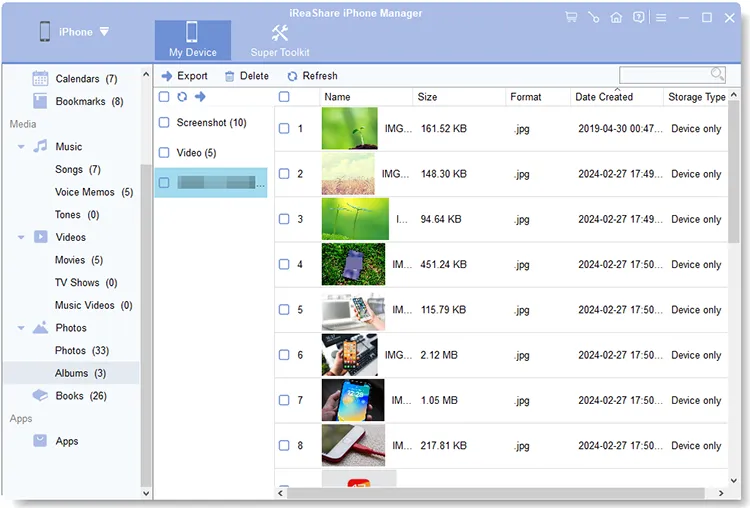
Загрузите и запустите программу iPhone Manager на своем Mac. Откройте ее и подключите свой iPhone к Mac с помощью USB-кабеля.

-
Разблокируйте свой iPhone и нажмите « Доверять ». После этого программа быстро распознает ваше мобильное устройство.

-
Выберите тип данных и отметьте галочками конкретные файлы, которые хотите синхронизировать. Затем нажмите « Экспорт », чтобы сохранить их на свой компьютер Mac.
Часть 3: Беспроводная синхронизация iPhone с Mac через iCloud.
iCloud — наиболее удобный способ, поскольку он работает в фоновом режиме. Он гарантирует, что ваши заметки, напоминания, календари и документы будут идентичны на всех устройствах. Для этого вам потребуется достаточно места в облачном хранилище вашей учетной записи iCloud.
Вот как синхронизировать телефон с Mac по беспроводной сети через iCloud:
-
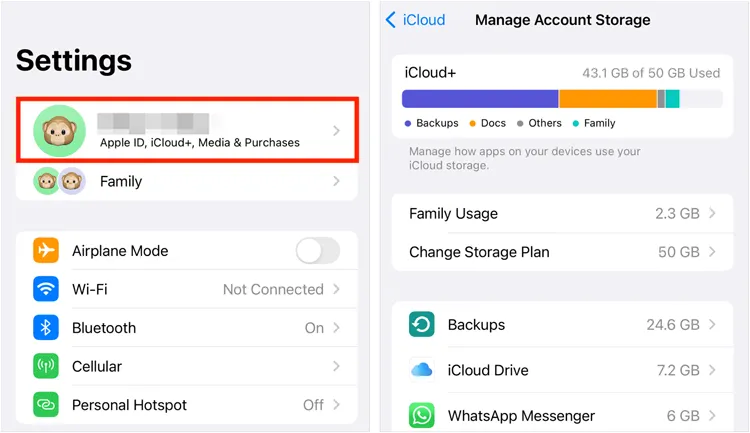
На вашем iPhone перейдите в «Настройки» > « [Ваше имя] » > « iCloud ». Затем включите приложения, которые вы хотите синхронизировать (Фотографии, Заметки, iCloud Drive и т. д.).
-
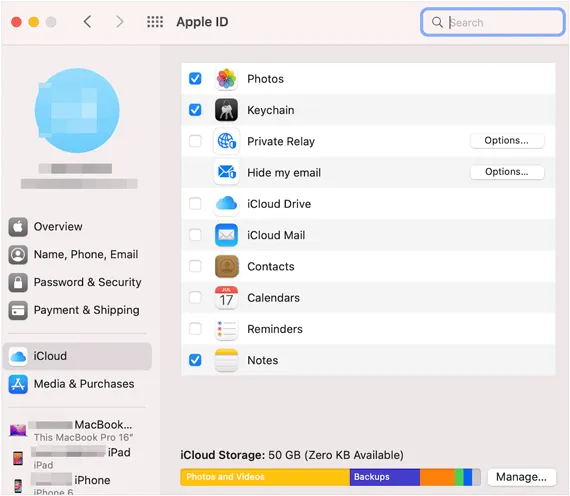
На вашем Mac перейдите в « Системные настройки » > « [Ваше имя] » > « iCloud » и убедитесь, что отмечены те же самые флажки.
-
Теперь данные будут автоматически обновляться при каждом подключении к Wi-Fi.
Часть 4: Синхронизация iPhone с Mac через приложение «Фотографии» (только фотографии и видео)
Если ваша главная задача — освободить место на телефоне, удалив большие медиафайлы, то приложение «Фотографии» — наиболее эффективный встроенный инструмент для работы с фотографиями и видео.
Вот как это сделать:
-
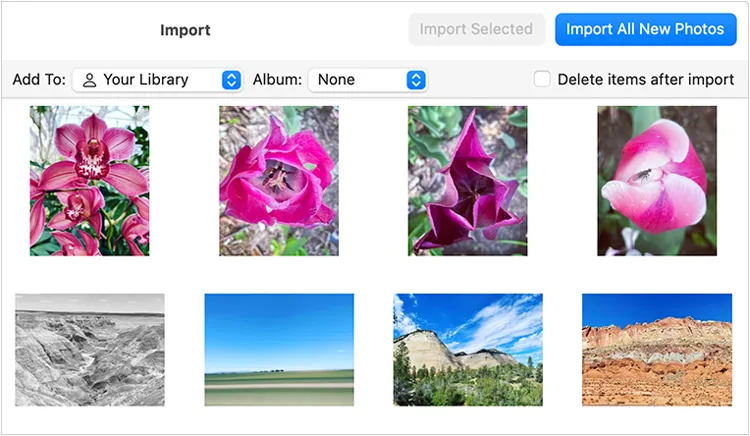
Подключите свой iPhone к компьютеру Mac и откройте приложение «Фотографии» на компьютере.
-
Нажмите на название вашего iPhone в боковой панели.
-
Выберите « Импортировать все новые фотографии » или выделите определенные видео и нажмите « Импортировать выбранные ».
Часть 5: Беспроводная синхронизация iPhone и Mac через AirDrop
AirDrop не является «синхронизацией» в традиционном смысле, но это самый быстрый способ мгновенно передавать отдельные файлы или небольшие пакеты данных без проводов или облачного хранилища. Если вам нужно синхронизировать только некоторые файлы , AirDrop — хороший вариант.
Для беспроводной синхронизации iPhone и Mac через AirDrop:
-
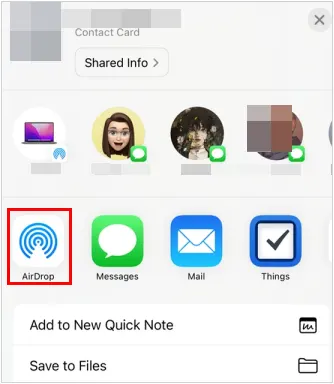
Включите AirDrop на обоих устройствах и установите значение « Все » или « Только контакты », чтобы подключить iPhone к MacBook по беспроводной сети.
-
На вашем iPhone выберите файл, коснитесь значка « Поделиться » и выберите « AirDrop ».
-
Выберите свой Mac из списка. Файл мгновенно появится в папке « Загрузки » на вашем MacBook.

Часть 6: Беспроводная синхронизация iPhone с MacBook через Synctrain
Для беспроводной синхронизации iPhone с MacBook с помощью Synctrain вы, по сути, устанавливаете одноранговое соединение на основе протокола Syncthing. В отличие от стандартной синхронизации iCloud или Finder, Synctrain позволяет осуществлять выборочную децентрализованную синхронизацию файлов.
Вот шаги:
-
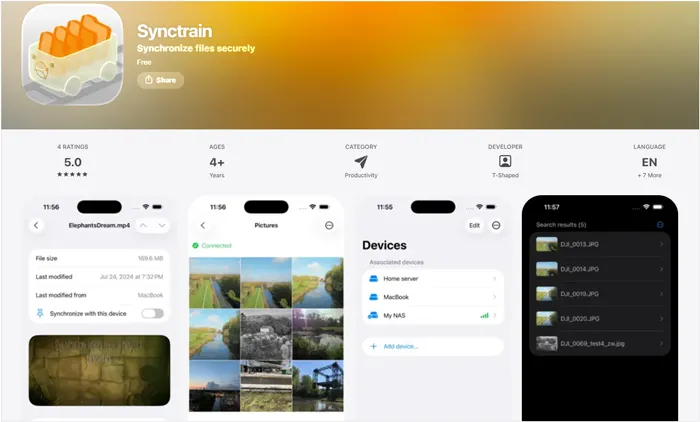
Загрузите приложение Synctrain из App Store на свой iPhone (требуется iOS 17.0 и выше). Затем установите приложение Syncthing на свой MacBook. Убедитесь, что оба устройства подключены к одной и той же сети Wi-Fi.
-
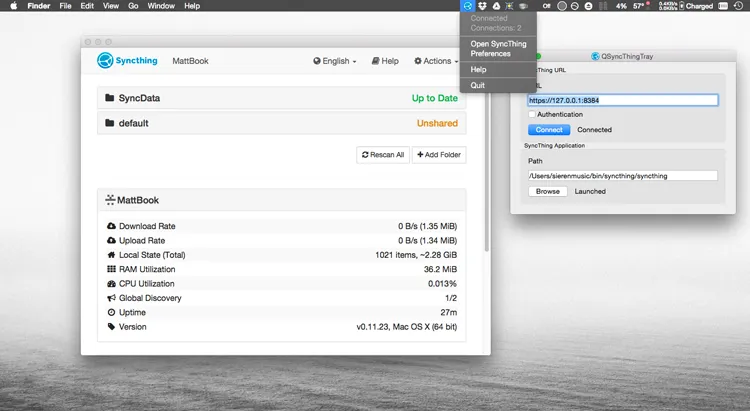
Откройте Syncthing на Mac, откройте веб-интерфейс Syncthing и выполните большую часть настроек в веб-интерфейсе. Затем найдите идентификатор вашего устройства в меню настроек или действий.
-
Откройте приложение Synctrain на своем iPhone и найдите идентификатор устройства вашего iPhone в настройках Synctrain. В интерфейсе Syncthing на вашем MacBook добавьте новое удаленное устройство. Вам потребуется ввести идентификатор устройства вашего iPhone.
-
В приложении Synctrain на вашем iPhone должно появиться сообщение с запросом на подтверждение подключения от вашего MacBook. Подтвердите запрос. После подключения устройства распознают друг друга и появятся в списках устройств друг друга.
-
В интерфейсе Syncthing на вашем MacBook создайте новую папку для контента, который вы хотите синхронизировать. Затем поделитесь этой папкой со своим iPhone, выбрав его из списка подключенных устройств.
-
В приложении Synctrain на вашем iPhone вы получите уведомление об общей папке. Примите его и выберите локальную папку в приложении «Файлы» на iOS для хранения синхронизированных файлов.
Часть 7: Вопросы и ответы о синхронизации iPhone с Mac
В1: Влияет ли синхронизация на время работы батареи?
Да, но в минимальной степени. Беспроводная синхронизация (через iCloud или Wi-Fi) расходует заряд батареи, поскольку радиомодуль устройства остается активным для загрузки данных. Для больших объемов передачи данных всегда рекомендуется подключаться к источнику питания.
В2: Почему мои iMessages не синхронизируются на моем Mac?
Обычно это проблема с настройками. Убедитесь, что на вашем iPhone в разделе «Настройки» > «Сообщения» > «Отправка и получение» отмечены ваш номер телефона и адрес электронной почты. На вашем Mac откройте приложение «Сообщения» > «Настройки» > «iMessage» и убедитесь, что включена опция «Включить сообщения в iCloud».
В3: Какие недостатки у синхронизации iPhone с Mac?
- Объем памяти: Полное резервное копирование может занимать десятки гигабайт на жестком диске вашего Mac.
- Конфиденциальность: Если вы используете Mac совместно с другими пользователями, ваши синхронизированные личные данные (например, сообщения или фотографии) могут быть доступны, если вы не используете отдельные профили пользователей.
- Перезапись данных: При синхронизации с новой библиотекой вы можете случайно удалить существующие медиафайлы на iPhone.
Заключение
Синхронизация iPhone с Mac гарантирует постоянное обновление данных на всех устройствах. Если вы предпочитаете принцип «настроил и забыл», можете использовать iCloud. Но если вы хотите синхронизировать iPhone с Mac в автономном режиме через USB, вам помогут iReaShare iPhone Manager и Finder. Первый позволяет напрямую просматривать и выбирать файлы на Mac, а передаваемые данные не перезапишут существующие файлы на вашем Mac.
Кроме того, если вы хотите попробовать новые инструменты, вам могут подойти Synctrain и Syncthing. В общем, синхронизация, будь то проводная или беспроводная, — это простой, но мощный способ максимально эффективно использовать экосистему Apple.
Скачать для Win Скачать для Mac
Статьи по теме
Как перенести фотографии с Mac на Android: полное руководство с 6 решениями
9 способов решить проблему с синхронизацией заметок между iPhone и Mac.
Создание резервной копии Android на Mac без проблем: 5 полезных решений
Файловый менеджер iPhone на ПК с Windows 11/10 | Оценка 9 программ для просмотра файлов

