


«Привет! Я новичок на Mac и хотел перенести фотографии на телефон мамы. У неё Samsung. Я попробовал использовать Android File Transfer, но программа не распознала устройство. Буду благодарен за любые советы. Спасибо».
- Из Reddit
Перенос фотографий с Mac на телефон или планшет Android иногда может показаться преодолением цифрового разрыва. Поскольку Mac и Android работают в разных экосистемах, прямой метод перетаскивания невозможен. Если вы хотите перенести фотографии с Mac на Android, попробуйте эффективные методы, описанные в этом руководстве, которые позволят вам перенести изображения с высоким качеством.
- Часть 1: Как перенести фотографии с Mac на Android с помощью iReaShare Android Manager
- Часть 2: Как перенести фотографии с Mac на Android через Google Фото
- Часть 3: Как перенести фотографии с Mac на телефон Android через AirDroid
- Часть 4: Как перенести фотографии с Mac на Android-устройство через OpenMTP
- Часть 5: Как отправить фотографии с Mac на телефон Android через LocalSend
- Часть 6: Часто задаваемые вопросы о переносе фотографий с Mac на Android
Взгляните на эти 5 методов:
| Метод | Плюсы | Минусы |
|---|---|---|
| iReaShare Android Manager | 1. Специальное программное обеспечение для полного управления устройством и его организации, включая передачу и управление фотографиями. 2. Обеспечивает USB и Wi-Fi соединения между Android и Mac/ПК. 3. Экспортируйте и импортируйте фотографии между Android и Mac без потери качества или формата. 4. Поддержка резервного копирования и восстановления данных Android на компьютере в один клик . |
1. Требуется установка настольного программного обеспечения на Mac. 2. Это платное приложение. 3. Соединение Wi-Fi не такое стабильное, как USB. |
| Google Фото | 1. Кабель не требуется; доступ к файлам из любого места. 2. Автоматическое резервное копирование/синхронизация после настройки на обоих устройствах. 3. Бесплатно (до ограничения объема хранилища). 4. Кроссплатформенная совместимость (нативное приложение для Android). |
1. Для загрузки/скачивания требуется подключение к Интернету. 2. Время загрузки зависит от скорости интернета и размера файла. 3. Сжимает высококачественные фотографии после достижения лимита хранилища. |
| AirDroid | 1. Кабель не нужен. 2. Возможности удаленного управления (отправка СМС, зеркалирование экрана). 3. Удобный интерфейс с функцией перетаскивания. |
1. Для локальной передачи данных требуется та же сеть Wi-Fi. 2. Скорость зависит от производительности локальной сети. 3. Бесплатная версия имеет ограничения по размеру файла/передаче и рекламу. 4. Требуется установка на оба устройства. |
| OpenMTP | 1. Бесплатно и с открытым исходным кодом. 2. Выделенный мост MTP для Mac. 3. Двухпанельный интерфейс для удобной навигации и прямого переноса данных. 4. Быстро (использует USB-кабель). |
1. Требуется перевести Android в режим передачи файлов/MTP. 2. Требуется USB-кабель. 3. Иногда может быть менее стабильным, чем платное программное обеспечение. |
| LocalSend | 1. Быстрая и безопасная передача по локальной сети. 2. Полностью бесплатный и с открытым исходным кодом. 3. Подключение к Интернету не требуется (только локальная сеть). 4. Простой интерфейс; не требуется регистрация. |
1. Требуется установка как на Mac, так и на Android. 2. Требуется, чтобы оба устройства находились в одной сети Wi-Fi. 3. В первую очередь только для передачи (без функций управления файлами). |
Часть 1: Как перенести фотографии с Mac на Android с помощью iReaShare Android Manager
Специализированное программное обеспечение для настольных компьютеров, такое как iReaShare Android Manager , разработано для комплексного управления вашим Android-устройством с Mac. С помощью этой программы вы можете напрямую переносить изображения с Mac на Android и наоборот с сохранением исходного качества.
Основные возможности iReaShare Android Manager:
* Копирование фотографий с компьютера Mac на устройство Android.
* Также можно переносить фотографии с Android на Mac .
* Позволяет предварительно просматривать и выбирать фотографии перед их передачей.
* Также переносите видео , музыку, документы, контакты, СМС, журналы вызовов и приложения.
* Поддержка режима «только чтение» для обеспечения безопасности передачи данных.
* Работает на устройствах Android под управлением Android 6.0 или более поздней версии, таких как Samsung, OnePlus, TCL, Tecno, OPPO, Vivo, Honor, Google, Motorola и т. д.
Загрузите iReaShare Android Manager.
Загрузить для Mac Загрузить для Win
Чтобы перенести фотографии с Mac на устройство Samsung Android с помощью Android Manager:
-
Загрузите приложение iReaShare Android Manager для Mac и установите его. Затем запустите программу и подключите Android-устройство к компьютеру Mac с помощью USB-кабеля. Для беспроводного подключения подключите оба устройства к одной сети Wi-Fi и нажмите « Подключиться по Wi-Fi ».

-
Следуйте инструкциям на экране, чтобы включить отладку по USB на Android. Подключение будет установлено.

-
Теперь выберите категорию « Фотографии ». Затем нажмите « Камера » или « Библиотека » и нажмите « Добавить », чтобы выбрать фотографии с вашего компьютера Mac. Нажмите « Открыть » или « ОК », чтобы начать импорт фотографий на устройство Android.

Часть 2: Как перенести фотографии с Mac на Android через Google Фото
Google Фото — это кроссплатформенный облачный сервис хранения и синхронизации, предлагающий один из самых простых способов синхронизации файлов между Mac и устройством Android без кабеля. Однако, если у вас недостаточно места в облачном хранилище, вы не сможете загрузить все фотографии сразу.
Чтобы синхронизировать фотографии с Mac на Android:
-
Откройте веб-браузер на Mac и перейдите на сайт Google Фото. Затем войдите в систему, используя ту же учётную запись Google, что и на вашем Android-смартфоне.
-
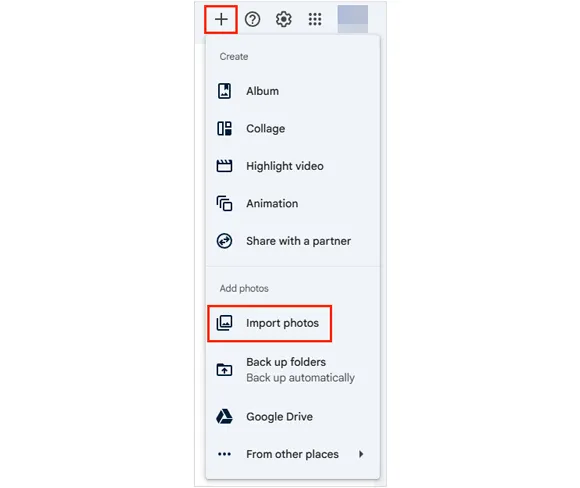
Нажмите кнопку « + » > « Импорт фотографий » и выберите фотографии из локального хранилища вашего Mac. Дождитесь завершения загрузки.
-
Откройте приложение Google Фото на телефоне Android. Убедитесь, что вы вошли в ту же учётную запись Google. Фотографии, загруженные с Mac, автоматически появятся в библиотеке Google Фото на вашем устройстве Android, доступной по Wi-Fi или мобильной сети.
-
Если вы хотите сохранить фотографии локально в памяти вашего Android-устройства, откройте изображение в приложении Google Photos, нажмите на меню с тремя точками и выберите « Загрузить ».

Часть 3: Как перенести фотографии с Mac на телефон Android через AirDroid
AirDroid — популярный сторонний пакет приложений, который позволяет управлять вашим Android-устройством по беспроводной сети с настольного компьютера, делая передачу файлов простой и удобной.
Чтобы перенести фотографии с Mac на телефон Android с помощью AirDroid:
-
Загрузите и установите приложение AirDroid на свой телефон Android и Mac. Создайте учётную запись AirDroid и войдите в неё на обоих устройствах.
-
Убедитесь, что ваш Mac и телефон Android подключены к одной и той же сети Wi-Fi. На Mac откройте приложение AirDroid для ПК.
-
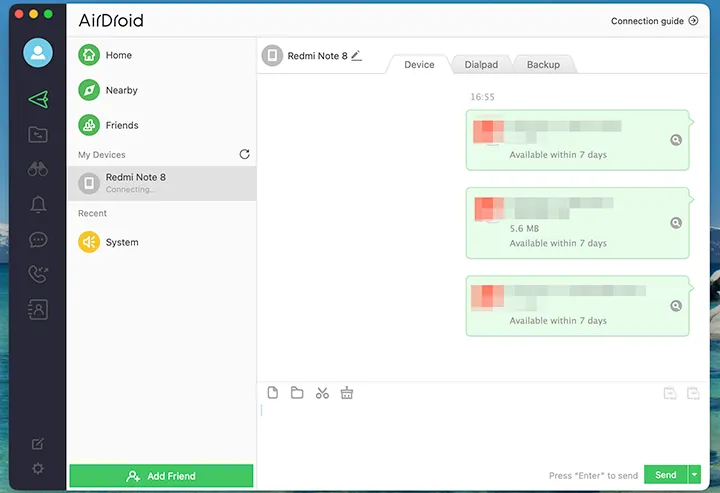
Выберите свое устройство Android из списка и перейдите на вкладку « Устройство ».
-
Перетащите фотографии, которые вы хотите перенести, из окна Finder вашего Mac в интерфейс передачи файлов AirDroid, связанный с вашим Android-устройством. Передача происходит по беспроводной сети. Фотографии будут сохранены в указанной папке AirDroid на вашем Android-устройстве.
Часть 4: Как перенести фотографии с Mac на Android-устройство через OpenMTP
OpenMTP — это бесплатное приложение с открытым исходным кодом, специально разработанное для решения проблемы передачи файлов с Mac на Android с использованием стандарта MTP (Media Transfer Protocol). Оно действует как специальный мост для просмотра файлов.
Чтобы перенести фотографии с Mac на Android через OpenMTP:
-
Загрузите и установите приложение OpenMTP для Mac. Затем подключите Android-устройство к Mac с помощью USB-кабеля.
-
На телефоне Android откройте панель уведомлений и нажмите на уведомление о USB-подключении. Выберите « Передача файлов/Android Auto » или « MTP ».
-
Запустите приложение OpenMTP на Mac. Оно имеет двухпанельный интерфейс: одна панель предназначена для файлов Mac (слева), а другая — для внутренней памяти Android (справа).
-
Перейдите к папке с фотографиями на вашем Mac (левая панель), а затем к нужной папке на Android (правая панель). Выберите фотографии на панели Mac и нажмите кнопку « Перенести » (обычно это стрелка слева направо), чтобы начать перенос.

Часть 5: Как отправить фотографии с Mac на телефон Android через LocalSend
LocalSend — кроссплатформенное приложение с открытым исходным кодом, которое обеспечивает безопасный одноранговый обмен файлами по локальной сети, аналогично AirDrop от Apple, но работает с Android, Mac, Windows и Linux.
Чтобы переместить фотографии с Mac на Android через LocalSend:
-
Загрузите и установите приложение LocalSend на свой Mac и телефон Android. Убедитесь, что оба устройства подключены к одной и той же локальной сети Wi-Fi.
-
Запустите приложение LocalSend на обоих устройствах. Они должны автоматически обнаружить друг друга. В приложении для Mac нажмите « Отправить » и выберите фотографии, которые хотите передать.
-
Выберите своё устройство Android из списка доступных приёмников. На вашем телефоне Android появится уведомление. Нажмите « Принять », чтобы начать передачу.
-
Фотографии будут сохранены локально в назначенной папке LocalSend на вашем устройстве Android.

Часть 6: Часто задаваемые вопросы о переносе фотографий с Mac на Android
В1: Можно ли использовать Android File Transfer для перетаскивания фотографий с Mac на Android?
Да, вы можете использовать приложение Android File Transfer (AFT) для Mac, чтобы перетаскивать фотографии и другие файлы с Mac на телефон Android. Хотя функция перетаскивания работает, важно знать, что Android File Transfer больше официально не поддерживается и не обновляется Google, и часто может работать нестабильно, особенно в новых версиях macOS и Android.
В2: Можно ли передавать фотографии через AirDrop с Mac на Android?
Нет, вы не можете использовать стандартную встроенную функцию AirDrop на вашем Mac для отправки фотографий на подавляющее большинство телефонов Android, включая Samsung, OnePlus и другие. Несмотря на то, что Google разработала интеграцию между функцией «Быстрая публикация» Android и протоколом AirDrop от Apple. Эта функция совершенно новая и пока недоступна для всех моделей Mac и Android.
В3: Можно ли передавать фотографии с Mac на Android через Bluetooth?
Да, вы можете передавать изображения с Mac на Android-смартфон по Bluetooth, поскольку оба устройства поддерживают протокол передачи файлов Bluetooth. Это делается через встроенное приложение Bluetooth File Exchange на вашем Mac. Однако имейте в виду, что этот метод, как правило, очень медленный и рекомендуется только для передачи небольшого количества небольших файлов, например, нескольких фотографий.
Заключение
Теперь, используя описанные выше методы, вы можете легко и без проблем перенести фотографии с Mac на Android. Предпочитаете ли вы безупречную облачную синхронизацию Google Photos, организационные возможности iReaShare Android Manager и т. д., существует метод, идеально подходящий для преодоления разрыва между Mac и Android. Кстати, если вы часто переносите файлы между Mac и устройствами Android, iReaShare Android Manager станет для вас лучшим помощником.
Загрузить для Mac Загрузить для Win
Похожие статьи
Резервное копирование Android на Mac без проблем: 5 полезных решений
Как легко перенести музыку с iPhone на Mac
Легкий перенос фотографий с Android на Mac: 6 надежных методов
Перенос фотографий с iPhone на Android без проблем (6 способов)

