


С помощью iReaShare Android Manager вы можете легко передавать, управлять, создавать резервные копии и восстанавливать данные вашего Android-устройства на компьютере. Следуйте пошаговой инструкции ниже или посмотрите видеоинструкцию.
Часть 1: Подключение устройства Android к компьютеру
Для начала, пожалуйста, скачайте и установите iReaShare Android Manager на свой компьютер.
Скачать для Windows Скачать для Mac
Вы можете подключить свой Android-телефон или планшет к компьютеру через USB или Wi-Fi, в зависимости от того, какой способ подключения вам нужен.
1.1 Подключите Android к компьютеру через USB
Шаг 1: Если вы скачали и установили iReaShare Android Manager на свой компьютер, откройте его на рабочем столе и подключите ваше Android-устройство к компьютеру с помощью официального/оригинального USB-кабеля .
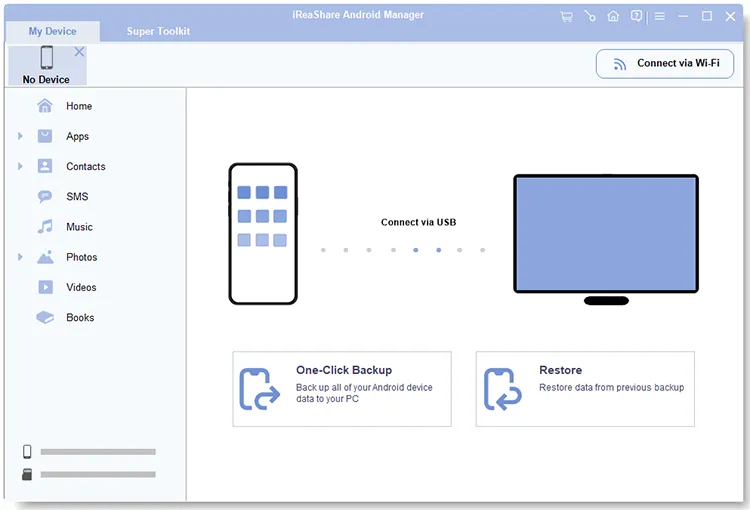
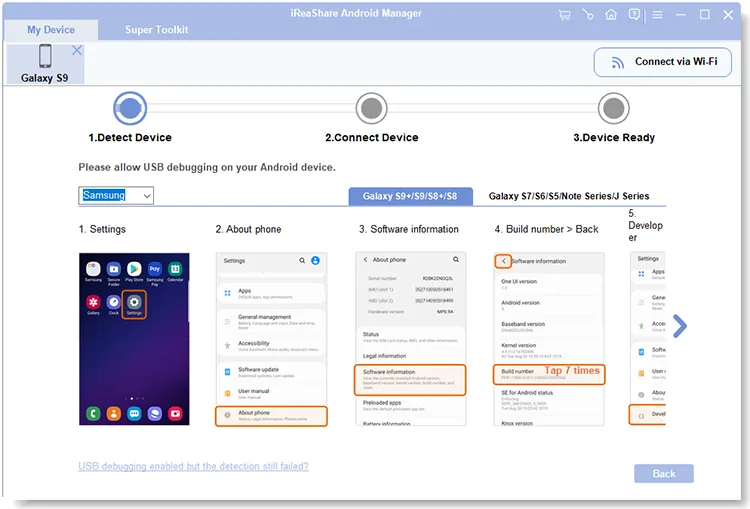
Шаг 2: Программа обнаружит ваше мобильное устройство. Затем выберите « Передача файлов » или « MTP » (не выбирайте «Только зарядка») и следуйте инструкциям на экране, чтобы включить режим отладки по USB на вашем Android-смартфоне .
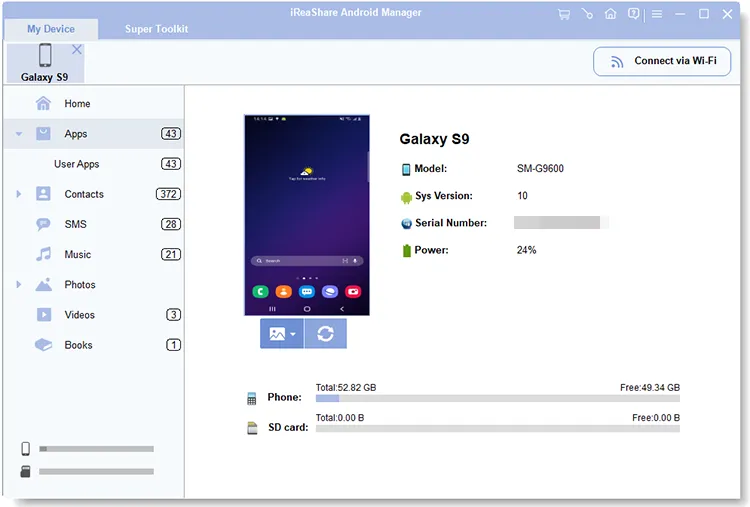
Шаг 3: Программа установит версию iReaShare Android Manager для Android на ваше устройство Android. Теперь соединение между вашим устройством Android и компьютером установлено.
1.2 Подключение Android к компьютеру через Wi-Fi (2 варианта подключения через приложение)
Шаг 1: Чтобы подключить ваше устройство Android к компьютеру по беспроводной сети, убедитесь, что оба устройства подключены к одной и той же сети .
Шаг 2: Запустите iReaShare Android Manager на компьютере и нажмите « Подключиться через Wi-Fi ». Если появится запрос, нажмите « Разрешить доступ » во всплывающем окне. Затем загрузите одно из мобильных приложений-компаньонов для Android, чтобы установить безопасное локальное Wi-Fi-соединение.
- Приложение 1: Загрузите приложение iReaShare Android Manager , перейдя по адресу " a.ireashare.com " на своем мобильном устройстве.
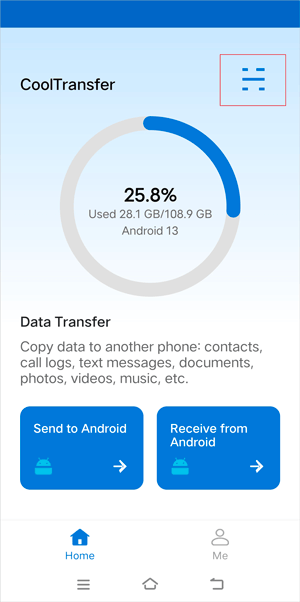
- Приложение 2: Загрузите и установите приложение CoolTransfer прямо из Google Play Store на свой телефон Android.
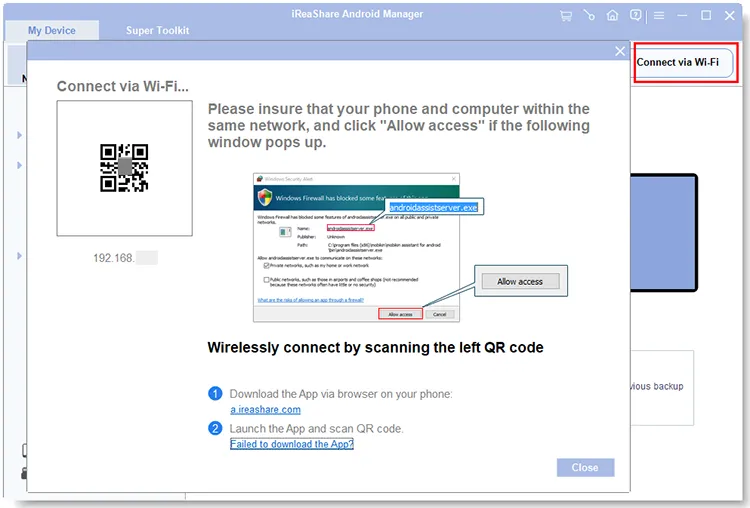
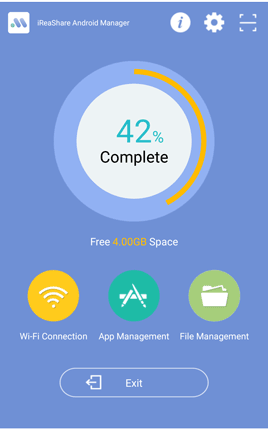
Шаг 3: Откройте приложение и нажмите значок « Сканировать » в правом верхнем углу, чтобы отсканировать QR-код на компьютере. Теперь беспроводное соединение установлено.
- iReaShare Android Manager (версия для Android):
- Приложение CoolTransfer:
Часть 2: Передача и управление данными Android на компьютере
После подключения вы можете начать передачу и управление данными вашего Android-устройства на компьютере.
2.1 Выборочная передача данных с Android на компьютер
Вы можете напрямую просматривать, выбирать и передавать данные с вашего Android-устройства на компьютер.
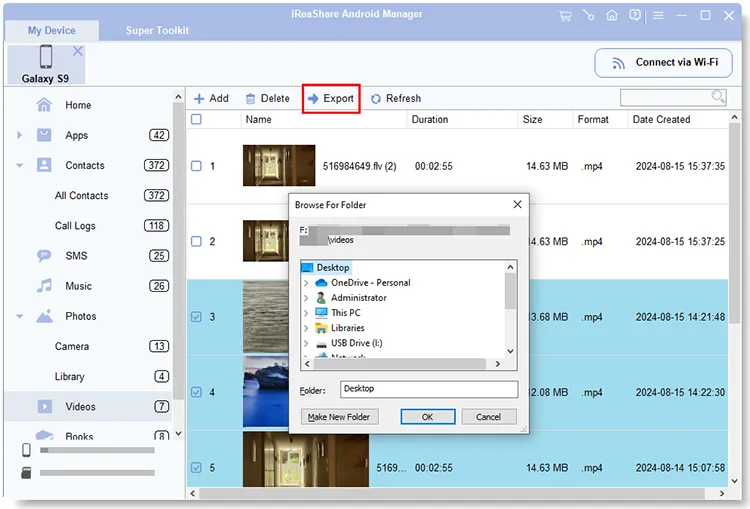
Шаг 1: Щелкните по типу файла в левой части интерфейса, например, « Видео », затем просмотрите нужные файлы и отметьте галочками файлы, которые хотите передать.
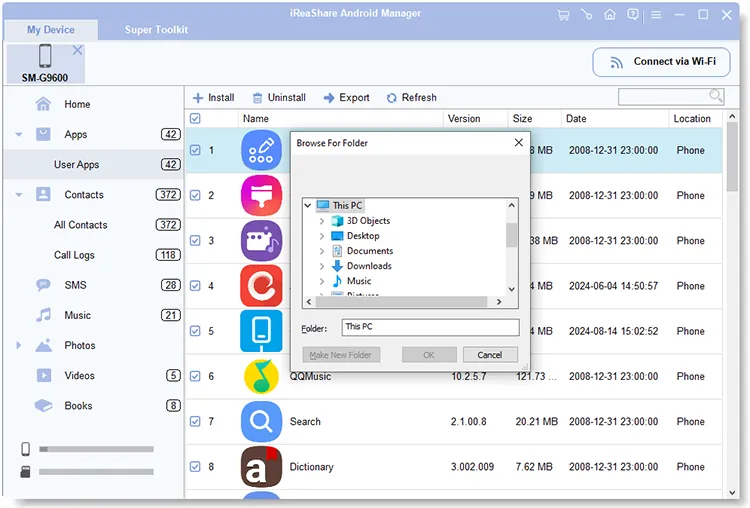
Шаг 2: Нажмите « Экспорт » и выберите место на компьютере для сохранения файлов.
2.2 Импорт файлов с компьютера на Android
Вы также можете импортировать файлы со своего компьютера на устройство Android.
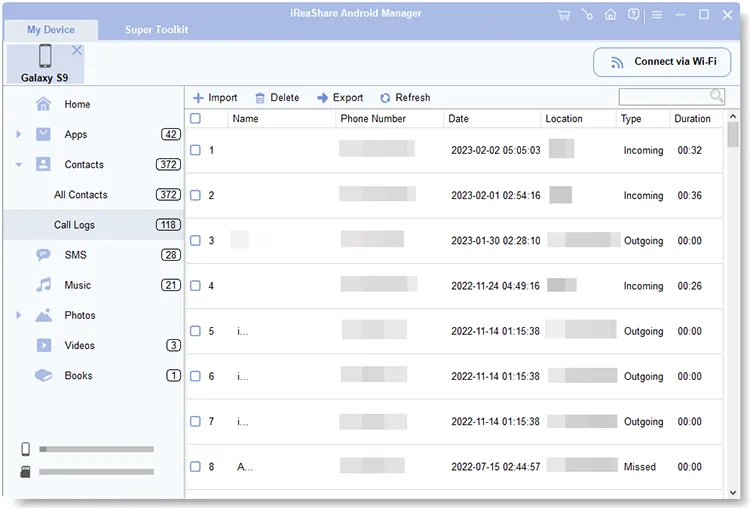
Шаг 1: Вы также можете импортировать данные с компьютера на устройство Android. Например, выберите « Журналы звонков » и нажмите « Импорт ».
Шаг 2: Найдите файл истории звонков на своем компьютере и выберите его. Затем импортируйте журналы звонков на ваше устройство Android.
2.3 Управление медиафайлами
С помощью программы Android Manager легко управлять приложениями, музыкой, фотографиями, видео и электронными книгами.
Для приложений
Чтобы установить приложения с компьютера на Android, нажмите « Приложения » > « Пользовательские приложения », затем нажмите « Установить » и выберите APK-файлы, которые вы загрузили на свой компьютер. Затем нажмите « ОК », чтобы установить их на мобильное устройство.
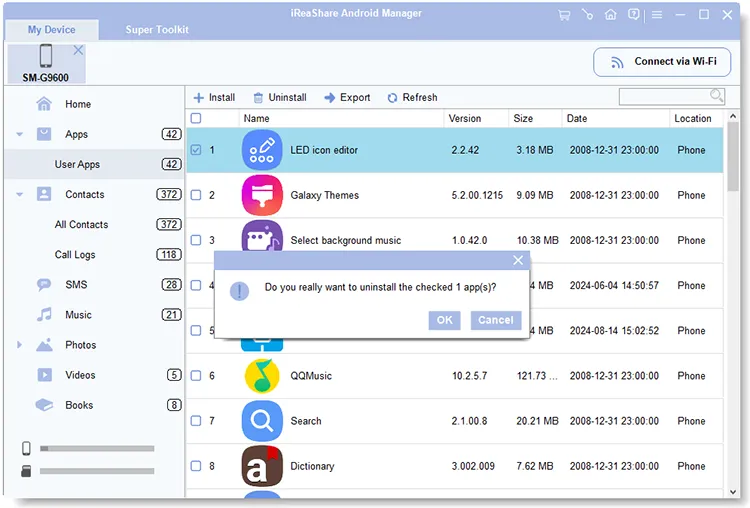
Чтобы удалить приложения с Android на компьютере, отметьте приложения, которые вам больше не нужны, и нажмите « Удалить ». Затем нажмите « ОК » во всплывающем окне. После этого приложения будут удалены с вашего устройства Android.
Для музыки
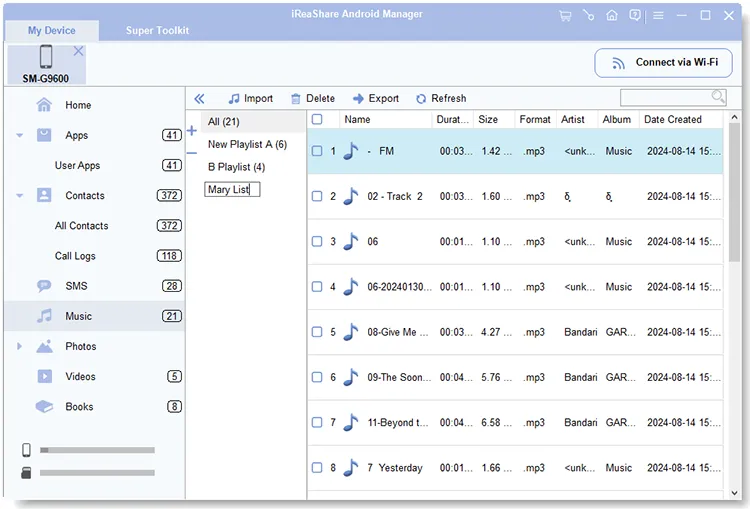
Вы можете добавлять музыку с компьютера на устройство Android, экспортировать музыку с Android на компьютер, создавать новые плейлисты, перемещать песни, удалять ненужные аудиофайлы и многое другое. Например, чтобы создать новый плейлист, вы можете нажать значок « + » и сразу же дать ему название.
Для фотографий
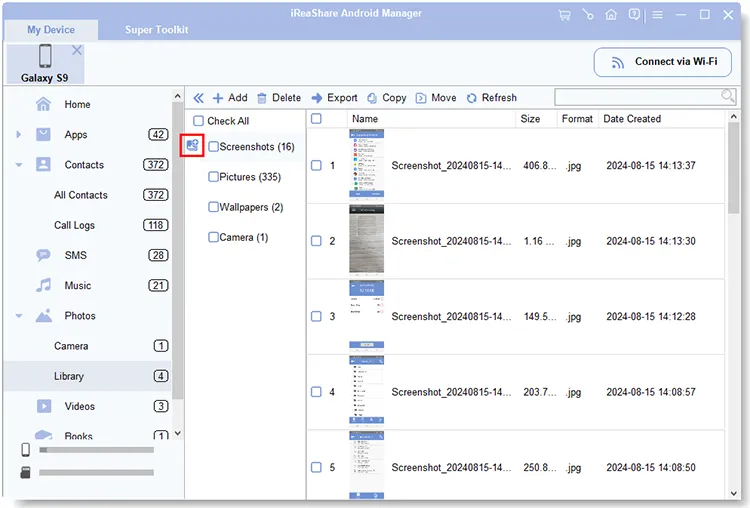
Для управления фотографиями вы можете переносить, копировать, перемещать, удалять, искать фотографии и создавать новые альбомы с помощью iReaShare Android Manager. Например, вы можете перейти в « Фотографии » > « Библиотека », нажать значок « Добавить альбом », чтобы создать новый альбом. Затем выберите нужные фотографии из другого альбома и переместите или скопируйте их в этот новый альбом.
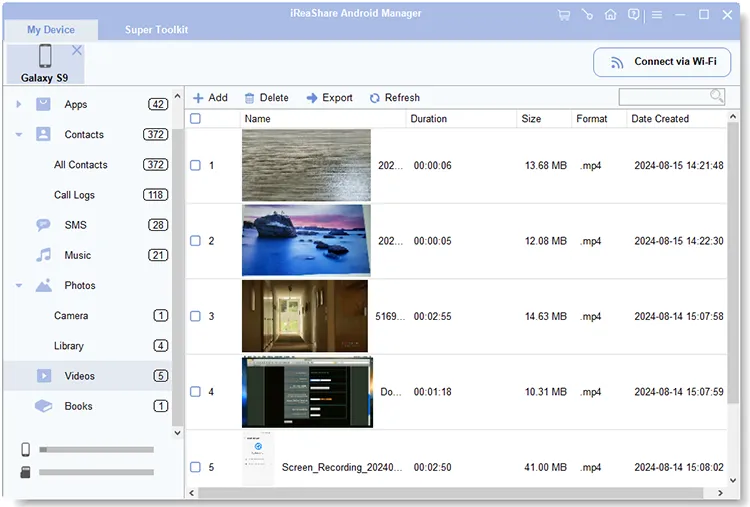
Для видео
Вы можете переносить видео с вашего Android-устройства на компьютер, добавлять видеофайлы с компьютера на Android, удалять ненужные видео и искать видео, вводя ключевые слова.
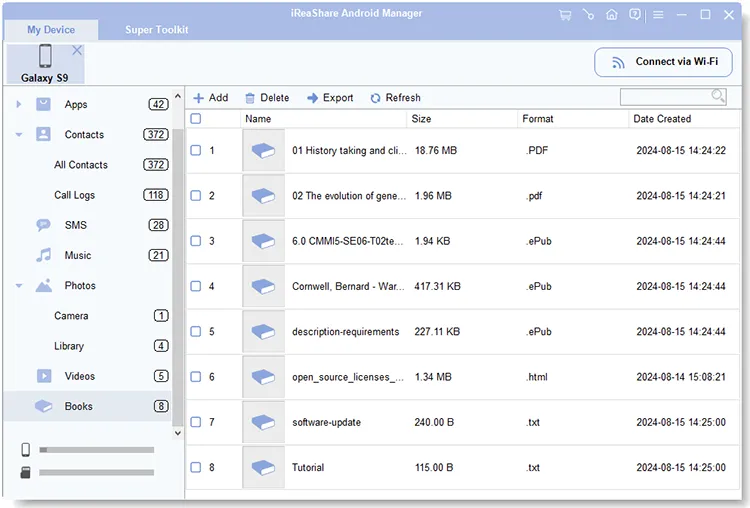
Книги
Для управления электронными книгами нажмите « Книги », а затем выберите « Добавить », « Удалить » или « Экспорт ».
2.4 Управление контактами Android
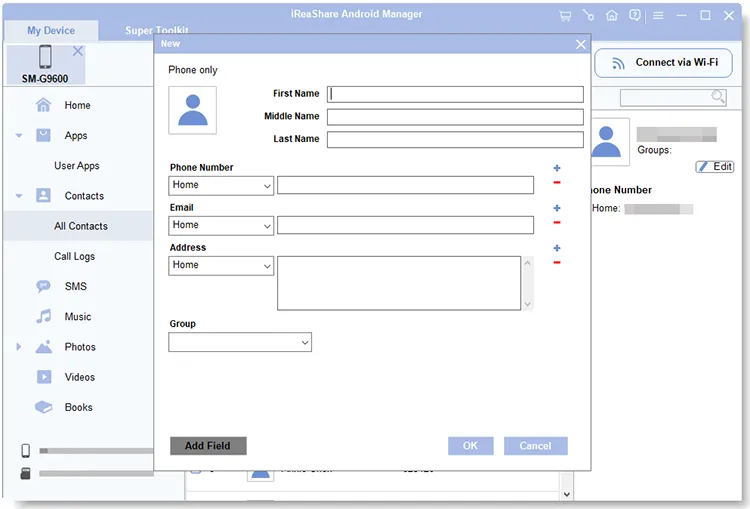
Если вы хотите управлять контактами Android на компьютере, вы можете щелкнуть категорию « Контакты » и управлять ими через верхнее меню.
Для создания новых контактов нажмите кнопку « Новый » и введите контактную информацию напрямую.
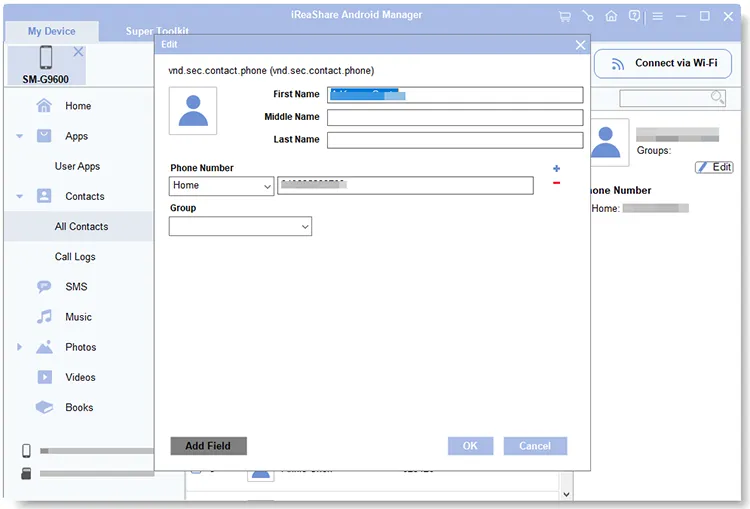
Вы также можете редактировать свои контакты. Щелкните по одному контакту и нажмите значок « Редактировать ». Затем вы можете изменить его информацию. После завершения нажмите « ОК ».
2.5 Получение и отправка SMS
С помощью компьютера вы можете легко получать, проверять и отправлять текстовые сообщения. Чтобы просмотреть свои SMS, нажмите « SMS ». Программа быстро загрузит все ваши текстовые сообщения с Android.
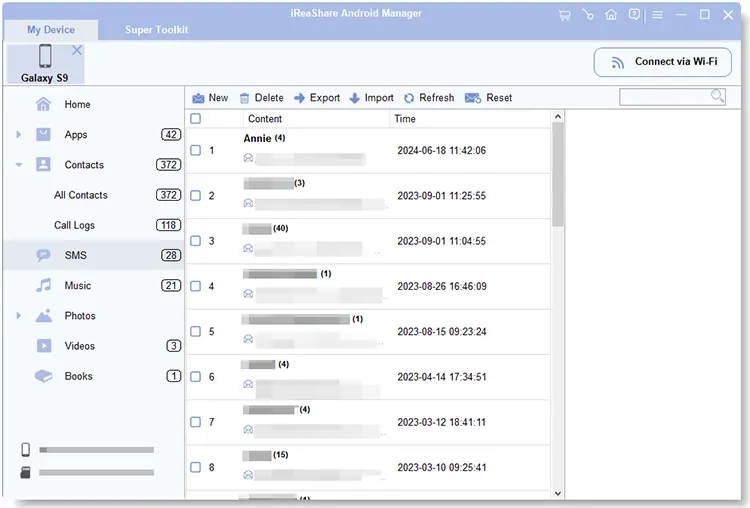
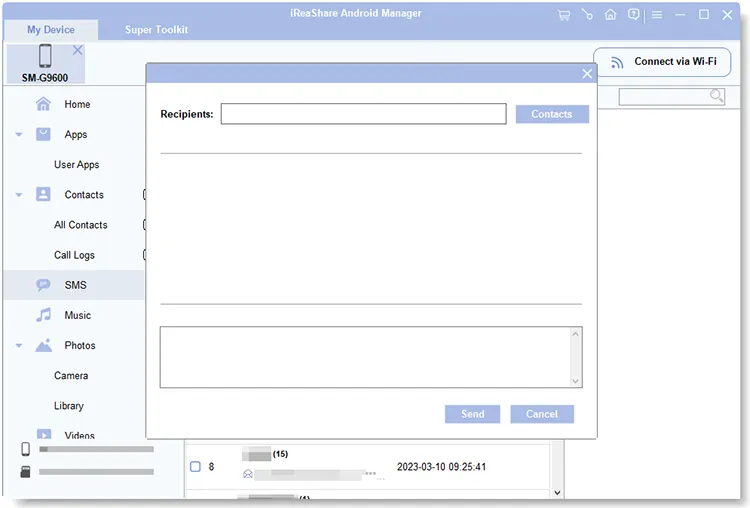
Чтобы отправить одно или несколько текстовых сообщений с компьютера, нажмите « Создать », затем « Контакты », чтобы выбрать номера телефонов, на которые вы хотите отправить сообщение. После этого введите текст и нажмите « Отправить ».
Часть 3: Резервное копирование и восстановление данных Android в один клик
Хотите создавать резервные копии и восстанавливать данные своего Android-устройства одним щелчком мыши? С помощью iReaShare Android Manager это сделать очень просто.
3.1 Резервное копирование данных Android на компьютер
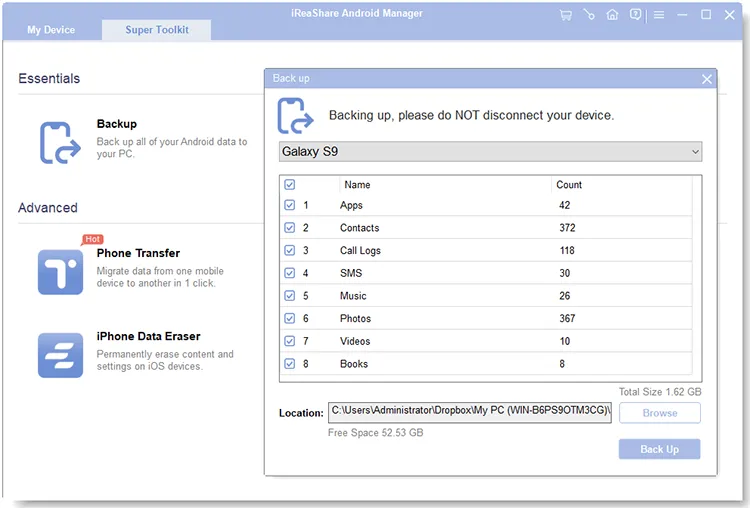
Вы можете создавать резервные копии контактов, SMS, пользовательских приложений, журналов звонков, фотографий, видео, музыки и всех других поддерживаемых файлов с вашего устройства Android на компьютер.
Шаг 1: Перейдите на вкладку « Super Toolkit » и выберите опцию « Резервное копирование ».
Шаг 2: Выберите нужные типы файлов и нажмите « Обзор », чтобы выбрать папку для сохранения резервных копий.
Шаг 3: Нажмите « Резервное копирование », чтобы начать процесс.
3.2 Восстановление резервных файлов на Android
Если вам необходимо восстановить резервные копии файлов на текущий телефон Android или новое устройство Android, вы можете воспользоваться функцией восстановления.
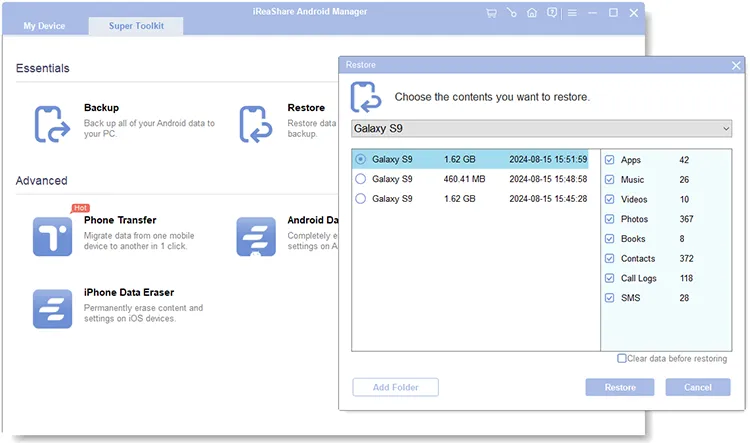
Шаг 1: Перейдите в раздел " Super Toolkit " и выберите " Восстановить ".
Шаг 2: Выберите файл резервной копии. Если программа не обнаружит ваш файл резервной копии, вы можете нажать « Добавить папку », чтобы найти файл резервной копии вручную.
Шаг 3: Выберите файлы, которые хотите восстановить, по категориям и нажмите « Восстановить ». После этого данные резервной копии будут импортированы на подключенное устройство Android.
Заключение
Это полное руководство пользователя для iReaShare Android Manager. Если у вас возникнут какие-либо вопросы по поводу этого программного обеспечения, пожалуйста, оставьте комментарий в соответствующем разделе. Мы ответим вам в течение одного рабочего дня.
Скачать для Windows Скачать для Mac

