Для подключения вашего Android-телефона к компьютерной программе iReaShare (с помощью USB-кабеля или Wi-Fi) необходимо установить на целевое Android-устройство сопутствующую мобильную утилиту — приложение iReaShare Android Manager (версия для Android) .
Данное руководство подходит для следующих программ iReaShare: iReaShare Android Manager , iReaShare Phone Transfer , iReaShare Android Data Eraser .
- Часть 1: Автоматическая установка с USB-накопителя (самый простой способ)
- Часть 2: Ручная загрузка и установка из сторонних источников (альтернативный вариант, если автоматическая загрузка не удалась)
- Часть 3: Настройка беспроводной сети через CoolTransfer (альтернатива Google Play Store)
- Часть 4: Нужна дополнительная помощь? Обратитесь в службу поддержки.
- Часть 5: Часто задаваемые вопросы о приложении iReaShare Android Manager (версия для Android)
Часть 1: Автоматическая установка с USB-накопителя (самый простой способ)
Если вы подключите свой Android-телефон к компьютеру с помощью официального/оригинального USB-кабеля и убедитесь, что отладка по USB включена , программа iReaShare для настольных компьютеров автоматически попытается установить сопутствующее приложение. После этого вы сможете управлять данными своего Android-устройства на компьютере с помощью программного обеспечения iReaShare для настольных компьютеров.
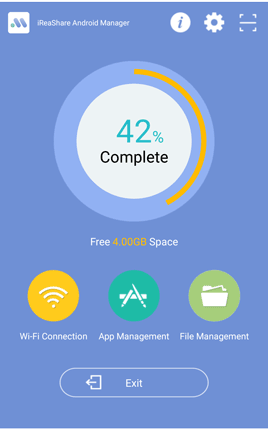
- Отсутствует запрос на предоставление разрешений: на экране вашего телефона появилось окно безопасности, но оно истекло по истечении времени ожидания или было проигнорировано.
- Недостаток памяти на телефоне: На вашем телефоне недостаточно свободного места для сохранения нового приложения.
- Плохое USB-соединение: USB-кабель ослаблен, поврежден или подключен к неисправному порту.
Если автоматическая установка не сработает, просто перейдите ко второй части, чтобы установить приложение вручную.
Часть 2: Ручная загрузка и установка из сторонних источников (альтернативный вариант, если автоматическая загрузка не удалась)
Если автоматическая установка ограничена настройками вашего устройства, вы можете вручную получить и установить APK-пакет тремя простыми способами:
Шаг 1: Загрузите APK-файл iReaShare Android Manager на свой телефон.
Выберите один из этих трех простых способов получить APK-файл:
Способ 1: Кнопка прямой загрузки
Если вы читаете эту страницу прямо в браузере своего мобильного телефона, нажмите эту кнопку, чтобы немедленно загрузить APK-файл.Способ 2: Отсканируйте QR-код
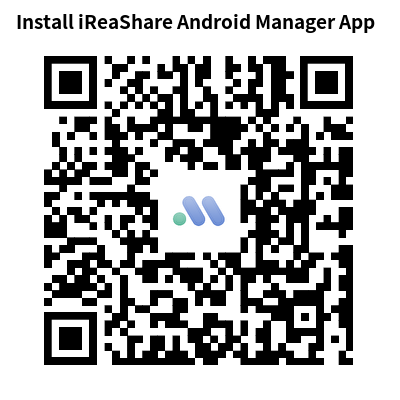
Откройте приложение камеры на своем телефоне, наведите его на QR-код ниже и нажмите на появившуюся на экране ссылку, чтобы загрузить и сохранить APK-файл.
Метод 3: Перейдите по веб-ссылке
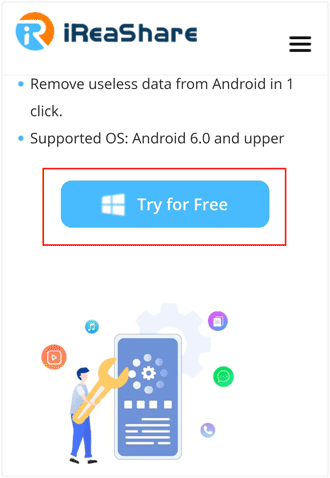
Откройте любой веб-браузер на своем телефоне, введите a.ireashare.com в адресную строку и нажмите кнопку « Попробовать бесплатно » на странице, чтобы загрузить APK-файл прямо со страницы.
Шаг 2: Включите разрешение «Установка неизвестных приложений».
Поскольку APK-файл загружается вне магазина Google Play, Android защищает ваше устройство, первоначально блокируя несанкционированные пакеты. Вы можете быстро обойти это ограничение:
(1) Быстрый способ всплывающего окна: коснитесь загруженного файла iReaShareAndroid.apk . Когда появится предупреждение системы безопасности, коснитесь «Настройки» и включите «Разрешить из этого источника» .
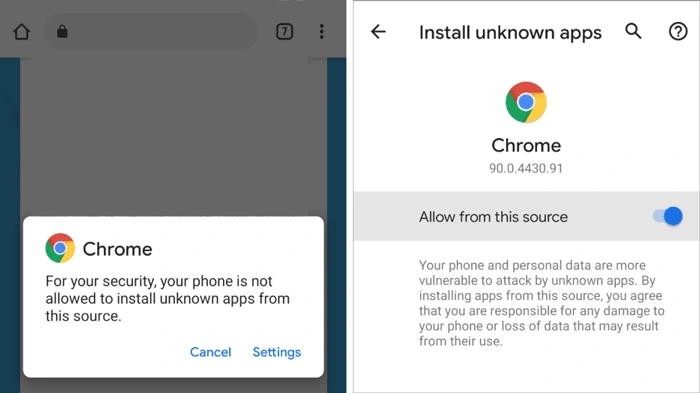
(2) Ручные настройки устройства: Перейдите в Настройки телефона > найдите «Установка неизвестных приложений» > выберите свой браузер/файловый менеджер > включите «Разрешить из этого источника» .
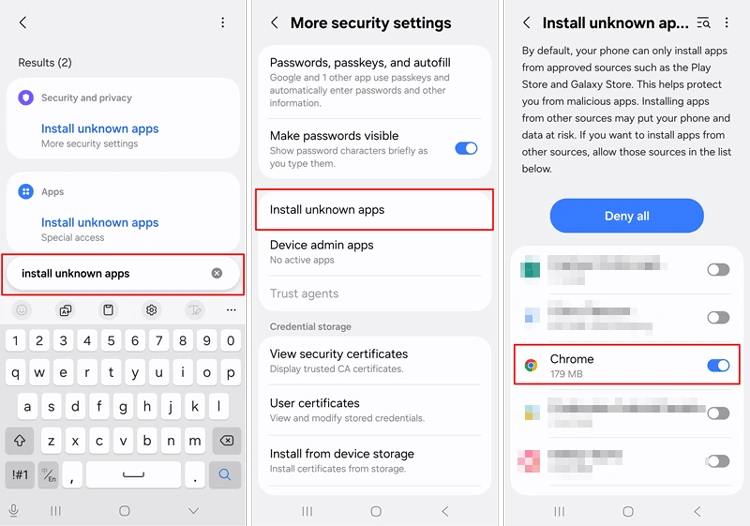
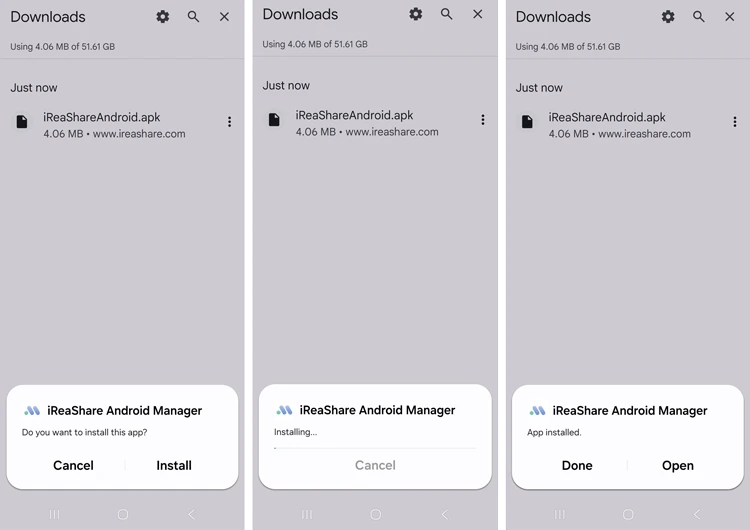
Шаг 3: Завершение установки и авторизация прав доступа к системе.
(1) Откройте панель уведомлений или файловый менеджер, коснитесь iReaShareAndroid.apk и выберите «Установить» .
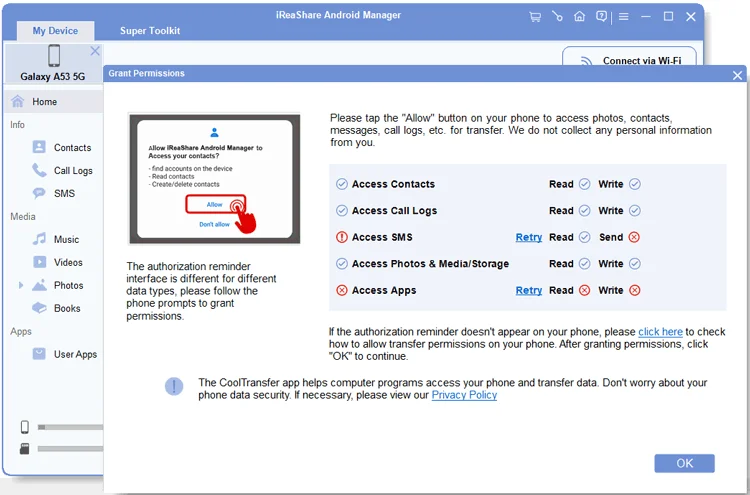
(2) Запустите только что установленное приложение и предоставьте все запрошенные разрешения доступа (например, к контактам, сообщениям, журналам и хранилищу), чтобы настольное программное обеспечение могло успешно управлять данными вашего телефона.
(3) Дополнительное сопряжение по Wi-Fi: Если вы хотите переключиться на беспроводное соединение, откройте мобильное приложение, коснитесь значка «Сканировать код» в правом верхнем углу и отсканируйте QR-код, отображаемый на экране вашего компьютера.
(Совет: Чтобы отобразить QR-код, откройте настольную версию программы iReaShare и нажмите кнопку «Подключиться через Wi-Fi» или значок Wi-Fi.)
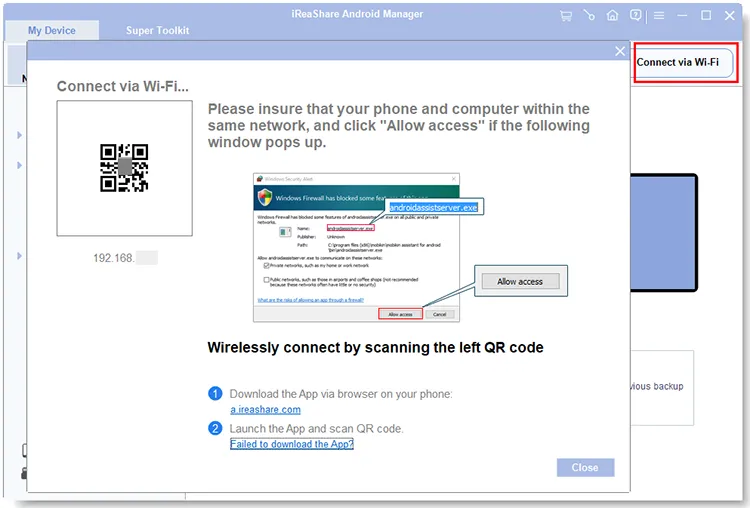
Часть 3: Настройка беспроводной сети через CoolTransfer (альтернатива Google Play Store)
Если строгие протоколы безопасности не позволяют вам устанавливать сторонние APK-файлы, вы можете загрузить наше официальное альтернативное приложение — CoolTransfer — непосредственно из Google Play Store, чтобы включить беспроводное Wi-Fi-соединение.
- Откройте Google Play Store на своем Android-смартфоне, найдите CoolTransfer и установите его.
- Убедитесь, что ваш телефон и компьютер работают в одной и той же сетевой среде .
- Откройте CoolTransfer и нажмите на значок сканирования в углу, чтобы считать QR-код в программе iReaShare для ПК.
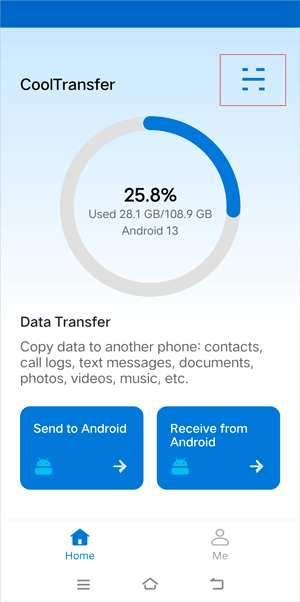
Хотя CoolTransfer отлично справляется с быстрой беспроводной передачей файлов, он не поддерживает отправку SMS-сообщений или управление мобильным приложением через настольный интерфейс. Для полноценной работы рекомендуется установить основное приложение iReaShare Android Manager (версия для Android) .
Часть 4: Нужна дополнительная помощь? Обратитесь в службу поддержки.
Если после выполнения этих шагов проблемы с подключением сохраняются, пожалуйста, свяжитесь со специалистами нашей службы поддержки по адресу support@ireashare.com . В письме укажите:
- Марка и точная модель вашего телефона.
- Номер версии вашей системы Android.
- Краткое описание проблемы, а также скриншоты ошибок.
Часть 5: Часто задаваемые вопросы о приложении iReaShare Android Manager (версия для Android)
В1: Зачем мне нужно скачивать и устанавливать APK-файл iReaShare Android Manager на своё устройство Android?
Версия iReaShare Android Manager для Android — это мост, соединяющий ваше устройство Android и компьютер при использовании настольного программного обеспечения iReaShare, что является ключом к установлению связи между устройствами. С его помощью вы можете передавать и управлять файлами Android через Wi-Fi на компьютере.
В2: Что может делать приложение iReaShare Android Manager (версия для Android) на моем телефоне Android?
Помимо обеспечения возможности подключения ваших Android-устройств к компьютеру, программа может освободить место в памяти вашего Android-устройства, очистив ненужные файлы, а также позволит вам просматривать и управлять вашими приложениями и файлами.
Вопрос 3: Приложение iReaShare Android Manager (версия для Android) является бесплатным?
Да, приложение iReaShare Android Manager (версия для Android) совершенно бесплатно для установки и использования.
Руководства по устранению неполадок:
Почему программа не распознает устройство Android и как это исправить?
5 решений: Отладка по USB в Android включена, но обнаружение не удается.
Сбой установки драйвера: выясните причины и установите драйвер без проблем.
Как использовать iReaShare Android Manager