


«Есть ли лучшая альтернатива OBS? Я уже некоторое время использую OBS для записи экрана. Он работает, но постоянно возникают мелкие проблемы, а недавно были и сбои. Я совсем новичок в записи экрана, поэтому ищу что-то простое в использовании, без постоянных багов и сбоев».
— С Reddit
В сфере создания цифрового контента мало инструментов, столь же культовых, как OBS Studio. Однако этот инструмент для записи экрана, используемый в OBS, не идеален для многих пользователей. Если вы хотите узнать, как использовать OBS, или ищете альтернативу OBS Studio для записи экрана, эта статья удовлетворит все ваши потребности. Читайте дальше, и вы найдете то, что вам нужно.
Часть 1: Что такое OBS Screen Recorder и как им пользоваться?
OBS Studio (Open Broadcaster Software) — один из самых популярных инструментов для записи экрана и прямых трансляций на сегодняшний день. Это программное обеспечение с открытым исходным кодом, бесплатное и легко настраиваемое, что делает его предпочтительным выбором для многих создателей контента, геймеров и профессионалов.
Вот как использовать OBS для записи экрана компьютера:
-
Посетите официальный сайт OBS и загрузите версию для вашей операционной системы. При первом запуске OBS спросит, хотите ли вы оптимизировать программу для стриминга или записи.
-
В поле « Сцены » нажмите « + ». Затем в поле « Источники » нажмите « + » и выберите « Захват экрана » или « Захват игры ».

-
Используйте « Микшер звука », чтобы убедиться в балансе звука микрофона и рабочего стола. Нажмите кнопку « Начать запись » в правом нижнем углу панели управления.

Часть 2: Зачем нужна альтернатива программе OBS для записи экрана?
Несмотря на свои мощные возможности, OBS подходит не всем. Пользователи часто ищут альтернативы по нескольким причинам:
- Крутая кривая обучения: интерфейс может показаться сложным для новичков.
- Интенсивное использование ресурсов: может сильно нагружать процессор и оперативную память, особенно на ноутбуках среднего ценового сегмента.
- Избыточность для простых задач: если вам нужен всего лишь короткий 30-секундный ролик, настройка OBS будет похожа на строительство дома только для того, чтобы повесить картину.
- Потребности узкого круга пользователей: Некоторым пользователям требуются встроенные инструменты редактирования или функции облачной потоковой передачи, которых в OBS нет изначально.
Часть 3: 10 альтернатив OBS Screen Recorder
Если вы ищете альтернативу программе для записи экрана OBS Studio, не пропустите этот раздел, в котором представлены подробные обзоры 10 альтернативных инструментов. Перед этим вы можете быстро сравнить эти 10 альтернатив.
| Потребности пользователей | Рекомендуемый инструмент | Главное преимущество |
|---|---|---|
| Высококачественная запись для обучающих материалов/мобильных рабочих процессов. | iReaShare Screen Recorder | Низкая задержка системы и интуитивно понятные режимы записи 4K/8K. |
| Короткие видеоролики, GIF-файлы и мгновенный обмен в облаке. | ShareX | Абсолютно бесплатное приложение, автоматизирующее процесс захвата и загрузки изображений. |
| Высокопроизводительные игры на ПК среднего уровня. | Bandicam | Благодаря превосходному аппаратному сжатию размер файлов остается очень малым. |
| Запись процесса установки для пользователей Windows не требуется. | Игровая панель Xbox | Встроенная функция Windows; идеально подходит для «ретроспективной» записи. |
| Легкая и эффективная запись на операционной системе Linux. | SimpleScreenRecorder | На старом оборудовании работает исключительно быстро благодаря простому мастеру настройки. |
| Современная потоковая передача данных, оптимизированная для Apple Silicon/Mac. | Студия Мелд | Элегантный пользовательский интерфейс с высокой производительностью для чипов M1/M2/M3. |
| Удаленные интервью и встречи с гостями через браузер. | СтримЯрд | Гости присоединяются по ссылке; установка программного обеспечения не требуется. |
| Универсальное решение для записи и сложного видеомонтажа. | Фильмора | Мгновенный переход от записи к профессиональному монтажу. |
| Профессиональная организация прямых трансляций и сетевое взаимодействие NDI. | vMix Desktop Capture | Надежность промышленного уровня для многопроцессорных конфигураций. |
| Трансляция на более чем 30 платформ одновременно через браузер. | Restream Studio | Обработка данных в облаке экономит ресурсы вашего локального процессора и оперативной памяти. |
3.1 iReaShare Screen Recorder
iReaShare Screen Recorder — это интуитивно понятная программа для записи экрана для пользователей Windows. Известная своим удобным интерфейсом, эта программа позволяет записывать экран в высоком разрешении. Она включает в себя такие функции, как копирование видео, захват экрана и редактирование изображений. Это отличная альтернатива OBS для тех, кому нужен простой и удобный инструмент для записи экрана .
Основные особенности этой альтернативы:
* Легко записывает экран компьютера , включая видео и аудио.
* Захватывает видео с использованием системного или микрофонного аудиоисточника.
* Записывает изображение с экрана в высоком разрешении.
* Позволяет делать скриншоты и редактировать изображение напрямую.
* Поддерживает запись и сохранение в формате MP4.
* Предоставляет возможность захвата всего экрана или отдельных окон.
Плюсы:
+ Разработан с учетом простоты использования, что делает его идеальным для начинающих.
+ Предоставляет возможность добавлять текст, фигуры и линии на скриншоты.
+ Запись экрана без ограничения по времени.
+ Предлагает бесплатную версию с достаточным набором функций для повседневного использования.
Минусы:
- Отсутствуют некоторые расширенные возможности настройки, которые предлагает OBS (например, потоковая передача из нескольких источников).
- Не поддерживает прямые трансляции, ориентирована только на запись экрана.
- В бесплатной версии присутствует водяной знак.
Загрузите программу для записи экрана, которая заменит OBS.
Вот как использовать эту программу для записи экрана:
-
Установите программу на свой компьютер с Windows. Затем откройте её на рабочем столе. Выберите режим « Пользовательский », если хотите выбрать нужный регион. Затем включите « Системный звук » или « Микрофон » и нажмите « Запись ».

-
Далее перетащите курсор и выберите нужную область экрана, затем нажмите « Начать запись ».

-
Наконец, нажмите « Остановить запись », а затем « Копировать » или « Сохранить », чтобы экспортировать видео.

3.2 ShareX
ShareX — это бесплатный инструмент с открытым исходным кодом для захвата и записи экрана в Windows. Он предлагает широкий спектр расширенных функций, включая настраиваемые рабочие процессы, аннотации к экрану и поддержку различных форматов вывода. Хотя у него, возможно, нет таких возможностей потоковой передачи, как у OBS, ShareX отлично подходит для пользователей, которым необходимы мощные функции захвата экрана и легко настраиваемый интерфейс.

Плюсы:
+ Делает снимок всего экрана , определенной области или окна.
+ Поддерживает запись экрана как в видеоформате (MP4, AVI и т. д.), так и в формате анимированных GIF-файлов.
Пользователи могут добавлять текст, фигуры и выделения к изображениям и видео.
+ Предлагает множество расширенных функций и настраиваемых рабочих процессов.
Программное обеспечение эффективно и не потребляет много системных ресурсов.
+ Нет необходимости платить за премиум-версию, так как все функции доступны.
Минусы:
— По сравнению с предыдущей программой для записи экрана, интерфейс может показаться новичкам слишком сложным из-за огромного количества опций.
— Функция прямой трансляции отсутствует.
- Ограниченные возможности редактирования видео; пользователям потребуется отдельный видеоредактор .
3.3 Bandicam
Если вам нужна легкая альтернатива OBS, поддерживающая запись как экрана, так и игрового процесса в высоком качестве, Bandicam отлично подойдет. Он особенно популярен среди геймеров благодаря возможности записи высокопроизводительных игр с минимальными задержками. Это простой в использовании инструмент для тех, кому не нужны все возможности OBS.

Плюсы:
+ Поддерживает запись с разрешением до 4K с высоким уровнем сжатия для уменьшения размера файлов.
+ Специальный режим для записи игрового процесса с минимальной задержкой.
+ Простота настройки и использования делает его подходящим как для начинающих, так и для более опытных пользователей.
+ Режим записи игры обеспечивает минимальные задержки и высокое качество видеозаписи игрового процесса.
Минусы:
- Бесплатная версия Bandicam добавляет водяной знак к видео.
- Не поддерживает прямую трансляцию, как OBS.
3.4 Xbox Game Bar
Для пользователей Windows 10 и 11 Xbox Game Bar — это интегрированный инструмент для записи экрана и прямой трансляции. Он предустановлен на большинстве устройств Windows и позволяет пользователям записывать игровой процесс или действия на экране всего несколькими щелчками мыши. Хотя он в первую очередь ориентирован на геймеров, его лёгкий дизайн и простота делают его отличным вариантом для тех, кому нужно быстрое решение для записи экрана без установки стороннего программного обеспечения.

Плюсы:
+ Интегрировано в Windows 10 и 11, не требует дополнительных загрузок.
+ Записывает игровой процесс или другие действия на экране.
+ Позволяет пользователям добавлять наложение изображения с веб-камеры во время записи или трансляции.
Благодаря минимальному потреблению системных ресурсов, он отлично подходит для компьютеров с низкими характеристиками.
+ Оптимизировано для записи игр с упором на простоту использования.
Минусы:
- Отсутствуют расширенные параметры и настройки записи, доступные в таких инструментах, как OBS.
- Запись рабочего стола или проводника файлов невозможна (только определенных приложений/игр).
- Ограниченные настройки вывода.
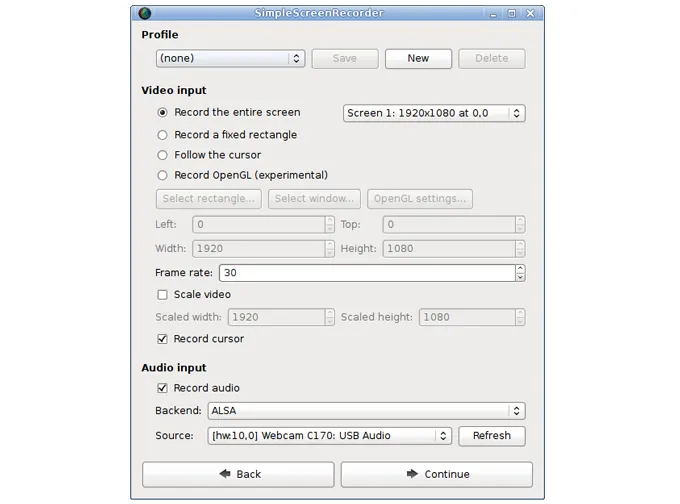
3.5 SimpleScreenRecorder
Как следует из названия, SimpleScreenRecorder — это простой инструмент для записи экрана вашего рабочего стола Linux. Он идеально подходит для пользователей, которым нужна простая и удобная запись. Хотя он разработан для Linux, это отличный выбор для тех, кто ищет быстрый и надежный инструмент для записи экрана, не требующий таких сложных функций, как OBS.
Плюсы:
+ Отлично подходит для пользователей Linux, так как разработан специально для этой операционной системы.
+ Поддерживает запись в различных разрешениях и форматах.
+ Захватывает как системный звук, так и сигнал с микрофона.
+ Предлагает интуитивно понятный мастер настройки для быстрого начала работы.
Пользователи могут предварительно просмотреть запись перед началом фактической записи.
Минусы:
— Недоступно для Windows и macOS.
- Отсутствуют возможности потоковой передачи и меньше возможностей настройки, чем у других инструментов, таких как OBS.
- Отсутствует поддержка веб-камеры.
- Интерфейс выглядит устаревшим по сравнению со стандартами 2026 года.
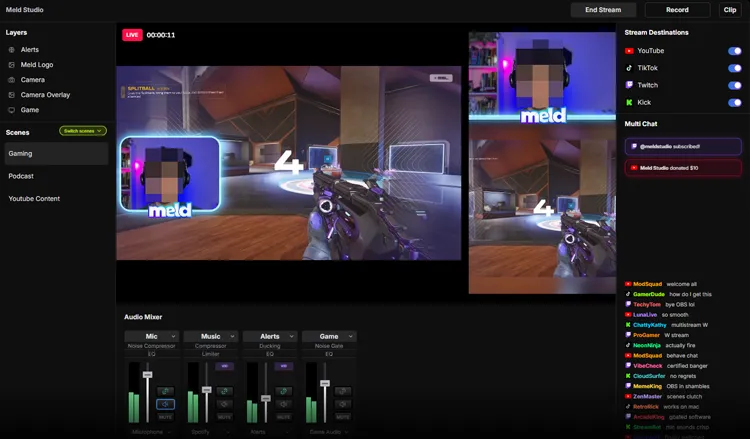
3.6 Студия Meld
Meld Studio — это программа для записи экрана и редактирования видео, объединяющая оба инструмента в одном пакете. Она особенно полезна для пользователей, которые хотят записывать свой экран и одновременно редактировать видео на одной платформе. Meld Studio предлагает широкий спектр инструментов для обрезки, вырезания и улучшения записанных видео, что делает её отличной альтернативой OBS для создателей контента, предпочитающих универсальный инструмент.
Плюсы:
+ Объединяет функции записи и редактирования экрана, устраняя необходимость в использовании нескольких приложений.
+ Поддерживает запись с веб-камеры, а также захват экрана.
+ Обеспечивает гибкость при сохранении видео в различных форматах.
+ Запись в высоком разрешении с возможностью регулировки частоты кадров.
+ Подходит для начинающих, которым нужно простое решение для редактирования и записи.
Минусы:
— Хотя он отлично подходит для создания простых видеороликов, ему может не хватать функций, необходимых профессиональным стримерам или видеоредакторам.
— Может потребовать значительных ресурсов в зависимости от качества видео и используемых эффектов редактирования.
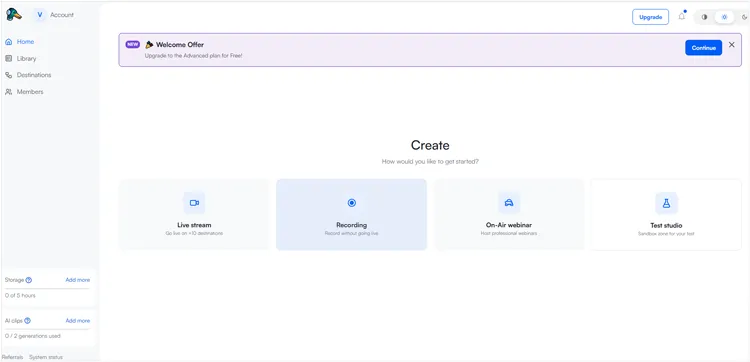
3.7 Стримъярд
Streamyard — это браузерная платформа для потоковой передачи и записи видео, разработанная специально для прямых трансляций. Она предоставляет пользователям простые инструменты для приглашения гостей, добавления логотипов, демонстрации экрана и прямой трансляции в социальные сети. Благодаря облачной архитектуре платформа не требует мощного оборудования, что делает её отличным выбором для тех, кто хочет сосредоточиться на контенте, а не на настройке.
Плюсы:
+ Не требует установки программного обеспечения, что обеспечивает легкий доступ с любого устройства.
+ Осуществляет прямую трансляцию на такие платформы, как YouTube, Facebook и LinkedIn.
+ Позволяет пользователям с легкостью приглашать гостей для участия в прямой трансляции.
+ Поддерживает демонстрацию экрана вместе с видео с веб-камеры во время трансляций.
+ Предлагает такие функции, как брендирование, наложения и компоновка экранов.
Минусы:
— Поскольку система основана на облачных технологиях, для её бесперебойной работы необходимо стабильное интернет-соединение.
- Не такой многофункциональный, как OBS, в плане редактирования и настройки видео.
3.8 Filmora
Streamyard — это браузерная платформа для потоковой передачи и записи видео, разработанная специально для прямых трансляций. Она предоставляет пользователям простые инструменты для приглашения гостей, добавления логотипов, демонстрации экрана и прямой трансляции в социальные сети. Благодаря облачной архитектуре платформа не требует мощного оборудования, что делает её отличным выбором для тех, кто хочет сосредоточиться на контенте, а не на настройке.
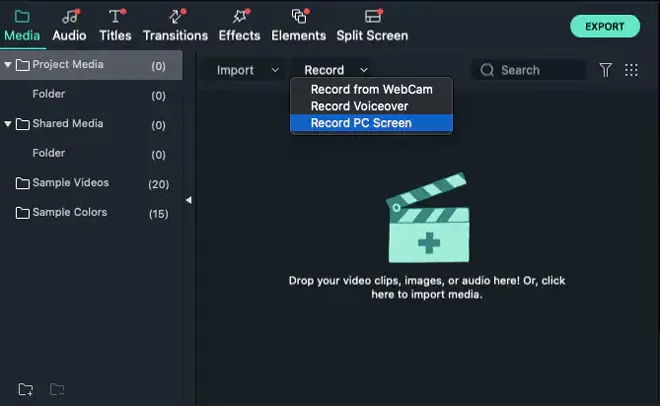
Плюсы:
+ Запись с двух экранов, шумоподавление на основе искусственного интеллекта и огромная библиотека стикеров и анимированных заголовков.
+ Экспорт в YouTube/TikTok одним щелчком мыши.
+ Предоставляет мощные функции редактирования для обрезки, вырезания и добавления эффектов к видео.
+ Включает в себя разнообразные текстовые, заголовочные и переходные эффекты для видеороликов.
+ Позволяет экспортировать видео в различные форматы.
+ Доступнее по цене, чем профессиональное программное обеспечение для видеомонтажа.
Минусы:
- Отсутствуют возможности потоковой трансляции, как у OBS.
- За ежегодные крупные обновления по "бессрочным" лицензиям часто взимается дополнительная плата.
— Бесплатная версия добавляет водяной знак к видео.
3.9 vMix Desktop Capture
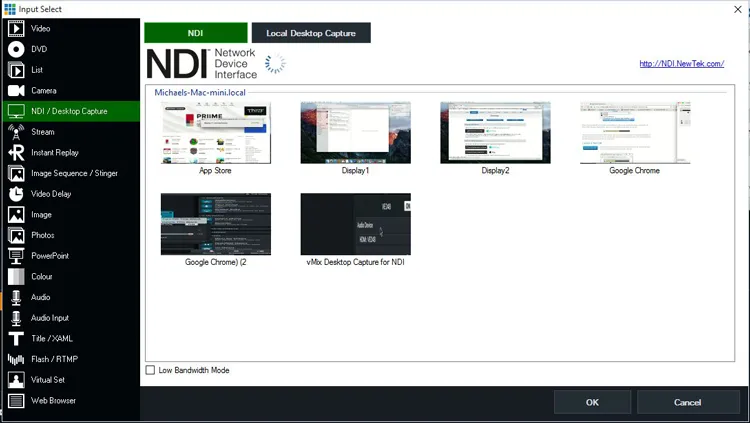
vMix — это профессиональное программное обеспечение для видеопроизводства, включающее функцию захвата изображения с рабочего стола. Оно разработано для сред прямых трансляций и видеопроизводства, где требуется высококачественное видео и несколько источников видеосигнала.
Эта альтернатива OBS Studio для записи экрана позволяет захватывать и микшировать видео из различных источников, включая веб-камеры, экраны рабочих столов и внешние камеры. Это отличный выбор для профессиональных стримеров или создателей контента, которым необходим полный контроль над процессом создания видео.
Плюсы:
+ Может записывать видео из различных источников, включая веб-камеры, экраны и внешние камеры.
+ Поддерживает прямую трансляцию на такие платформы, как YouTube, Facebook и Vimeo.
+ Позволяет пользователям микшировать видеоисточники в реальном времени, что делает его идеальным для прямых трансляций.
+ Предлагает настраиваемую графику, нижние колонтитулы и наложения для прямых трансляций.
+ Поддерживает запись и потоковую передачу видео в разрешении до 4K.
Минусы:
- Может быть дорогостоящим, с различными ценовыми уровнями для разных функций.
— Широкий набор функций может сбить с толку новичков и тех, кто ищет простые решения.
Для бесперебойной работы всех функций требуется мощный компьютер.
3.10 Restream Studio
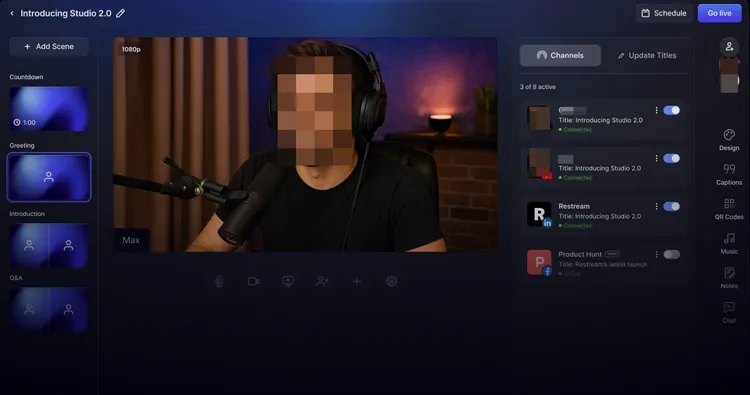
Restream Studio — это облачная платформа для прямых трансляций, позволяющая пользователям одновременно вести трансляции на нескольких платформах. Функции записи экрана и прямых трансляций просты в использовании, и платформа поддерживает различные интеграции с такими сервисами, как YouTube, Facebook и Twitch. Restream Studio — идеальная альтернатива OBS для стримеров, которые хотят упростить процесс трансляции и вести трансляции напрямую из облака.
Плюсы:
+ Трансляция на несколько платформ одновременно из облака.
+ Поддерживает добавление видеопотока с веб-камеры и демонстрацию экрана во время прямых трансляций.
+ Настройте свою трансляцию с помощью логотипов, баннеров и других элементов фирменного стиля.
+ Легко приглашать гостей на прямые трансляции.
+ Позволяет просматривать чат в режиме реального времени и взаимодействовать с ним с разных платформ в одном окне.
Минусы:
Для оптимальной работы требуется стабильное интернет-соединение.
- Отсутствуют продвинутые инструменты для создания контента, которые могут быть доступны в OBS или vMix.
— Хотя существует бесплатная версия, некоторые функции доступны только по подписке.
Часть 4: Вопросы и ответы о программе для записи экрана OBS Studio
В1: Останется ли OBS лучшим решением в 2026 году?
И да, и нет. Он по-прежнему остается «лучшим» для опытных пользователей, которым необходим полный контроль и поддержка плагинов. Однако для специализированных задач, таких как быстрая передача данных или проведение интервью в браузере, его превзошли более новые специализированные инструменты.
В2: Требует ли OBS много оперативной памяти?
Сама по себе OBS относительно эффективна, но процесс кодирования и количество активных источников (например, наложений высокого разрешения) могут потреблять значительное количество оперативной памяти и ресурсов процессора.
В3: Можно ли запустить OBS на слабом компьютере?
Это возможно, но вам придётся снизить настройки. В 2026 году, если вы используете более старый компьютер, рекомендуется использовать «Аппаратное кодирование» (NVENC или AMF) и установить вывод на 720p при 30 кадрах в секунду, чтобы избежать сбоев системы.
Заключение
OBS Studio остается гигантом в индустрии, предлагая беспрецедентные возможности бесплатно. Однако «лучший» рекордер — это тот, который в конечном итоге подходит именно для вашего рабочего процесса. Если вы цените простоту, вам могут подойти такие инструменты, как iReaShare Screen Recorder или Xbox Game Bar. Если же вы профессионал, стоит обратить внимание на vMix или Meld Studio.
Статьи по теме
Программы для записи экрана на ПК с Windows 11/10: 10 лучших инструментов для записи экрана.
Отличная программа для записи экрана на Android: 11 вариантов (с компьютером или без него)
Как перенести видео на SD-карту с Android: 5 решений
Как перенести большие видеофайлы с iPhone на ПК (без потери качества)

