


Поскольку видеофайлы занимают все больше места в памяти устройств Android, многие пользователи обнаруживают, что их внутренняя память быстро заполняется. Если вы хотите переместить видео на SD-карту на Android, чтобы освободить место, не удаляя медиафайлы, вы можете использовать 5 способов, описанных в этом руководстве.
- Часть 1: Как переместить видео на SD-карту на Android через файловый менеджер
- Часть 2: Как перенести видео на SD-карту с Android через приложение «Файлы от Google».
- Часть 3: Как переместить видео с телефона на SD-карту с помощью iReaShare Android Manager
- Часть 4: Как записать видео на SD-карту с помощью компьютера под управлением Windows (ручное перетаскивание)
- Часть 5: Как сохранить видео на SD-карту с Android на Mac через OpenMTP
- Часть 6: Часто задаваемые вопросы о перемещении видео на SD-карту на Android
Вкратце рассмотрим преимущества и недостатки этих 5 методов:
| Метод | Плюсы | Минусы |
|---|---|---|
| Файловый менеджер на Android | 1. Дополнительные приложения не требуются. 2. Быстро и просто. 3. Работает в автономном режиме. |
1. Ограниченные возможности. 2. Зависит от марки устройства. 3. Не подходит для массовых перевозок. |
| Файлы от Google | 1. Чистый интерфейс. 2. Надежный и безопасный. 3. Умные предложения по хранению. |
1. Требуется установка. 2. Ограниченные возможности расширенного управления. |
| iReaShare Android Manager | 1. Высокие управленческие характеристики. 2. Эффективен для обработки больших объемов видео и других данных. 3. Работа с большим экраном. |
1. Требуется компьютер. 2. Требуется отладка по USB. 3. Программное обеспечение сторонних разработчиков. |
| Компьютер под управлением Windows (перетаскивание файлов) | 1. Дополнительное программное обеспечение не требуется. 2. Привычный рабочий процесс. 3. Подходит для больших файлов. |
1. Только для Windows. 2. Пути к файлам могут вызывать путаницу. 3. Требуется кабель. |
| Mac через OpenMTP | 1. Стабильная передача данных с Android на Mac. 2. Двухпанельный режим просмотра. 3. Бесплатный инструмент. |
1. Только для Mac. 2. Требуется стороннее программное обеспечение. 3. Требуется первоначальная настройка. |
Часть 1: Как переместить видео на SD-карту на Android через файловый менеджер
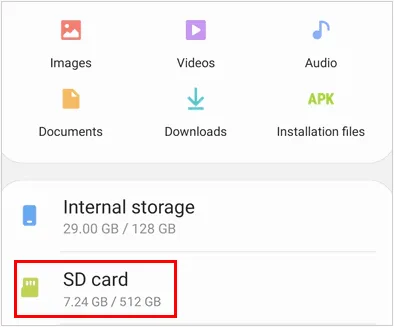
Большинство телефонов Android поставляются со встроенным файловым менеджером или приложением «Мои файлы», которое позволяет пользователям управлять хранилищем непосредственно на устройстве. Таким образом, вы можете напрямую перемещать свои видео с телефона Android на SD-карту с помощью приложения «Файловый менеджер», если можете установить SD-карту непосредственно в телефон. В противном случае вам понадобится кардридер.
Чтобы переместить видео с телефона Android на SD-карту через файловый менеджер:
-
Вставьте SD-карту в свой Android-телефон и убедитесь, что она корректно распознана. Затем откройте приложение «Файловый менеджер» .
-
Перейдите в раздел « Внутреннее хранилище » > « DCIM » или « Фильмы », либо в папку, содержащую ваши видеофайлы.
-
Нажмите и удерживайте видеофайлы, которые хотите переместить. Затем нажмите « Переместить » или « Копировать ». Кстати, для обеспечения целостности передачи видео мы рекомендуем сначала « скопировать » видеофайлы, а затем удалить оригинал после завершения передачи.
Часть 2: Как перенести видео на SD-карту с Android через приложение «Файлы от Google».
Files by Google — это бесплатное и надежное приложение для управления файлами, предлагающее интуитивно понятный интерфейс и интеллектуальные рекомендации по хранению. Если встроенное приложение «Файловый менеджер» повреждено, вы можете установить это приложение на свой Android-телефон для переноса видео.
Вот как это сделать:
-
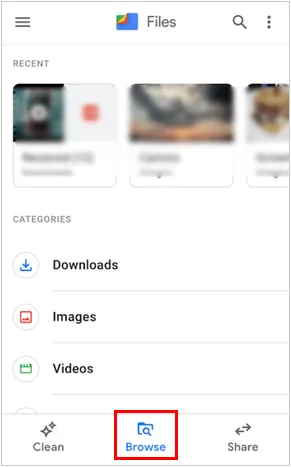
Скачайте, установите и запустите приложение «Файлы от Google». Нажмите вкладку « Обзор » внизу.
-
В разделе « Устройства хранения » выберите « Внутреннее хранилище ». Затем найдите свои видеофайлы и нажмите на значок с тремя точками рядом с файлом (или выберите несколько файлов).
-
Выберите « Переместить » и укажите « SD-карта ». Затем подтвердите местоположение и нажмите « Переместить сюда ».
Часть 3: Как переместить видео с телефона на SD-карту с помощью iReaShare Android Manager
Для тех, у кого огромная видеотека, использование настольной программы, такой как iReaShare Android Manager, обеспечивает гораздо более понятный интерфейс для массового управления. Она может экспортировать все ваши видео сразу через USB и позволяет управлять данными непосредственно на компьютере, например, редактировать контакты, отправлять SMS , удалять файлы и т. д.
Основные возможности iReaShare Android Manager:
* Перенос видео с устройства Android на SD-карту компьютера.
* Никогда не повреждайте разрешение видео во время процесса передачи.
* Переносите видео с телефона на компьютер и наоборот.
* Резервное копирование и восстановление всех данных Android без необходимости использования облачного хранилища.
* Экспорт контактов , SMS, журналов звонков, фотографий, музыки и многого другого.
Скачайте iReaShare Android Manager.
Скачать для Win Скачать для Mac
Чтобы сохранять видео с Android на SD-карту с помощью этой программы:
-
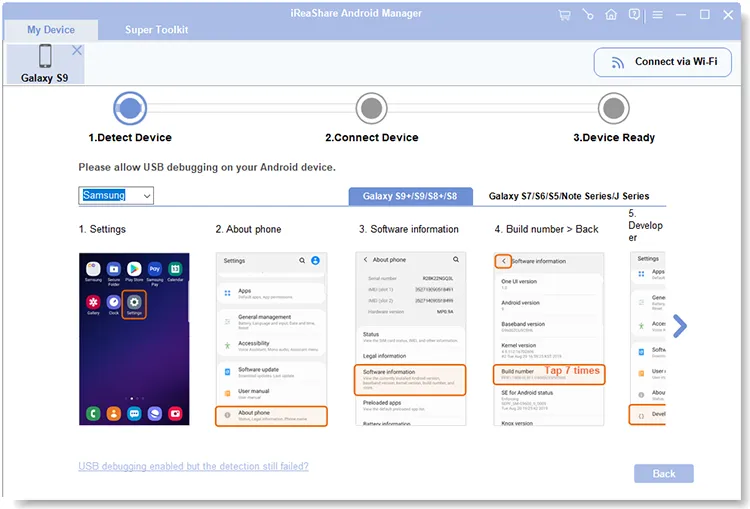
Установите и запустите программу Android Manager на своем компьютере. Затем подключите свой Android-телефон через USB-кабель и убедитесь, что отладка по USB включена на телефоне.
-
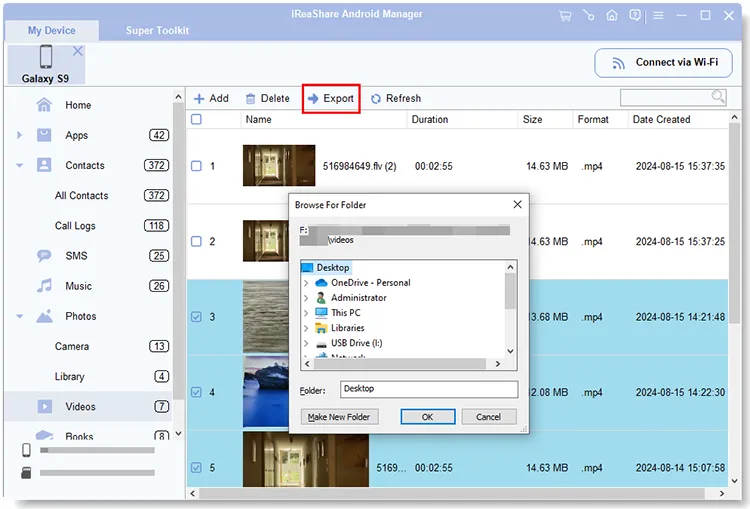
После подключения перейдите на вкладку « Видео » в левой боковой панели. Затем выберите видео, которые хотите передать.

-
Вставьте SD-карту в компьютер с помощью кардридера. Затем нажмите « Экспорт », выберите карту памяти в качестве места назначения и нажмите « ОК ». Ваши видео будут сохранены на SD-карту. После завершения вы можете удалить видео с вашего устройства Android.
Часть 4: Как записать видео на SD-карту с помощью компьютера под управлением Windows (ручное перетаскивание)
Это классический метод "подключи и работай", не требующий дополнительного программного обеспечения. Просто подготовьте подходящий USB-кабель и совместимый кардридер.
Чтобы переместить видео с телефона Android на карту micro SD с помощью перетаскивания:
-
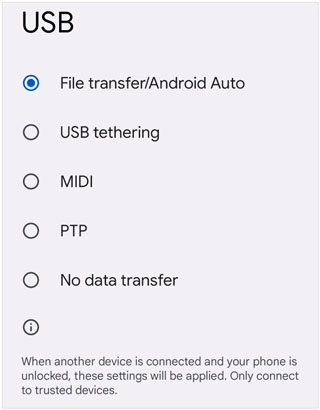
Подключите свой Android-телефон к компьютеру с помощью USB-кабеля. На телефоне проведите пальцем вниз по панели уведомлений и установите режим USB на « Передача файлов/Android Auto » или « MTP ».
-
Откройте приложение « Этот компьютер » на вашем компьютере и дважды щелкните по названию вашего телефона. Затем откройте окно « Внутреннее хранилище » и найдите свои видеофайлы.
-
Откройте окно « SD-карта » в отдельном окне просмотра папок. Просто перетащите файлы из окна « Внутреннее хранилище » в окно « SD-карта ».

Часть 5: Как сохранить видео на SD-карту с Android на Mac через OpenMTP
Поскольку macOS изначально не поддерживает файловые системы Android, вы не можете напрямую получить доступ к своему телефону Android на Mac. В этой ситуации OpenMTP является полезным инструментом для обеспечения связи между вашим Mac и устройством Android.
Вот как перенести видео на SD-карту через OpenMTP:
-
Загрузите и установите OpenMTP на свой Mac. Затем подключите свой Android-телефон к Mac через USB и выберите режим « Передача файлов » на телефоне.
-
Откройте OpenMTP; слева вы увидите файлы с вашего Mac, а справа — файлы с Android. В разделе Android переключитесь на отображение SD-карты.
-
Перейдите к видеофайлам во внутренней памяти устройства, а затем перетащите их в папку на SD-карте прямо в приложении.

Часть 6: Часто задаваемые вопросы о перемещении видео на SD-карту на Android
В1: Как использовать SD-карту вместо внутренней памяти на Android?
На поддерживаемых устройствах вы можете отформатировать SD-карту как внутреннюю память, перейдя в Настройки > Хранилище > SD-карта > Форматировать как внутреннюю память. Это позволит сохранять приложения и файлы непосредственно на SD-карту. Обратите внимание, что эта опция доступна не на всех устройствах и версиях Android.
В2: Почему я не могу переместить файлы со своего Android-телефона на SD-карту?
Обычно это происходит по трем причинам:
- Защита от записи: SD-карта может быть заблокирована (при использовании адаптера) или установлена в режим только для чтения.
- Разрешения: Возможно, вам потребуется предоставить приложению «Файловый менеджер» доступ ко всем файлам в настройках телефона.
- Ограничения файловой системы: Если ваша SD-карта отформатирована в FAT32, вы не сможете перемещать отдельные видеофайлы размером более 4 ГБ.
В3: Какие риски связаны с использованием SD-карты в качестве внутренней памяти на моем телефоне Android?
Использование SD-карты в качестве внутреннего хранилища сопряжено с рядом рисков:
- Более низкая производительность по сравнению со встроенной памятью.
- Повышенный риск потери данных в случае неисправности SD-карты.
- SD-карта становится зашифрованной и не может быть использована на других устройствах.
- Извлечение SD-карты может привести к сбоям в работе приложений.
Заключение
Вы можете эффективно управлять внутренней памятью своего Android-смартфона, перемещая видео на SD-карту. Если вы можете установить карту памяти непосредственно в телефон, вы можете использовать файловый менеджер или приложение «Файлы» от Google для удобного перемещения видео. Также можно использовать компьютер. Но если вы хотите одновременно управлять файлами Android, вам поможет iReaShare Android Manager .
Выбрав метод, который наилучшим образом соответствует вашим потребностям, вы сможете поддерживать порядок на своем Android-устройстве и обеспечивать его бесперебойную работу.
Скачать для Win Скачать для Mac
Статьи по теме
Как отправлять длинные видеоролики на устройствах Android: 6 эффективных решений
Как перенести видео с ПК на Android семью проводными или беспроводными способами.
Как навсегда удалить все данные с Android-телефона | Защита личной конфиденциальности
Как скачать приложения на Android-смартфон и планшет: 6 решений

