


Вкратце:
Ищете надежную программу для записи экрана для Windows? В этом обзоре Bandicam Screen Recorder рассматриваются ее основные функции, цена, плюсы и минусы, руководство по записи и ограничения. Bandicam предлагает высококачественную запись экрана и игр, наложение изображения с веб-камеры, захват звука, аннотации и запись по расписанию, но в бесплатной версии добавляется водяной знак и запись ограничена 10 минутами. Если вам нужна более широкая поддержка платформ и более гибкие функции записи, Screen Recorder — практичная альтернатива.
Если вам нужно записывать экран компьютера, игровой процесс, онлайн-курсы или видеоконференции, Bandicam Screen Recorder — популярная программа для записи экрана среди многих пользователей Windows . Она известна высоким качеством записи, низким потреблением системных ресурсов и возможностью записи игр, что делает её подходящей для создателей контента на YouTube, геймеров, преподавателей и офисных работников.
Но Bandicam бесплатный? Добавляет ли он водяной знак? В этом обзоре программы для записи экрана Bandicam рассматриваются ее функции, технические характеристики, цены, плюсы и минусы, этапы записи и часто задаваемые вопросы, которые помогут вам определить, соответствует ли она вашим потребностям.
Часть 1. Обзор программы для записи экрана Bandicam.
Bandicam — это программа для записи экрана и захвата видео , разработанная в первую очередь для ПК под управлением Windows. Она предлагает несколько режимов записи, включая полноэкранную и локальную запись экрана, запись игр и запись с устройств, таких как веб-камеры, смартфоны, игровые приставки и другие внешние источники видеосигнала. Её главное преимущество — сочетание высокого качества изображения и относительно низкого потребления системных ресурсов. Программа также может записывать видео с веб-камеры, звук с микрофона и системные звуки, добавляя при этом рисунки или аннотации в реальном времени.
1.1 Основные функции Bandicam Screen Recorder
Вот некоторые из основных функций, которые следует учитывать при оценке программы для записи экрана Bandicam.
- Несколько режимов записи: запись всего экрана, выбранной области, окна конкретного приложения или игрового процесса.
- Запись игрового процесса: захват игр с использованием технологий DirectX, OpenGL и Vulkan.
- Запись в высоком разрешении: поддержка разрешений до 4K UHD в зависимости от условий и настроек записи.
- Наложение изображения с веб-камеры: добавление видео с веб-камеры к записи экрана.
- Системный звук и звук с микрофона: Записывайте звуки компьютера и свой голос одновременно.
- Рисование в реальном времени: рисуйте линии, прямоугольники, стрелки и другие аннотации во время записи.
- Запись по расписанию: Настройте автоматическое начало записи в указанное время.
- Эффекты мыши: Подсветка щелчков и движений мыши для обучающих материалов и демонстраций.
- Аппаратное ускорение: Совместимые системы могут использовать аппаратное кодирование для снижения нагрузки на центральный процессор.
- Создание скриншотов: позволяет делать снимки экрана в дополнение к записи видео.
- Запись с устройства: Bandicam может захватывать видео с совместимых внешних устройств, таких как веб-камеры и другие источники видео.
Для создателей обучающих видеороликов особенно полезным может оказаться сочетание записи экрана, ввода с микрофона, наложения изображения с веб-камеры и эффектов мыши.
1.2 Технические характеристики Bandicam Screen Recorder
Ниже приведены основные технические характеристики Bandicam Screen Recorder. Эти данные могут меняться со временем, поэтому для получения самой актуальной информации проверяйте официальный сайт.
| Спецификация | Bandicam Screen Recorder |
|---|---|
| Поддерживаемые операционные системы | Windows 10/11 64-бит; Bandicam 2025 и более ранние версии поддерживают более старые системы, такие как Windows 7/8. |
| Минимальные системные требования | Двухъядерный процессор (Intel Core i3 / AMD Ryzen 3 или эквивалентный), 4 ГБ оперативной памяти, 2 ГБ свободного места на диске, видеокарта, совместимая с DirectX 11, и разрешение экрана 1280 × 720 или выше. |
| Поддерживаемые разрешения видео | Разрешение до 3840 × 2160 (4K UHD) в зависимости от аппаратного обеспечения и кодека. |
| Форматы видеовыхода | MP4, AVI |
| Форматы вывода скриншотов | BMP, PNG, JPG |
| Максимальная частота кадров | До 480 кадров в секунду, в основном для записи игр; фактическая производительность зависит от компьютера и настроек записи. |
1.3 Цены на Bandicam Screen Recorder
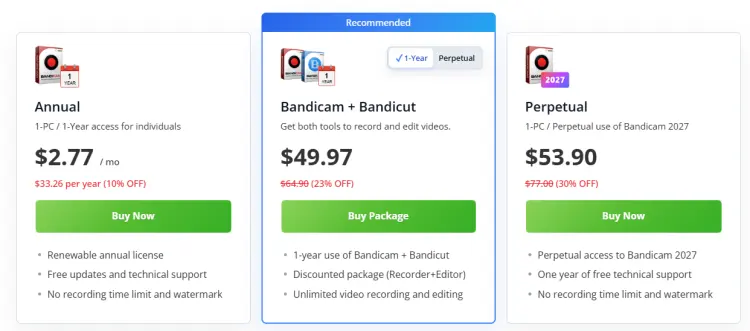
Bandicam Screen Recorder предлагает бесплатную версию, но продолжительность записи ограничена 10 минутами, и запись будет содержать водяной знак. Если вам нужны более длинные записи без водяного знака, вам потребуется платная версия. Вот цены на программное обеспечение Bandicam:
1.4 Преимущества и недостатки Bandicam Screen Recorder
Плюсы:
+ Высококачественная запись с поддержкой разрешения 4K и высокой частотой кадров.
+ Расширенные возможности записи игр.
+ Относительно низкое потребление системных ресурсов по сравнению с некоторыми программами для записи экрана.
+ Простой интерфейс, удобный для начинающих.
+ Поддержка нескольких режимов записи.
+ Может записывать системный звук и сигнал с микрофона.
+ Поддержка наложения изображения с веб-камеры.
+ Добавить полезные аннотации и эффекты мыши.
Аппаратное ускорение может снизить нагрузку на поддерживаемые ПК при записи.
+ Предложить бесплатную версию для тестирования.
Минусы:
- Поддерживает только Windows.
- Не поддерживает прямую трансляцию.
— Бесплатная версия имеет ограничения по времени записи и добавляет водяной знак.
— Для некоторых расширенных функций требуется платная версия.
— Функции видеомонтажа довольно простые.
— Не подходит для пользователей, которым необходима командная работа или онлайн-редактирование.
Часть 2. Как использовать Bandicam Screen Recorder
Основной процесс использования Bandicam Screen Recorder очень прост. Вот как использовать Bandicam Screen Recorder для записи голоса:
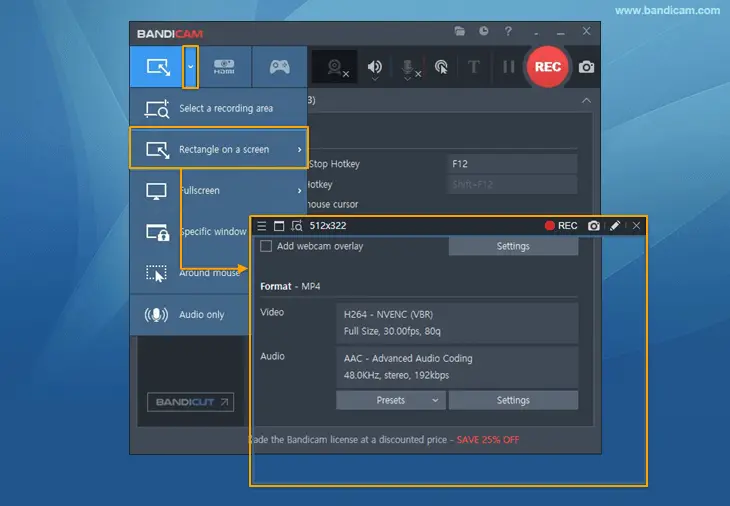
Шаг 1. Скачайте и установите Bandicam Screen Recorder. Запустите Bandicam и выберите «Выбрать область записи», «Прямоугольник на экране» или другой режим записи.
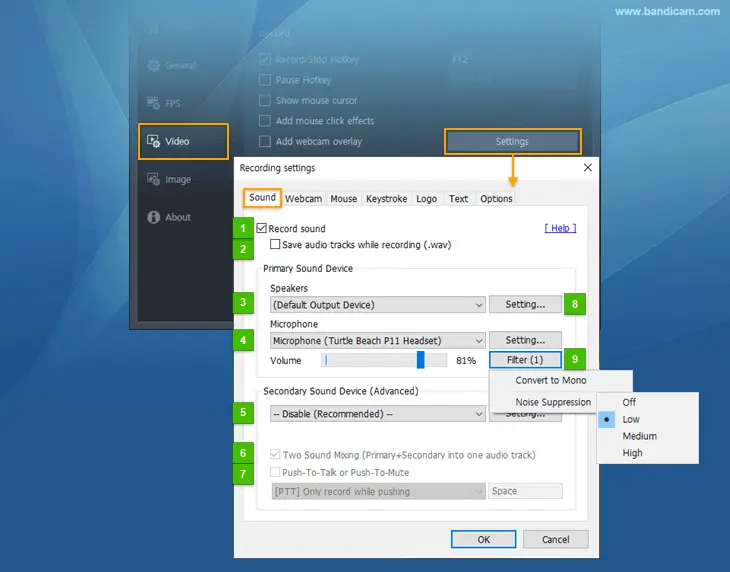
Шаг 2. Щелкните настройки динамиков и микрофона. Выберите «(Устройство вывода по умолчанию)» для динамиков, чтобы записывать звук с компьютера, и выберите свой микрофон в разделе «Микрофон», чтобы записывать свой голос. Чтобы записывать оба звука одновременно, включите функцию «Микширование двух звуков».
Шаг 3. Нажмите кнопку "REC" или клавишу "F12", чтобы начать запись. Bandicam запишет изображение с экрана вместе с выбранными аудиоисточниками.
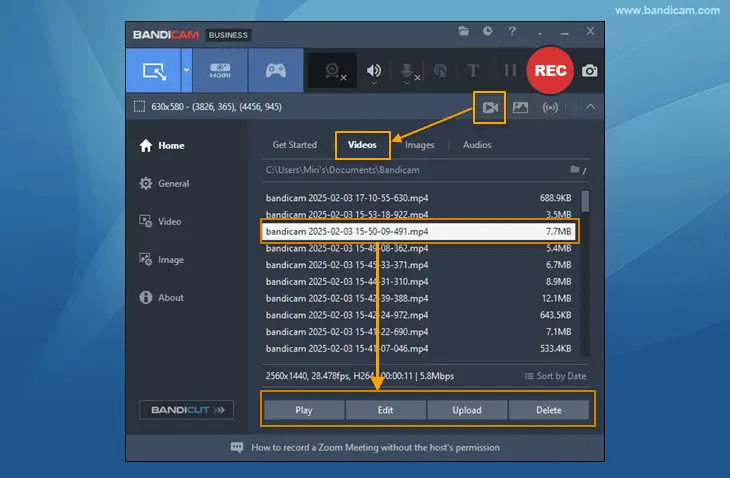
Шаг 4. Снова нажмите клавишу "F12" или кнопку "Стоп". Откройте записанное видео на вкладке "Видео" в Bandicam, чтобы проверить, правильно ли были записаны ваш голос и системный звук.
Часть 3. Лучшая альтернатива Bandicam Screen Recorder
Если вам нужна программа для записи экрана, работающая не только с Windows, Screen Recorder — это альтернатива, которую стоит рассмотреть. Она поддерживает как Windows, так и Mac и предлагает несколько режимов записи для различных сценариев. Помимо стандартной записи экрана, она также включает запись звука, запись с веб-камеры, запись игр и запись телефонных разговоров.
Основные функции программы для записи экрана:
- Запишите весь экран, выбранную область или конкретное окно.
- Записывайте игровой процесс, используя системный звук, микрофон и наложение изображения с веб-камеры.
- Записывайте видео с веб-камеры или добавляйте наложение изображения с веб-камеры к записям экрана.
- Запись системного звука, звука с микрофона или обоих одновременно.
- Дублирование и запись экрана iPhone или Android на компьютере.
- Поддерживается запись видео в высоком разрешении до 4K/8K.
- Добавляйте текст, стрелки, линии, фигуры и выделения во время записи.
- Делайте скриншоты во время или вне записи экрана.
- Настройте автоматическое начало и остановку записи.
- Снизьте фоновый шум, устраните эхо и улучшите качество голоса с помощью инструментов искусственного интеллекта.
- Предварительный просмотр, обрезка, объединение, сжатие и преобразование записанных файлов.
- Сохраняйте записи в различных видео, аудио и графических форматах.
Скачать для Windows Скачать для Mac
Вот как пользоваться программой для записи экрана:
-
Скачайте и установите программу «Запись экрана», затем запустите её. Выберите «Запись видео» и укажите область, которую хотите записать, например, весь экран, определённое окно или заданную область.

-
Настройте параметры звука и веб-камеры. Включите «Системный звук», «Микрофон» и «Веб-камеру» по мере необходимости, затем нажмите «REC», чтобы начать запись.
-
Добавляйте аннотации, такие как текст, фигуры, рисунки или выделения, во время записи. По завершении нажмите «Стоп», чтобы остановить запись, затем просмотрите, отредактируйте и сохраните видео в предпочитаемом формате.

Часть 4. Bandicam против программы для записи экрана.
И Bandicam, и Screen Recorder поддерживают высококачественную запись экрана, но различаются по поддержке платформ, режимам записи, функциям искусственного интеллекта и возможностям редактирования.
| Особенность | Bandicam | Запись экрана |
|---|---|---|
| Запись экрана | Полноэкранный режим, определенная область, определенное окно | Полноэкранный режим, настраиваемая область, конкретное окно |
| Запись игры | Да, поддерживает DirectX/OpenGL/Vulkan. | Да |
| Запись с веб-камеры | Да | Да |
| Аудиозапись | Системный звук и микрофон | Системный звук и микрофон |
| Запись телефонного разговора | Да, посредством записи на устройстве. | Да, зеркальное отображение экрана iPhone и Android. |
| Качество записи | Разрешение до 4K UHD, 480 кадров в секунду | До 4K/8K |
| Наложение изображения с веб-камеры | Да | Да |
| Аннотирование в реальном времени | Да | Да |
| Запланированная запись | Да | Да |
| Функции ИИ | Транскрипция с помощью ИИ, удаление фона с веб-камеры, интеллектуальное масштабирование. | Искусственный интеллект для шумоподавления, улучшения голоса, устранения эха |
| Скриншот | Да | Да |
| Видеомонтаж | Базовые встроенные функции редактирования | Основные инструменты редактирования |
| Форматы вывода | MP4, AVI | MP4, MOV, WMV, AVI и другие |
| Платформа | Windows | Windows, Mac |
| Бесплатная версия | Да, с ограничениями на запись. | Да, с ограничениями по функциональности. |
Часть 5. Часто задаваемые вопросы о программе Bandicam Screen Recorder.
В1. Является ли Bandicam бесплатным приложением для записи экрана?
Да. У Bandicam есть бесплатная версия, но она имеет ограничения. Бесплатные записи содержат водяной знак и ограничены по времени. Платная лицензия снимает основные ограничения бесплатной версии.
Вопрос 2. Безопасна ли программа для записи экрана Bandicam?
Bandicam — это легальное приложение для записи экрана. Чтобы снизить риски для безопасности, загружайте его с официального сайта Bandicam, а не с неофициальных сайтов или модифицированных версий.
Также следует регулярно обновлять программное обеспечение и проверять, какие разрешения оно получает для микрофона, веб-камеры и экрана.
В3. Как долго можно записывать видео с помощью Bandicam без регистрации?
В незарегистрированной/бесплатной версии продолжительность отдельных записей ограничена 10 минутами, и добавляется водяной знак Bandicam. Для более длинных записей без этого водяного знака необходима зарегистрированная версия.
Вопрос 4. Как исправить проблему с неработающим звуком в Bandicam?
Если Bandicam не записывает звук, попробуйте проверить следующее:
- Убедитесь, что выбраны правильные устройства: динамик и микрофон.
- Проверьте, включена ли запись звука и микрофона в системе.
- Проверьте права доступа к микрофону в Windows.
- Проверьте настройки громкости микрофона и отключения звука.
- Закройте другие приложения, которые могут использовать микрофон исключительно для этой цели.
- Перед началом длительной сессии сделайте короткую тестовую запись.
Если отсутствует только системный звук, проверьте отдельно настройки устройства воспроизведения Windows и системные настройки звука Bandicam, помимо настроек микрофона.
Последние слова
Bandicam Screen Recorder — это отличный выбор для пользователей Windows, которым необходима высококачественная запись экрана, игр, веб-камеры и звука, а также полезные функции, такие как рисование в реальном времени и запись по расписанию. Однако бесплатная версия имеет ограничения по записи и добавляет водяной знак, а пользователи Mac не могут использовать официальную настольную версию. Если вам нужны более гибкие параметры записи и более широкая поддержка платформ, Screen Recorder — это практичная альтернатива, которую стоит рассмотреть.
Скачать для Windows Скачать для Mac
Статьи по теме
Программа для записи экрана Camtasia: последний обзор и 12 лучших альтернатив.
Обзор Wondershare DemoCreator: стоит ли оно того в 2026 году?
8 популярных альтернатив Loom для записи экрана в 2026 году
Обзор ScreenFlow и лучшие альтернативы (надежное руководство)

