


Вкратце:
Wondershare DemoCreator — это универсальная программа для записи экрана и редактирования видео для Windows и Mac.
- Записывает экран, веб-камеры, звук, игровой процесс и презентации.
- Предлагает инструменты искусственного интеллекта для создания субтитлов, преобразования текста в речь, изменения голоса, обработки видеороликов с помощью ИИ и удаления фона.
- Бесплатная версия добавляет водяной знак и имеет ограничения на запись/экспорт.
- Платные тарифные планы открывают доступ к записям без водяных знаков, большей продолжительности и более высокому качеству, а также к дополнительным функциям искусственного интеллекта.
- Идеально подходит для пользователей, которым нужны инструменты для записи, редактирования и работы с искусственным интеллектом в одном приложении.
Для простой и качественной записи экрана, веб-камеры, звука и игрового процесса Screen Recorder — отличная альтернатива.
Если вам нужно записывать экран компьютера, создавать обучающие видеоролики, записывать игровой процесс или демонстрировать продукты, простая в использовании программа для записи экрана может значительно повысить эффективность. Wondershare DemoCreator — это инструмент для записи экрана и редактирования видео от Wondershare, который объединяет запись экрана, веб-камеры, звука и видеомонтаж на одной платформе. Независимо от того, создаете ли вы онлайн-курсы, видеоролики для YouTube, обучающие материалы по программному обеспечению или записываете игры и встречи, DemoCreator предлагает комплексное решение.
Но действительно ли Wondershare DemoCreator стоит своих денег? В этом обзоре Wondershare DemoCreator мы рассмотрим, что это за программа, её ключевые функции, преимущества и недостатки, а также стоит ли её выбирать.
- Часть 1. Что такое Wondershare DemoCreator?
- Часть 2. Что Wondershare DemoCreator может сделать для вас?
- Часть 3. Wondershare DemoCreator — бесплатная или платная программа?
- Часть 4. Каковы преимущества и недостатки Wondershare DemoCreator?
- Часть 5. Лучшая альтернатива Wondershare DemoCreator
- Часть 6. Вопросы и ответы по Wondershare DemoCreator
Часть 1. Что такое Wondershare DemoCreator?
Wondershare DemoCreator — это универсальный инструмент для записи экрана и редактирования видео, разработанный компанией Wondershare. Он позволяет пользователям записывать экран, веб-камеру, игры и звук, а затем редактировать записи, не переключаясь на другую программу.
Разработанный для преподавателей, геймеров, маркетологов, бизнес-пользователей и создателей контента, DemoCreator объединяет запись, видеомонтаж, креативные ресурсы и функции на основе искусственного интеллекта в одной платформе.
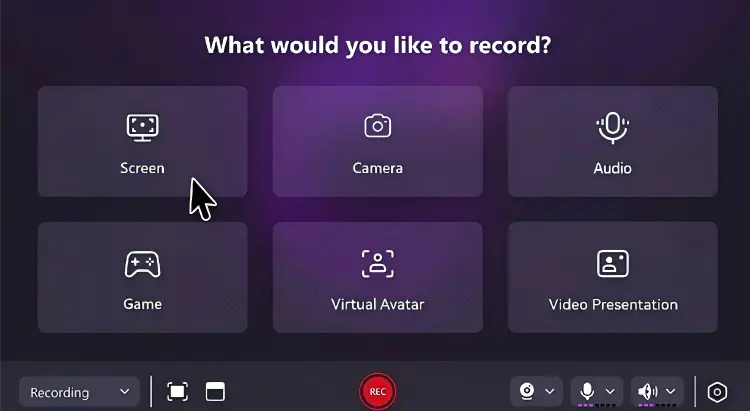
Он поддерживает несколько режимов записи, в том числе:
- Запись экрана.
- Запись с веб-камеры.
- Запись игры .
- Аудиозапись.
- Запись видеопрезентации.
- Виртуальная запись с камеры.
Вы также можете записывать экран, веб-камеру, микрофон и системный звук отдельно, что обеспечивает большую гибкость при редактировании видео.
Часть 2. Что Wondershare DemoCreator может сделать для вас?
Главное преимущество Wondershare DemoCreator заключается в том, что он объединяет несколько задач по созданию контента в одном приложении.
1. Запишите экран
DemoCreator позволяет записывать весь экран, выбранную область или конкретное окно. Вы также можете комбинировать запись экрана с веб-камерой и записью звука.
Это делает его подходящим для обучающих материалов по программному обеспечению, презентаций, онлайн-курсов, демонстраций продуктов и другого учебного контента. Wondershare также предоставляет инструменты для аннотирования экрана и рисования, позволяющие выделять важные области во время записи.
2. Запись игрового процесса
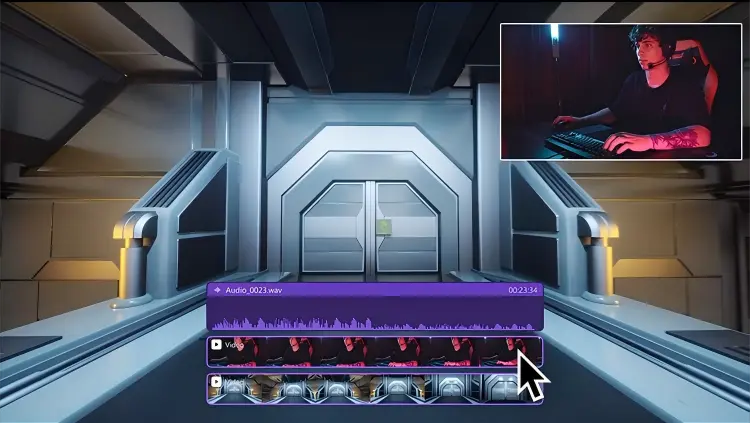
DemoCreator предоставляет специальную программу для записи игрового процесса в разрешении до 4K/8K и с частотой 120 кадров в секунду, независимо от разрешения вашего монитора. Вы также можете улучшить свои видеоролики с игровым процессом, добавив лучшие моменты, стикеры и креативные эффекты, чтобы сделать их более привлекательными и достойными того, чтобы ими поделиться.
3. Запись с веб-камеры и микрофона.
DemoCreator позволяет отдельно захватывать изображение с веб-камеры, микрофона и экрана. Это полезно, когда вы хотите создать обучающее видео или презентацию в режиме «картинка в картинке». Например, вы можете показывать свое лицо в одном углу экрана, демонстрируя при этом программное обеспечение на главном экране.
4. Запись с использованием виртуального аватара.
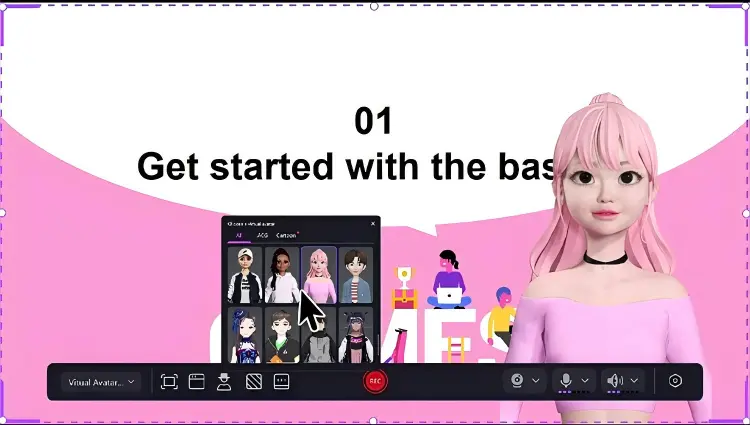
Wondershare DemoCreator позволяет создавать контент с помощью виртуального аватара. На выбор предлагается 30 аватаров, созданных с помощью ИИ, что позволяет создавать видео с естественными выражениями лица и движениями, придавая контенту индивидуальный вид.
5. Видеомонтаж
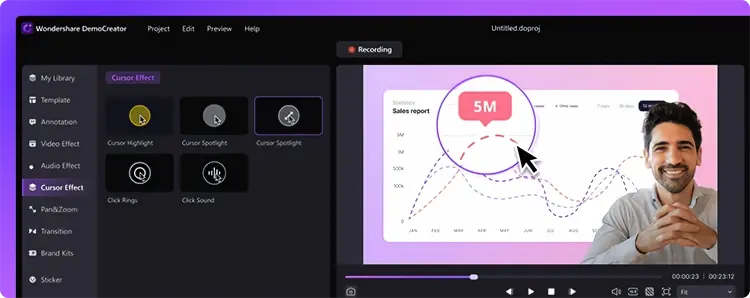
DemoCreator — это больше, чем просто программа для записи экрана; она также включает в себя встроенные инструменты для редактирования видео. После записи вы можете редактировать видео напрямую, не переключаясь на другой видеоредактор.
Ты можешь:
- Обрезать и разделить видео.
- Добавьте текст и подписи.
- Добавьте стикеры и визуальные эффекты.
- Добавить фоновую музыку.
- Настройте звук.
- Добавьте переходы и анимацию.
- Настройте параметры видео.
- Добавьте эффекты курсора и щелчков мыши.
Это означает, что вы можете записывать, редактировать и дорабатывать свои видео в рамках одного рабочего процесса, вместо использования отдельных программ для записи и редактирования видео.
6. Инструменты для работы с видео на основе ИИ
DemoCreator расширил свои возможности за пределы традиционной записи и редактирования, добавив функции на основе искусственного интеллекта. В настоящее время доступны следующие функции: редактирование текста с помощью ИИ, генерация субтитров с помощью ИИ, преобразование текста в речь с помощью ИИ, изменение голоса с помощью ИИ, шумоподавление с помощью ИИ, удаление фона с помощью ИИ, генерация клипов с помощью ИИ, генерация музыки с помощью ИИ, удаление вокала и другие инструменты с поддержкой ИИ.
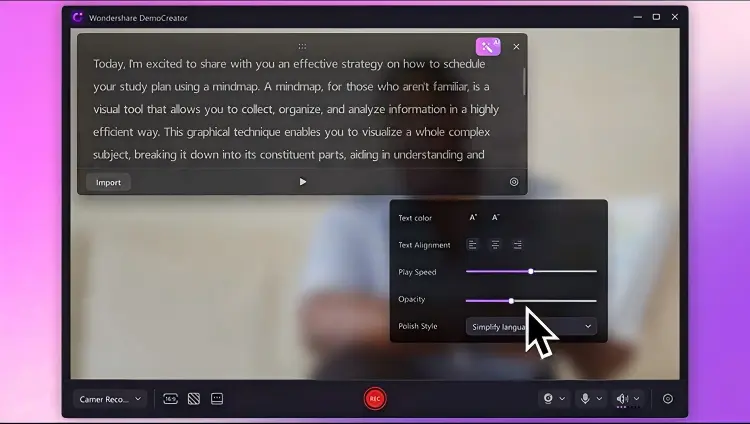
7. Делитесь своим контентом где угодно.
Wondershare DemoCreator упрощает обмен контентом благодаря мгновенной публикации в социальных сетях и удобному командному взаимодействию. После записи и редактирования видео вы можете напрямую поделиться им на таких платформах, как YouTube, Vimeo, TikTok и Instagram, что позволит вам охватить свою аудиторию в любое время и в любом месте.
Часть 3. Wondershare DemoCreator — бесплатная или платная программа?
У Wondershare DemoCreator есть бесплатная пробная версия, но это не полностью неограниченная бесплатная программа для записи экрана.
Согласно имеющейся у Wondershare информации, пробная версия предоставляет доступ к функциям программного обеспечения, но экспортируемые видео содержат водяной знак. На странице с ценами Wondershare для Windows также указано ограничение на запись/экспорт в течение 5 минут для бесплатной пробной версии, при этом платные тарифные планы увеличивают продолжительность записи и качество экспорта.
DemoCreator: бесплатная и платная версии.
|
Бесплатная пробная версия | Платная версия | |
|---|---|---|---|
| Запись экрана | Да | Да | |
| Видеомонтаж | Да | Да | |
| Экспорт без водяных знаков | Нет | Да | |
| Длительность записи | Ограниченный | Без ограничений | |
| экспорт 4K | Ограниченный | Да | |
| Более высокая частота кадров | Ограниченный | До 120 кадров в секунду | |
| инструменты искусственного интеллекта | Ограниченный | Более широкий доступ | |
| Креативные материалы | Ограниченный | Больше ресурсов |
Сколько стоит Wondershare DemoCreator?
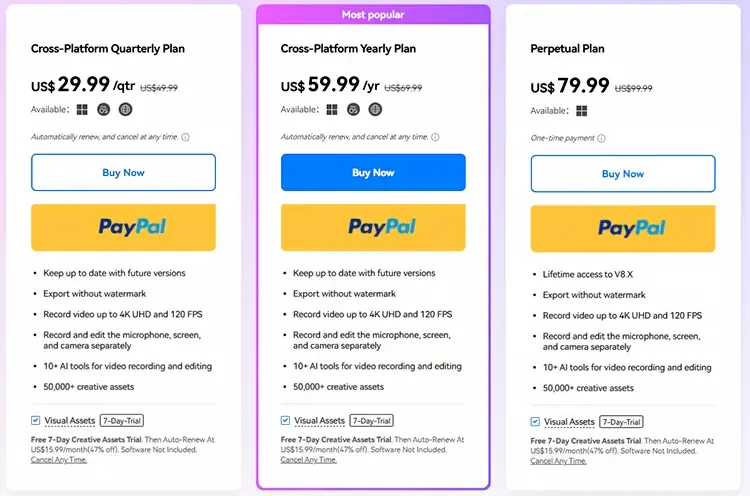
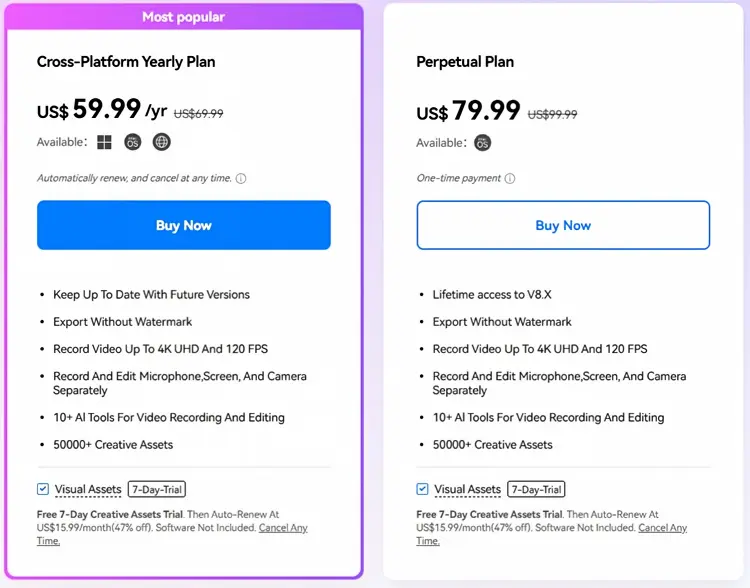
В настоящее время Wondershare предлагает несколько платных вариантов, включая ежемесячные, ежеквартальные, годовые и бессрочные планы.
Для Windows:
Для Mac:
Достаточно ли бесплатной версии?
Это зависит от того, чего вы хотите достичь.
Если вам нужно только протестировать интерфейс или сделать короткую личную запись, бесплатная версия может оказаться полезной.
Но если вы хотите публиковать видео профессионально, водяной знак становится серьезным ограничением. Аналогично, пользователям, которым нужны более длинные записи, вывод в формате 4K или более высокая частота кадров, скорее всего, потребуется платный тарифный план.
Часть 4. Каковы преимущества и недостатки Wondershare DemoCreator?
Перед покупкой DemoCreator, оцените как его сильные, так и слабые стороны, чтобы понять, подходит ли он для ваших потребностей в записи и редактировании.
Преимущества Wondershare DemoCreator:
+ Вы можете записывать экран и редактировать видео в одном и том же приложении.
+ Поддерживает запись экрана, веб-камеры, звука, игрового процесса и презентаций.
К инструментам искусственного интеллекта относятся субтитры, преобразование текста в речь, редактирование текста, создание клипов с использованием ИИ, изменение голоса и удаление фона.
Благодаря возможности добавления аннотаций, рисования на экране, подписей и наложения изображений с веб-камеры, приложение идеально подходит для учебных пособий и презентаций.
+ Платные тарифные планы поддерживают запись в разрешении до 4K UHD и со скоростью 120 кадров в секунду.
Встроенные шаблоны, эффекты, переходы, стикеры, фоны и аудиоресурсы предоставляют больше возможностей для творчества.
Минусы Wondershare DemoCreator:
- Видео, экспортированные из бесплатной пробной версии, содержат водяной знак.
- В бесплатной пробной версии для Windows ограничение на запись составляет 5 минут.
- Для использования некоторых функций ИИ требуются кредиты ИИ или платный доступ.
— Широкий набор функций может показаться чрезмерным, если вам нужна только базовая запись экрана.
- Для использования некоторых премиум-ресурсов может потребоваться дополнительная оплата или отдельная подписка.
- Встроенные инструменты редактирования могут оказаться ненужными, если вы уже используете другой видеоредактор.
Часть 5. Лучшая альтернатива Wondershare DemoCreator
Если ваша главная цель — высококачественная запись экрана, а не большой набор функций для редактирования видео и искусственного интеллекта, то Screen Recorder заслуживает внимания. Он больше ориентирован на запись экрана, звука, веб-камеры, игрового процесса и телефонных разговоров, при этом предоставляя полезные функции редактирования и аннотирования.
В настоящее время заявлена поддержка записи в разрешении до 8K и 120 кадров в секунду, нескольких режимов записи, более 20 форматов вывода и удаления фона с веб-камеры с помощью искусственного интеллекта.
Основные функции программы для записи экрана:
- Записывайте высококачественные видеоролики с разрешением до 8K и частотой 120 кадров в секунду.
- Записывайте изображение со всего экрана, из выбранной области, из определенного окна, во время игрового процесса или с веб-камеры.
- Запись экрана, веб-камеры, системного звука и микрофона одновременно.
- Записывайте экраны iPhone и Android на свой компьютер.
- Добавляйте текст, стрелки, фигуры, выделения и рисунки во время записи.
- Уменьшите фоновый шум и эхо для более чистого звука.
- Планируйте запись и управляйте функциями записи с помощью сочетаний клавиш.
- Экспорт записей в такие форматы, как MP4, MOV, MKV, MP3, WAV, PNG и JPG.
Скачать для Windows Скачать для Mac
Вот как пользоваться программой записи экрана:
-
Загрузите и запустите программу «Запись экрана» на своем компьютере. Выберите «Запись видео» и укажите область экрана, которую хотите записать.

-
Включите или выключите «Системный звук» и «Микрофон» в зависимости от ваших потребностей. Включите веб-камеру, если хотите добавить наложение лица, затем нажмите «REC», чтобы начать.
-
Во время записи вы можете добавлять текст, рисовать фигуры, выделять курсор и применять другие эффекты. По завершении нажмите «Стоп», просмотрите запись и сохраните видео.

Сравнение Screen Recorder и Wondershare DemoCreator
|
Wondershare DemoCreator | Запись экрана | |
|---|---|---|---|
| Запись экрана | Да | Да | |
| Запись с веб-камеры | Да | Да | |
| Аудиозапись | Да | Да | |
| Запись игрового процесса | Да | Да | |
| Видеомонтаж | Сильный | от базового до среднего уровня | |
| инструменты для работы с видео на основе ИИ | Обширный | Более целенаправленный | |
| Субтитры, созданные с помощью ИИ. | Да | — | |
| Искусственный интеллект для преобразования текста в речь | Да | — | |
| ИИ-изменение голоса | Да | — | |
| Инструменты аннотирования | Да | Да | |
| Запись телефонного разговора | — | Да | |
| Качество записи | До 4K/120 FPS на текущем платном тарифе | Заявленная производительность до 8K/120 FPS | |
| Лучше всего подходит для | Запись + монтаж + создание ИИ | Высококачественная запись и захват |
Часть 6. Вопросы и ответы по Wondershare DemoCreator
В1. Является ли Wondershare DemoCreator полностью бесплатным?
Нет. DemoCreator предлагает бесплатную пробную версию, но у бесплатной версии есть ограничения. Экспортированные видео содержат водяной знак, а в текущем сравнении цен для Windows указано ограничение на запись в течение 5 минут для бесплатной пробной версии.
В2. Есть ли в Wondershare DemoCreator водяной знак?
Да, видео, экспортированные с использованием бесплатной пробной версии, содержат водяной знак. Для экспорта без водяного знака требуется платный тарифный план.
Вопрос 3. Подходит ли Wondershare DemoCreator для создания видеороликов на YouTube?
Да. DemoCreator может быть полезен для создания обучающих видеороликов на YouTube, игровых видео, демонстраций программного обеспечения, презентаций и образовательного контента, поскольку он объединяет в себе запись экрана, захват веб-камеры, запись звука, редактирование, субтитры и другие инструменты для творчества.
Однако, является ли это лучшим выбором, зависит от того, насколько часто вам требуется редактирование. Если вы в основном создаете записи экрана, то специализированная программа для записи экрана может оказаться проще.
Вопрос 4. Может ли DemoCreator записывать игровой процесс?
Да. DemoCreator включает в себя специальный режим записи игрового процесса и поддерживает запись в высоком разрешении с высокой частотой кадров на поддерживаемых платных тарифных планах.
Вопрос 5. Может ли DemoCreator одновременно записывать изображение с веб-камеры и с экрана?
Да. DemoCreator поддерживает запись экрана и веб-камеры, а также позволяет отдельно захватывать сигналы микрофона, экрана и камеры, что полезно для обучающих и презентационных видеороликов.
Вопрос 6. Может ли DemoCreator записывать звук?
Да. DemoCreator может записывать звук с микрофона и системный звук вместе с видео, что делает его подходящим для обучающих материалов, комментариев к игровому процессу, презентаций и другого контента, требующего закадрового текста.
В7. Поддерживает ли DemoCreator запись в формате 4K?
Да. Текущие платные тарифные планы Wondershare рекламируют запись и экспорт в разрешении до 4K UHD и с частотой 120 кадров в секунду.
Вопрос 8. Подходит ли Wondershare DemoCreator для начинающих?
Вполне возможно. Его интерфейс объединяет запись и редактирование в одном приложении, что может упростить процесс создания контента.
Однако новичкам, которым нужна лишь простая запись экрана, большое количество функций редактирования и искусственного интеллекта может показаться излишним.
В9. Wondershare DemoCreator лучше, чем обычная программа для записи экрана?
Это зависит от ваших потребностей.
Если вы хотите записывать и редактировать видео в одном приложении, DemoCreator имеет явное преимущество.
Если вам нужно записывать только экран, веб-камеру или звук, более простая программа для записи экрана может оказаться эффективнее и дешевле.
Окончательный вердикт
В целом, Wondershare DemoCreator — это надёжное универсальное решение для записи экрана и редактирования видео, особенно если вам нужны инструменты на основе искусственного интеллекта для создания обучающих материалов, игровых видео, презентаций или контента для социальных сетей. Однако бесплатная версия имеет ограничения, и пользователям, которым в основном нужна надёжная и высококачественная запись экрана, могут не понадобиться все её функции редактирования.
Если вам нужен более простой и целенаправленный процесс записи с такими функциями, как запись в высоком разрешении, улучшение звука, захват веб-камеры, запись экрана телефона и гибкие режимы записи, Screen Recorder — это достойная альтернатива, которую стоит рассмотреть.
Скачать для Windows Скачать для Mac
Статьи по теме:
Программы для записи экрана на ПК с Windows 11/10: 11 лучших инструментов для записи экрана.
Обзор программы для захвата экрана Snagit и 15 достойных альтернатив.
Руководство по использованию AZ Screen Recorder, 9 практических альтернатив и обзор.
Программа для записи экрана на Mac: 12 инструментов для записи экрана на Mac


