


Многие пользователи хотят иметь программу для захвата экрана, которая поддерживает функцию захвата прокрутки, как Snagit. Однако Snagit не является полностью бесплатным инструментом, и некоторые приложения для захвата экрана плохо подходят для игр. Если вы хотите найти альтернативу Snagit для беспроблемного захвата экрана, не пропустите этот обзор, в котором представлены 15 надежных приложений для создания скриншотов. Кстати, некоторые из них также могут записывать видео с экрана.
Часть 1: Технические характеристики, преимущества, недостатки и как использовать Snagit.
Snagit, разработанный компанией TechSmith, — это мощный инструмент для захвата и записи экрана, предназначенный для профессионального использования. Он позволяет пользователям захватывать изображения и видео с экрана и улучшать их с помощью расширенных функций редактирования.
Основные характеристики:
- Платформы: Windows, macOS
- Типы захвата: весь экран, область, окно, прокручиваемый экран
- Запись: видео с экрана, веб-камера, аудио.
- Инструменты редактирования: аннотации, стрелки, текст, размытие, выноски.
- Форматы вывода: PNG, JPG, GIF, MP4 и другие.
- Цена: Платная (единовременная лицензия)
Плюсы:
+ Расширенные функции создания скриншотов и записи видео.
+ Мощный встроенный редактор изображений и видео.
+ Отличное качество захвата прокрутки для длинных веб-страниц.
+ Стабильная работа и профессиональная поддержка.
+ Может извлекать текст непосредственно из изображения.
Минусы:
- Не бесплатно; относительно дорого для обычных пользователей.
- Может показаться излишним для простых задач захвата экрана.
- Запуск может занять больше времени, чем у облегченных системных инструментов.
- Нет версии для Linux.
Как использовать Snagit для захвата экрана:
-
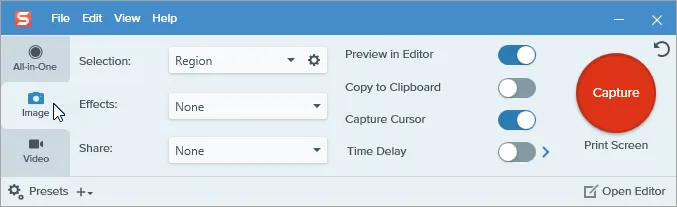
Установите и откройте Snagit на своем компьютере, и вы увидите три основные вкладки слева.
-
Используйте вкладку « Все в одном », чтобы выбрать нужную область. Затем нажмите красную кнопку или воспользуйтесь горячей клавишей (например, PrintScreen). Выберите область или выберите « Снимок с прокруткой ».
-
Ваш скриншот откроется автоматически. Используйте панель инструментов, чтобы добавить стрелки, текст, или инструмент « Шаг » для нумерации процесса.
-
Нажмите « Поделиться ссылкой » или экспортируйте напрямую в такие приложения, как Word, Slack или Google Drive.
Совет: Хотите узнать об OBS и найти мощные альтернативы ? Перейдите по этой ссылке.
Часть 2: Программы для захвата экрана — 15 лучших альтернатив Snagit
Если Snagit кажется вам слишком громоздким или дорогим, эти 15 альтернатив предлагают широкий спектр возможностей, от легких бесплатных вариантов до продвинутых инструментов для работы с видео.
2.1 Инструмент «Ножницы» в Windows
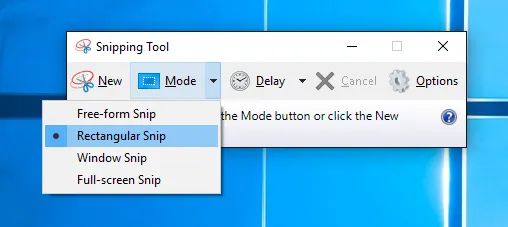
Инструмент «Ножницы» (и «Snip & Sketch») — это встроенная утилита для пользователей Windows. Она поддерживает базовый захват скриншотов и добавление аннотаций, что делает её простой и бесплатной альтернативой Snagit для повседневных задач.
Лучше всего подходит для: создания простых скриншотов в Windows.
Плюсы:
+ Несколько режимов создания снимков экрана: произвольный, прямоугольный, оконный, полноэкранный.
+ Предоставляет базовые возможности для аннотирования с помощью ручки/маркера в приложении.
+ Интегрируется с уведомлениями Windows и буфером обмена.
+ Встроено в Windows — установка не требуется.
+ Простой и быстрый способ для быстрой съемки.
+ Хорошо подходит для создания скриншотов время от времени.
Минусы:
- Очень простые инструменты редактирования; никаких расширенных функций аннотирования.
- Запрещена прокрутка экрана и видеозапись.
- Извлечение текста с помощью OCR не требуется.
2.2 FastStone Capture
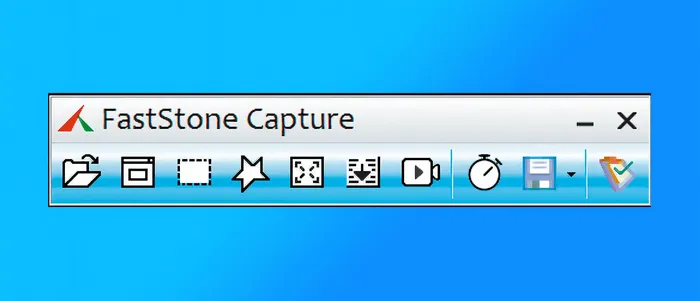
FastStone Capture — это легкое, но мощное программное обеспечение для захвата экрана. Оно предлагает захват прокрутки, запись экрана и простые инструменты для аннотирования по гораздо более низкой цене, чем Snagit.
Лучше всего подходит для: Пользователей, желающих получить недорогую альтернативу Snagit с профессиональными функциями.
Плюсы:
+ Гибкие режимы захвата: область, окно, прокрутка, съемка от руки.
+ Простая видеозапись со звуком.
+ Встроенный редактор с инструментами для аннотирования.
+ Множество вариантов захвата изображения, несмотря на компактные размеры.
+ Единовременная покупка (без подписки).
+ Поддерживает базовую видеозапись со звуком.
Минусы:
- Интерфейс может показаться устаревшим и перегруженным.
- Инструменты редактирования здесь более простые, чем в редакторе Snagit.
- Ограниченные возможности редактирования видео по сравнению со специализированными видеорегистраторами.
- Отсутствуют функции для совместной работы.
2.3 iReaShare Screen Recorder
iReaShare Screen Recorder специализируется на высококачественной записи экрана и звука, но также поддерживает захват экрана на компьютере с Windows. Функция захвата экрана совершенно бесплатна. Кроме того, она позволяет редактировать скриншоты, добавляя текст/линии/стрелки, рисунки и т.д.
Лучше всего подходит для: захвата экрана с возможностью редактирования и записи видео с экрана.
Плюсы:
+ Ориентирован на запись экрана и звука с высоким качеством.
+ Поддерживает прокручиваемые скриншоты с множеством функций редактирования.
+ Простая настройка и удобный процесс захвата изображения.
+ Запись видео с использованием системного звука или звука микрофона.
+ Записывает экран без ограничения по времени.
+ Позволяет сохранять видео в формате MP4, а скриншоты — в форматах PNG/JPG/JPEG/BMP.
Минусы:
- Ограниченные возможности локального редактирования по сравнению со Snagit.
- Функция записи всего экрана платная (бесплатная версия позволяет записывать до 3 минут).
Загрузите программу для записи экрана.
Вот как использовать эту альтернативу Snagit для захвата экрана:
-
После загрузки установите программу для записи экрана на свой компьютер. Затем запустите её.
-
Перейдите к экрану, который хотите запечатлеть. Затем нажмите значок « Скриншот » или комбинацию клавиш « Shift + Alt + X ».
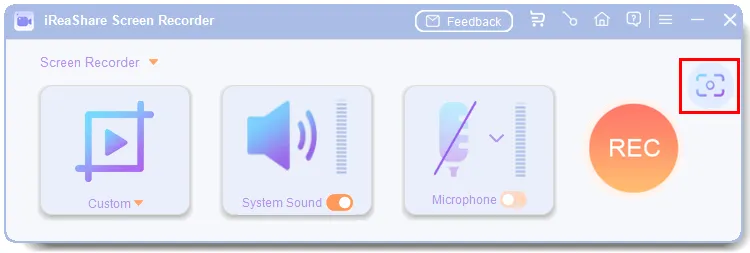
-
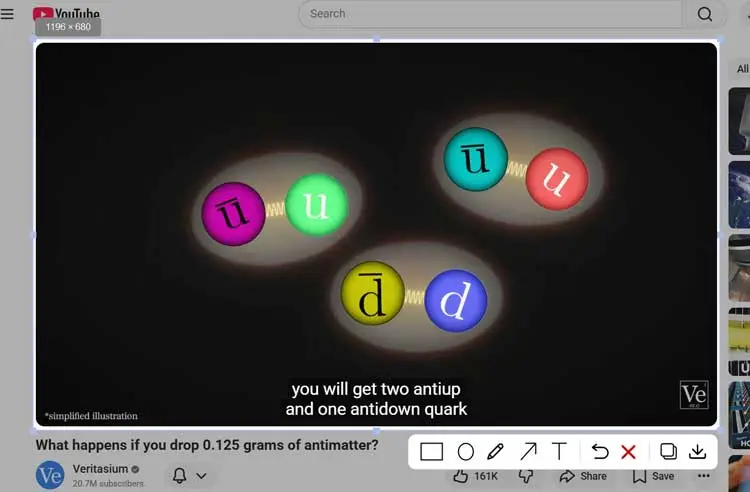
Выберите нужную область. Если вы хотите сделать снимок экрана с прокруткой, вы можете отредактировать изображение при необходимости. После завершения нажмите значок « Сохранить ». Снимок экрана будет сохранен на вашем компьютере.
2.4 Гриншот
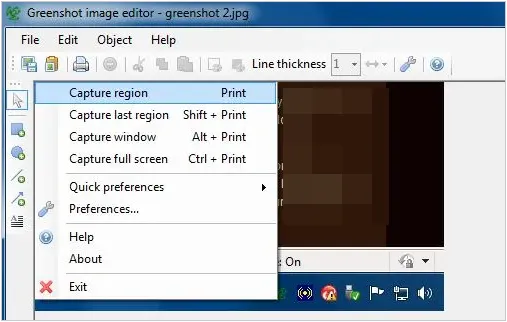
Greenshot — популярное программное обеспечение с открытым исходным кодом для захвата экрана под управлением Windows и macOS. Оно обеспечивает быструю съемку скриншотов и базовые инструменты для аннотирования.
Лучше всего подходит для: бесплатной альтернативы Snagit с открытым исходным кодом.
Плюсы:
+ Делает снимки экрана целиком, по отдельным областям или по окнам.
+ Предоставляет инструменты для аннотирования: стрелки, текст, выделение.
+ Поддерживает горячие клавиши и интеграцию с плагинами.
+ Полностью бесплатное программное обеспечение с открытым исходным кодом.
Минусы:
- Функция захвата прокрутки работает только в Internet Explorer (устаревшей версии).
- Запись видео не производится.
- Менее развитые функции аннотирования/редактирования, чем в Snagit.
2.5 ShareX
ShareX — одна из самых мощных бесплатных альтернатив Snagit. Она поддерживает расширенные рабочие процессы создания скриншотов, создание GIF-анимаций, захват прокрутки и автоматическую загрузку.
Лучше всего подходит для: опытных пользователей и разработчиков.

Плюсы:
+ Делает скриншоты и записывает видео (видео и GIF).
+ Встроенный редактор изображений + расширенные инструменты (распознавание текста, выбор цвета).
+ Широкие возможности настройки, горячие клавиши и скрипты.
+ Автоматизированные рабочие процессы и места назначения для загрузки.
Минусы:
- Интерфейс может показаться сложным и перегруженным.
- Нет профессионального видеоредактора.
2.6 ScreenRec
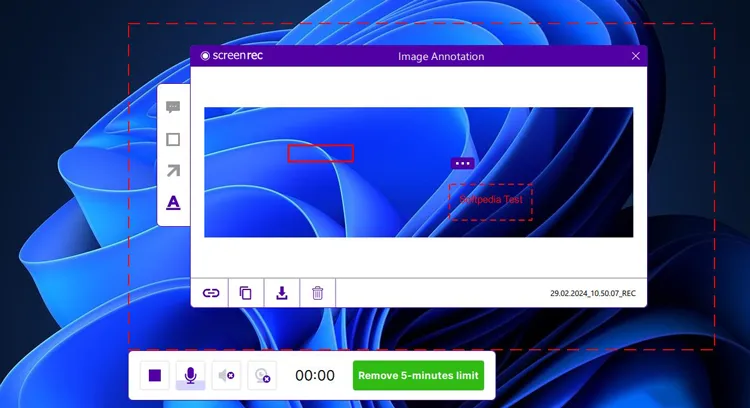
ScreenRec — это современное облачное программное обеспечение для захвата экрана, позволяющее мгновенно делиться им по ссылкам. Оно сочетает в себе захват скриншотов и видео с автоматическим облачным хранилищем.
Идеально подходит для: удаленных команд и быстрого обмена информацией.
Плюсы:
+ Создание скриншотов и запись экрана с возможностью обмена через облачное хранилище.
+ Местная галерея/история съемок.
+ Быстрый доступ к истории без поиска файлов.
+ Удобный обмен приватными ссылками.
Минусы:
- Отсутствуют инструменты для редактирования изображений/видео.
- Для использования облачных функций требуется подключение к интернету.
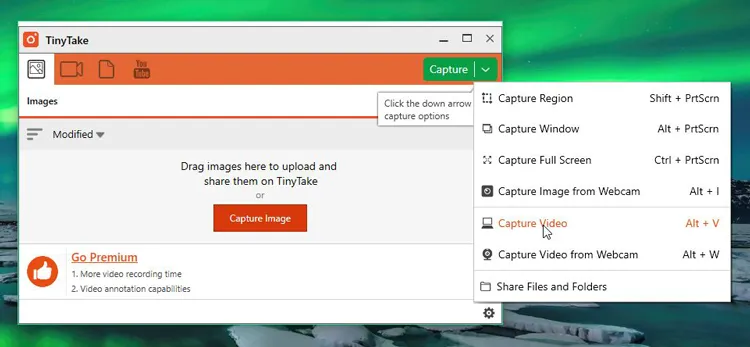
2.7 TinyTake
TinyTake — это простой инструмент для захвата и записи экрана с возможностью обмена данными в облаке. Он часто используется для быстрой совместной работы и обратной связи.
Лучше всего подходит для: Легкой записи экрана с использованием облачного хранилища.
Плюсы:
+ Упрощенный инструмент для тех, кому нужна простая галерея для управления своими снимками.
+ 2 ГБ облачного хранилища.
+ Возможность записи видео продолжительностью до 120 минут (платно).
+ Массовая передача файлов.
Минусы:
- Бесплатный тарифный план ограничивает продолжительность видео (до 5 минут) и содержит рекламу.
2.8 Лайтшот
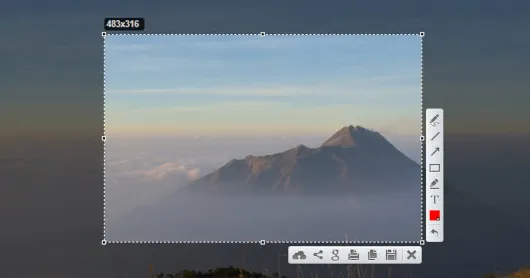
Lightshot — это быстрый и минималистичный инструмент для создания скриншотов, в котором акцент делается на скорость и простоту. Он идеально подходит для пользователей, которым нужны быстрые снимки экрана без сложных функций.
Лучше всего подходит для: быстрых скриншотов.
Плюсы:
+ "Король скорости" для быстрого обмена информацией в интернете.
+ Кроссплатформенность (Windows/Mac/браузер).
+ Быстрое выделение области всего несколькими щелчками мыши.
Минусы:
- Нет истории захватов (если пользователь не авторизован).
- Ограничено статическими скриншотами.
2.9 Пикпик
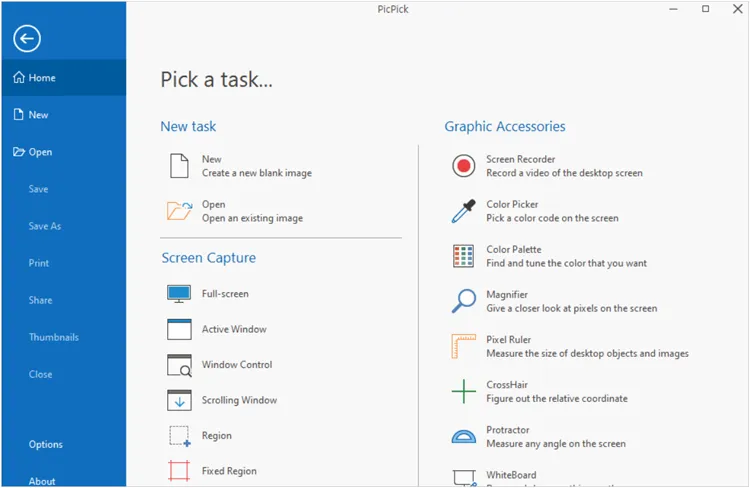
PicPick — это универсальная программа для захвата экрана с инструментами редактирования изображений, аналогичными Snagit. Она бесплатна для личного использования и имеет привычный интерфейс.
Лучше всего подходит для: дизайнеров и преподавателей.
Плюсы:
+ Расширенный редактор изображений.
+ Поддерживает захват прокрутки.
+ Современный пользовательский интерфейс.
Минусы:
- Бесплатно только для личного использования (для коммерческого использования требуется лицензия).
- Только для Windows.
2.10 Затвор
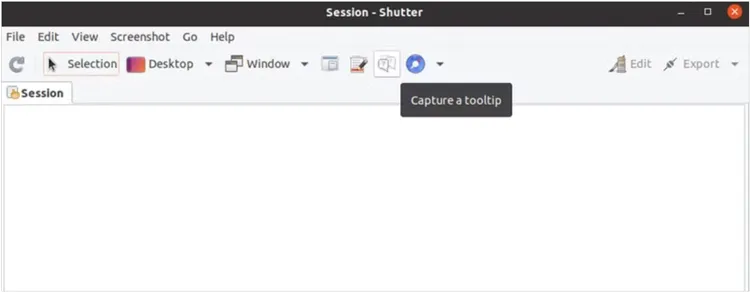
Shutter — это ориентированная на Linux программа для захвата экрана, предлагающая широкие возможности для создания скриншотов и добавления аннотаций.
Лучше всего подходит для: пользователей Linux, ищущих альтернативу Snagit.
Плюсы:
+ Основная альтернатива Snagit для сообщества Linux.
+ Захватывает определенное рабочее пространство/меню.
+ Встроенный редактор чертежей.
Минусы:
— Недоступно для Windows и Mac.
- На некоторых дистрибутивах может быть сложно установить.
2.11 OBS Studio
OBS Studio — это бесплатный инструмент с открытым исходным кодом для записи и потоковой передачи видео с экрана. Хотя он не оптимизирован для создания скриншотов, он является достойной альтернативой Snagit для записи видео.
Лучше всего подходит для: записи экрана и прямых трансляций.

Плюсы:
+ Несколько "сцен" (переключение между веб-камерой и экраном).
+ Студийный режим.
+ Неограниченная продолжительность и качество записи.
+ Лучшее для видеоуроков в формате 4K; бесплатно.
Минусы:
- Отсутствует функция добавления аннотаций к скриншотам.
- Нагружает значительные системные ресурсы.
- Сложная настройка.
2.12 ScreenPal
ScreenPal (ранее Screencast-O-Matic) предлагает как захват, так и запись экрана, уделяя особое внимание образовательному и обучающему контенту.
Наилучший выбор для: преподавателей и тренеров.

Плюсы:
+ Запись экрана и веб-камеры с помощью редактора.
+ Предоставляет возможности размещения и совместного использования.
+ Скриншот прилагается.
+ Поддержка зелёного экрана.
Минусы:
- Для доступа к лучшим функциям требуется подписка.
- Редактирование изображений является второстепенным по отношению к видео.
2.13 Зайт
Zight (ранее CloudApp) объединяет создание скриншотов, запись экрана и обмен данными с облаком в единую платформу, что делает его удобной для совместной работы альтернативой Snagit.
Лучше всего подходит для: командного общения и визуальной обратной связи.

Плюсы:
+ Запись видео, GIF-файлов и создание скриншотов с возможностью обмена.
+ Мгновенное создание GIF-анимаций.
+ Связывание прав доступа и интеграция со Slack/Jira.
Минусы:
— Расширенные возможности редактирования доступны только по платным тарифным планам.
- Ориентирован на "краткосрочное" совместное использование.
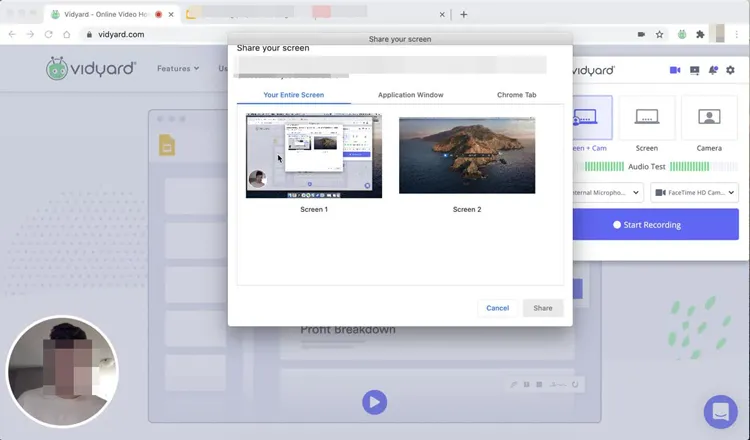
2.14 Видьярд
Vidyard — это в первую очередь платформа для видеосообщений и записи экрана. Это специализированная альтернатива Snagit для специалистов по продажам и маркетингу.
Лучше всего подходит для: видеосвязи.
Плюсы:
+ Интеграция с CRM-системами (Salesforce/HubSpot).
+ Поддерживает расширения для браузера.
+ Невероятная аналитика.
+ Высококачественная веб-камера + запись экрана.
Минусы:
- Дороговато для пользователей, не занимающихся бизнесом.
- Ориентирован на видеосообщения, а не на статичные снимки экрана.
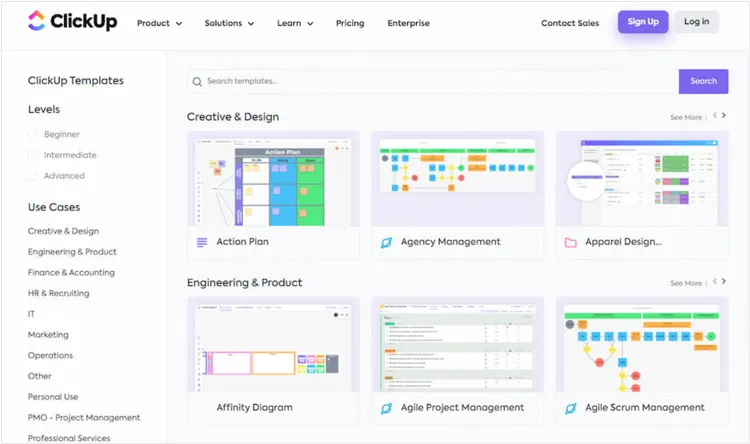
2.15 ClickUp
ClickUp не является традиционной программой для захвата экрана, но включает в себя встроенные функции записи экрана для управления проектами и совместной работы.
Лучше всего подходит для: Команд, уже использующих ClickUp для повышения производительности.
Плюсы:
+ Сочетает захват данных с рабочими процессами повышения производительности.
+ Помогает привязывать скриншоты/видео к задачам.
+ Отсутствие переключения контекста.
+ Обеспечивает сохранение всей коммуникации внутри проекта.
Минусы:
- Нет автономного редактора изображений.
- Требуется учетная запись ClickUp.
- Очень простые элементы управления записью.
Заключение
Snagit остается надежным и профессиональным решением для захвата экрана, особенно для пользователей, которым необходимы расширенные функции редактирования и захвата прокрутки. Однако это не всегда лучший выбор для всех. В зависимости от вашего бюджета, платформы и рабочего процесса, существует множество отличных альтернатив Snagit — от бесплатных инструментов с открытым исходным кодом, таких как ShareX и Greenshot, до удобных и практичных инструментов для захвата и записи, таких как iReaShare Screen Recorder .
Понимая ваши конкретные потребности — будь то быстрое создание скриншотов, высококачественная запись экрана или беспрепятственный обмен данными — вы сможете уверенно выбрать лучшую альтернативу Snagit для повышения своей производительности и улучшения коммуникации.
Статьи по теме
Руководство по использованию AZ Screen Recorder, 9 практических альтернатив и обзор.
Обзор и руководство по использованию OBS Screen Recorder: как им пользоваться и 10 альтернатив.
Как перенести фотографии с Mac на Android: полное руководство с 6 решениями
Решено: Как перенести фотографии с iPad на компьютер пятью способами

