


Соответствует ли AZ Screen Recorder вашим требованиям? Среди множества доступных инструментов для записи экрана AZ Screen Recorder является одним из самых популярных вариантов, особенно для пользователей мобильных устройств. Но если вы хотите найти лучшую альтернативу AZ Screen Recorder для записи рекордов или создания качественных обучающих видеороликов, вот несколько предложений.

Часть 1: Что такое AZ Screen Recorder и как им пользоваться?
AZ Screen Recorder — это высококачественное приложение для записи экрана, разработанное в первую очередь для Android, хотя со временем его целевая аудитория расширилась. Теперь оно доступно для пользователей Android, iOS и Windows. Приложение широко известно своей способностью записывать плавные и четкие видеоролики с экрана без необходимости получения root-прав, что было одним из главных преимуществ на ранних этапах его развития.
Вот как пользоваться программой AZ Screen Recorder:
-
Загрузите приложение из Google Play Store, Apple Store или Microsoft Store.
-
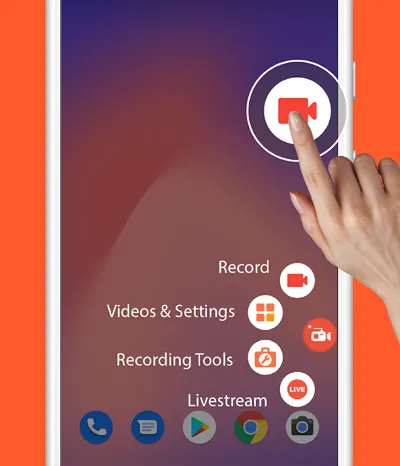
При первом запуске разрешите приложению « Отображать поверх других приложений », чтобы активировать всплывающее окно управления. Нажмите на значок шестеренки, чтобы установить разрешение (до 2K/4K), частоту кадров (FPS) и битрейт.
-
Нажмите на красный значок камеры в плавающем меню. Начнётся обратный отсчёт, и ваш экран будет захвачен.
-
Чтобы остановить воспроизведение, опустите шторку уведомлений. Затем вы можете использовать встроенный редактор, чтобы обрезать видео или преобразовать его в GIF-файл.
Часть 2: Каковы преимущества и недостатки AZ Screen Recorder?
Как и любое программное обеспечение, AZ Screen Recorder имеет как сильные, так и слабые стороны. AZ Screen Recorder — отличный выбор для обычных и полупрофессиональных пользователей Android, но он может не удовлетворить потребности пользователей, которым требуется расширенное редактирование или кроссплатформенная совместимость.
Плюсы:
+ Бесплатно для использования, без ограничений по времени.
+ На записанных видеороликах отсутствует водяной знак.
+ Поддерживает запись в высоком разрешении (до 1080p и 60 кадров в секунду).
+ Простой в использовании интерфейс, подходящий для начинающих.
+ Включает базовые инструменты для видеомонтажа.
Минусы:
- В основном разработано для Android, с ограниченными возможностями для пользователей настольных компьютеров.
- В бесплатной версии может появляться реклама.
- Для использования таких продвинутых инструментов, как «Волшебная кнопка», требуется подписка.
- Расширенные возможности редактирования относительно ограничены.
- Производительность может варьироваться в зависимости от аппаратного обеспечения устройства.
Совет: Если вам нужна программа для записи экрана на компьютере Mac , перейдите по этой ссылке.
Часть 3: 9 альтернатив AZ Screen Recorder
Если AZ Screen Recorder не соответствует вашим потребностям, вот девять отличных альтернатив, от мобильных приложений до профессиональных настольных программных пакетов.
3.1 XRecorder
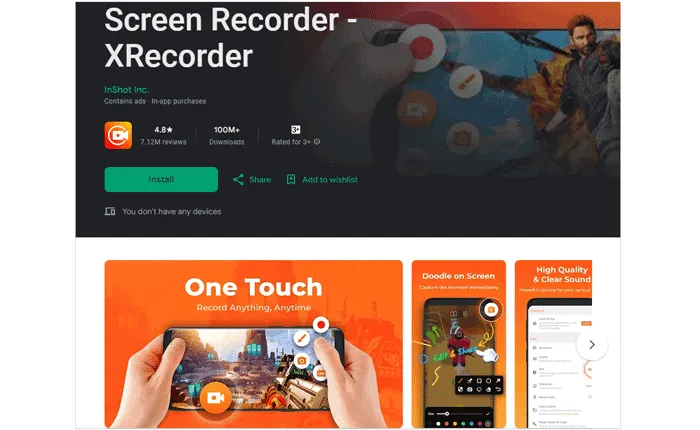
XRecorder — популярное приложение для записи экрана Android, разработанное компанией InShot. Оно является серьёзным конкурентом AZ на Android. Приложение предлагает высококачественную запись без водяных знаков и поддерживает запись внутреннего звука на совместимых устройствах. Его понятный интерфейс делает его простым в использовании для новичков.
Плюсы:
+ Высококачественная запись экрана мобильного устройства с разрешением до 1080p при 60 кадрах в секунду с поддержкой встроенного звука (Android 10+) и без необходимости получения root-прав.
+ Плавающая кнопка управления для быстрого запуска/остановки.
+ Встроенные функции редактирования видео: обрезка/кадрирование, регулировка скорости, субтитры, созданные с помощью ИИ, фильтры, стикеры, изменение голоса, экспорт в GIF и наложение изображения с веб-камеры.
+ Поддержка прямых трансляций на YouTube и RTMP.
Минусы:
Для использования некоторых расширенных функций может потребоваться обновление до премиум-версии.
- Периодически возникают сбои в записи, о которых сообщают пользователи (например, выпадение кадров/черный экран).
— Качество и стабильность зависят от аппаратного обеспечения устройства.
- В бесплатной версии часто появляется полноэкранная реклама.
3.2 iReaShare Screen Recorder
iReaShare Screen Recorder — это настольное решение, подходящее для пользователей Windows. Оно поддерживает запись всего экрана и пользовательской области, что делает его идеальным для создания обучающих материалов, онлайн-курсов и профессиональных презентаций. Более того, оно также позволяет делать скриншоты непосредственно на вашем компьютере.
Плюсы:
+ Поддержка высококачественной записи экрана.
+ Отсутствие задержек, поскольку поддерживается USB-подключение.
+ Запись экрана рабочего стола и звука с настраиваемой областью записи.
+ Стабильная работа при длительной записи с низким потреблением ресурсов процессора и оперативной памяти.
+ Включает в себя захват звука (системный или микрофонный) и запись с отключением звука.
+ Легкий и эффективный, идеально подходит для недорогих систем.
+ Прост в использовании для начинающих.
Минусы:
- Ограниченный набор расширенных инструментов редактирования по сравнению с профессиональными редакторами.
- Бесплатная версия позволяет записывать экран неограниченное время, но содержит водяной знак.
Загрузите программу Screen Recorder, чтобы заменить приложение для записи экрана AZ.
Вот как использовать этот альтернативный вариант:
-
Загрузите и установите программу на свой компьютер. Затем запустите её с рабочего стола.
-
Если вы хотите записать экран компьютера, выберите « Пользовательская » или « Полноэкранный режим ». Затем выберите нужный источник звука и нажмите « Запись ».

-
После этого выберите нужный участок на экране и нажмите « Начать запись ». После завершения записи нажмите « Остановить запись » и сохраните видео на свой компьютер.

3.3 Apowersoft Screen Recorder
Apowersoft Screen Recorder — это универсальный инструмент, доступный на различных платформах, включая Windows, macOS, Android и iOS. Он поддерживает редактирование в реальном времени и облачное хранение, что полезно для командной работы.

Плюсы:
+ Запись экрана (полностью или в выбранной области) с использованием системного звука и микрофона.
+ Аннотирование в реальном времени, экспорт в различные форматы (MP4, AVI, WMV) и интеграция с облачным хранилищем.
+ Онлайн-версия не требует громоздкой установки.
+ Поддерживает несколько форматов вывода и планирование записи.
Минусы:
— Для работы онлайн-версии по-прежнему требуется загрузка небольшого лаунчера.
- На системах низкого класса иногда может наблюдаться рассинхронизация звука.
— Пользовательский интерфейс выглядит устаревшим по сравнению с современными программами для записи экрана.
3.4 Mobizen Screen Recorder
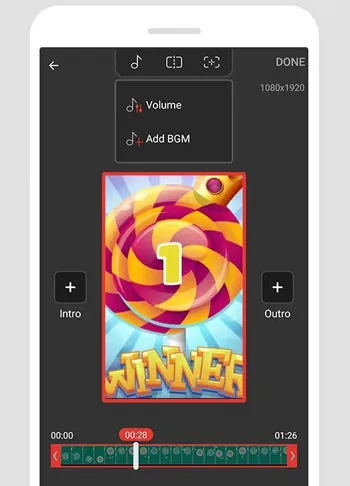
Mobizen Screen Recorder — ещё одна известная программа для записи экрана на Android, особенно популярная среди мобильных геймеров. Она поддерживает запись с помощью FaceCam и предлагает различные варианты разрешения.
Плюсы:
+ Ориентирован на "чистую" запись и имеет отдельную "студию" для дальнейшего редактирования.
+ Запись видео одним касанием на мобильном устройстве с интуитивно понятным пользовательским интерфейсом.
+ Внутренний стереофонический аудиозахват (при совместимых настройках) и захват микрофона.
+ Быстрый доступ к записям и базовому редактированию на устройстве.
Минусы:
— Многие расширенные функции доступны только по подписке.
— Некоторые пользователи сообщают о появлении меню, доступного только на корейском языке, в определенных обновлениях.
3.5 FastStone Capture
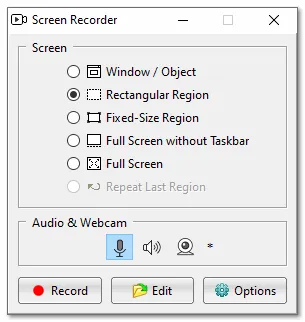
Mobizen Screen Recorder — ещё один известный Android-рекордер, особенно популярный среди мобильных геймеров. Хотя он выглядит немного «старомодно», он невероятно эффективен для захвата действий на экране и создания скриншотов с прокруткой с минимальным использованием ресурсов процессора. Он поддерживает запись с FaceCam и предлагает различные варианты разрешения.
Плюсы:
+ Легкий инструмент для захвата экрана, поддерживающий создание скриншотов и видеозапись экрана.
+ Простой интерфейс, ориентированный на быструю запись и добавление заметок.
+ Часто хвалят за портативность и минимальные габариты.
+ Подходит для простой записи экрана и быстрых снимков экрана.
Минусы:
- Ограниченные возможности редактирования; лучше подходит для скриншотов или простых видеороликов.
- Интерфейс выглядит устаревшим (в стиле Windows XP).
- Ограниченные возможности экспорта видео (только формат .WMV).
— Версии для Mac нет.
Читайте также: Хотите получить достоверный отзыв об OBS Studio ? Эта статья может вам помочь.
3.6 ScreenRecorder.me
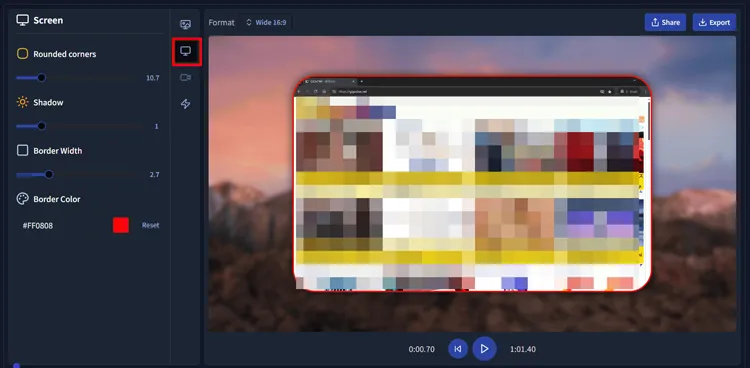
ScreenRecorder.me — это онлайн-инструмент для записи экрана, работающий непосредственно в веб-браузере. Он не требует установки и подходит для быстрой записи, хотя его возможности более ограничены по сравнению с программами для настольных компьютеров. Это идеальный «экстренный» инструмент для записи, когда вам нужно записать окно браузера или рабочий стол на гостевом компьютере.
Плюсы:
+ Онлайн-программа для записи экрана, работающая непосредственно в браузере.
+ Установка не требуется.
+ Базовая запись экрана, звука и, возможно, веб-камеры (в зависимости от разрешений браузера).
+ Отлично подходит для быстрой съемки без необходимости использования верхнего освещения.
Минусы:
— Отсутствуют расширенные инструменты редактирования.
- Качество записи ограничено (обычно 720p или 1080p в зависимости от браузера).
- В некоторых браузерах отсутствует встроенная поддержка звука.
3.7 Camtasia
Camtasia — это профессиональная программа для записи экрана и редактирования видео. Она широко используется преподавателями и маркетологами благодаря мощным инструментам редактирования, анимации и эффектам, хотя и стоит дороже.

Плюсы:
+ Полноэкранная запись с расширенными возможностями редактирования: временная шкала, анимация, эффекты курсора, выноски, переходы, микширование звука.
+ Встроенные медиафайлы и библиотека файлов без лицензионных отчислений.
+ Поддерживает веб-камеру + микрофон + системный звук.
+ Прямая публикация на YouTube и платформах LMS.
+ Отличное шумоподавление для озвучивания.
Минусы:
— Очень дорого.
— Может быть излишним для простых задач записи.
— Требует значительных системных ресурсов.
3.8 ActivePresenter
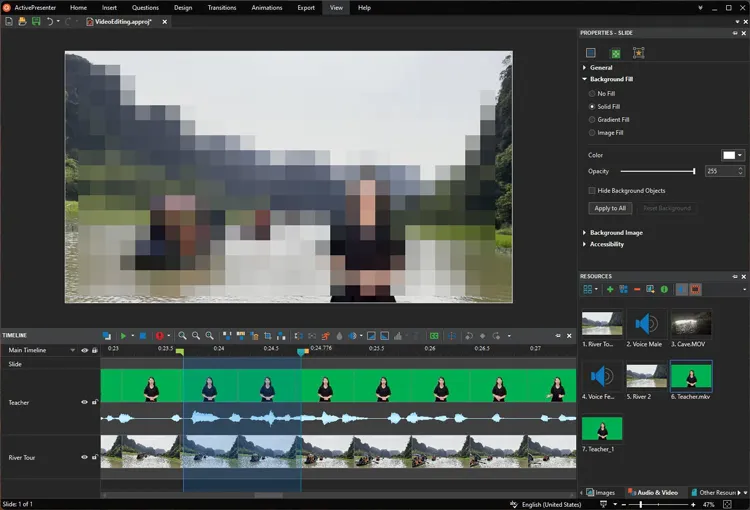
ActivePresenter — это мощный инструмент для записи экрана и создания электронных обучающих материалов. Он поддерживает создание интерактивного контента, викторин и расширенное редактирование, что делает его идеальным для обучения и образовательных целей. Специально разработанный для электронного обучения, он не только записывает видео; он может отслеживать щелчки мыши и нажатия клавиш для автоматического создания аннотированных учебных пособий и интерактивных викторин.
Плюсы:
+ Запись экрана и веб-камеры с одновременным захватом звука.
+ Интеллектуальное аннотирование и интерактивная фиксация действий и кликов в симуляции электронного обучения.
+ Расширенные возможности видеомонтажа с использованием временной шкалы, переходов, монтажа/объединения, регулировки скорости/громкости, субтитров, размытия/подсветки.
+ Включает расширенные возможности редактирования звука.
Минусы:
- Высокая сложность освоения из-за запутанного интерфейса.
- Для коммерческого лицензирования или удаления водяных знаков требуются платные версии.
3.9 FlashBack
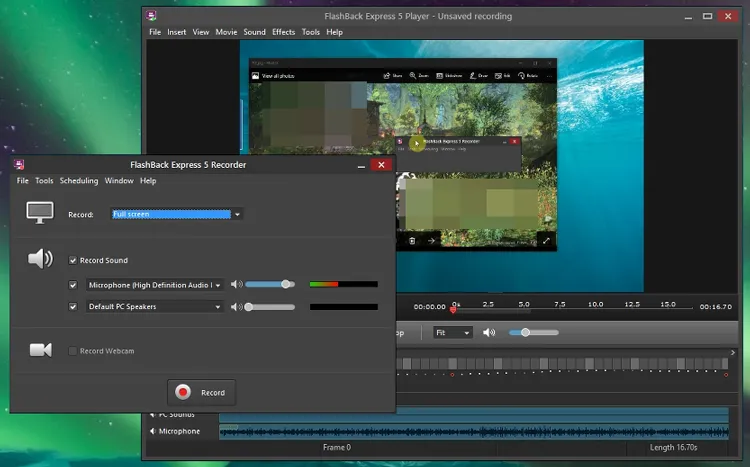
FlashBack — это надежная программа для записи экрана в Windows, поддерживающая высококачественную запись, наложение изображения с веб-камеры и захват звука. Она предлагает как бесплатную, так и платную версии, чтобы удовлетворить различные потребности пользователей.
Плюсы:
+ Покадровый монтаж, запись по расписанию и прямая загрузка на YouTube.
+ Масштабирование/панорамирование, экспорт в форматы MP4/AVI/WMV/GIF/QuickTime и встроенный редактор временной шкалы.
+ Поддержка нескольких мониторов и эффекты курсора.
Бесплатная экспресс-версия не включает водяные знаки и ограничения по времени для базового использования.
+ Простая настройка записи с наложением изображения с веб-камеры.
Минусы:
- В бесплатной версии разрешение ограничено 720p.
- Поддержка Mac и мобильных устройств отсутствует.
Заключение
AZ Screen Recorder — это надёжное и удобное приложение для записи экрана, особенно для пользователей Android, которым нужно бесплатное и надежное решение. Однако, в зависимости от вашей платформы, бюджета и требований к функциям, существует множество достойных альтернатив. Если вам нужна более удобная альтернатива с функциями редактирования, вы можете выбрать iReaShare Screen Recorder . Оно позволяет бесплатно записывать экран в течение 3 минут без водяного знака.
Вы также можете выбрать FastStone Capture, который полностью бесплатен, но не поддерживает запись экрана телефона. В любом случае, от легких онлайн-инструментов, таких как ScreenRecorder.me, до профессионального программного обеспечения, такого как Camtasia и ActivePresenter, выбор подходящей программы для записи экрана в конечном итоге зависит от того, как и где вы планируете ее использовать.
Статьи по теме
Как записать экран на Mac: пошаговая инструкция | Расширенное руководство
Инструкция: Как использовать функцию записи экрана в iReaShare
Лучшее приложение для зеркального отображения экрана Android на ПК (проверенное)
Трансляция контента с Android на ПК под управлением Windows 10/11 (с USB- и Wi-Fi-подключениями)

