


Когда дело доходит до записи игрового процесса, будь то для YouTube, стриминга на Twitch или просто для сохранения ваших игровых моментов, наличие подходящего программного обеспечения для записи игр может иметь решающее значение.
При таком обилии вариантов выбор лучшего программного обеспечения для записи игр может быть довольно сложным. В этой статье мы рассмотрим 11 популярных программ для записи игр, доступных сегодня, и ответим на распространенные вопросы, чтобы помочь вам в процессе принятия решения.
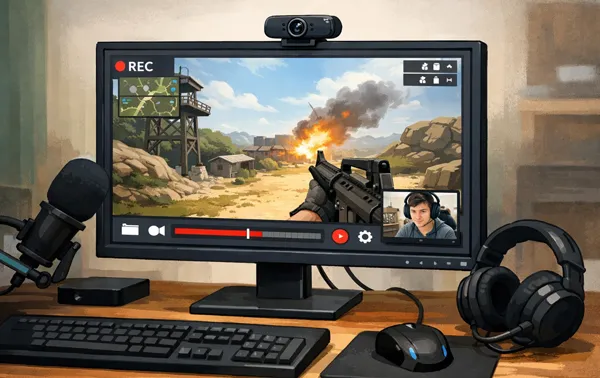
Часть 1: Какое программное обеспечение для записи игр лучше всего подходит?
Если вы хотите найти лучшее программное обеспечение для записи игр, в этом разделе вам будут предложены 11 надежных вариантов. Затем вы сможете легко сравнить их. Пожалуйста, быстро взгляните на сравнительную таблицу этих инструментов.
| Потребности пользователей | Рекомендуемые инструменты | Главное преимущество |
|---|---|---|
| Для начинающих, ищущих высокое качество и простую настройку. | iReaShare Screen Recorder | Удобная запись игрового процесса на компьютере и высокоскоростное кодирование с интуитивно понятным пользовательским интерфейсом. |
| Профессиональные стримеры и опытные пользователи. | OBS Studio | Неограниченные возможности настройки и профессиональное микширование. |
| Пользователи с ограниченным объемом памяти или устаревшим компьютерным оборудованием. | Bandicam | Превосходное сжатие, позволяющее создавать видео в формате 4K с небольшим размером файлов. |
| Обычные пользователи Windows, желающие получить видеоролики, не требующие никаких усилий. | Игровая панель Xbox | Встроен в Windows; не требует установки. |
| Владельцы видеокарт NVIDIA отдают приоритет игровой производительности. | NVIDIA ShadowPlay | Запись на аппаратном уровне практически без влияния на частоту кадров. |
| Профессиональные геймеры анализируют свои собственные матчи. | Сбор аналитических данных | Автоматическое добавление в закладки убийств, смертей и ключевых событий. |
| Легкие, открытые приложения для повышения производительности. | ShareX | Абсолютно бесплатно, с мгновенной загрузкой в облачные сервисы. |
| Пользователям необходим быстрый и приватный обмен ссылками на видеоролики. | ScreenRec | Запись одним щелчком мыши, мгновенно генерирующая приватную ссылку для обмена. |
| Высококлассные геймеры записывают видео в формате 4K HDR10. | Диктофон | Элегантный интерфейс с встроенной функцией тестирования производительности и поддержкой HDR. |
| Владельцы видеокарт AMD, стремящиеся к стабильности на уровне драйверов. | Radeon ReLive | Бесшовная интеграция с драйверами AMD для надежной работы видео. |
| Создатели контента в социальных сетях, которые ненавидят ручное редактирование. | Переиграли | Функция распознавания лучших моментов на основе искусственного интеллекта, которая выявляет ваши самые удачные действия. |
1.1 iReaShare Screen Recorder
iReaShare Screen Recorder — это интуитивно понятный инструмент, разработанный как для любителей, так и для профессиональных геймеров. Он позволяет записывать игровой процесс в высоком качестве. Программа легкая, поддерживает множество форматов и имеет простые в использовании функции редактирования. Однако она может не предлагать расширенные возможности, которые есть у некоторых высококлассных программ для записи экрана.
Основные возможности этой программы для записи игрового экрана:
* Поддерживается высококачественная видеозапись с использованием системного звука или звука микрофона.
* Настраиваемая область записи (весь экран, окно или регион).
* Предоставляет простые инструменты для редактирования скриншотов.
* Поддерживается вывод видео в формате MP4, а скриншотов — в форматах PNG/JPG/JPEG/BMP.
* Позволяет записывать экран на компьютере с Windows .
* Поддерживается бесшумная видеозапись.
Плюсы:
+ Очень прост в использовании, имеет простой интерфейс.
+ Обеспечивает гибкость при сохранении видео.
+ Очень низкая загрузка процессора.
+ Простой и современный пользовательский интерфейс.
Минусы:
- В настоящее время поддерживается только формат вывода MP4.
- Не так широко известен и используется, как другие программы для записи звука.
- Запись игры без водяного знака платная.
Скачайте эту программу для записи экрана игры.
Вот как использовать эту программу для записи игр:
-
После загрузки установите и откройте программу для записи экрана на своем компьютере. Затем выберите размер экрана: « Полный экран » или « Пользовательский », и выберите необходимый источник звука. После этого нажмите « ЗАПИСЬ ».

-
Если вы выбрали режим « Пользовательский », вы можете перетащить и выделить нужную область, а затем нажать « Начать запись ».

-
После завершения записи нажмите « Остановить запись », а затем « Сохранить », чтобы экспортировать видео на свой компьютер, или скопируйте и вставьте видео непосредственно в документ или приложение.

Совет: С помощью этого руководства вы легко сможете записать экран на компьютере Mac .
1.2 OBS Studio
OBS Studio — один из самых популярных вариантов как среди стримеров, так и среди геймеров. Это бесплатное программное обеспечение с открытым исходным кодом, позволяющее записывать видео высокого качества и вести прямые трансляции. OBS поддерживает множество аудио- и видеоисточников, имеет настраиваемые параметры и хорошо интегрируется со стриминговыми платформами, такими как YouTube и Twitch. Единственный недостаток — его интерфейс может показаться сложным для новичков.

Плюсы:
+ Открытый исходный код и бесплатно.
+ Поддерживает запись видео и прямую трансляцию.
+ Широкие возможности настройки источников и сцен (например, веб-камера, наложения).
+ Многоканальная запись (игровой процесс, веб-камера, системный звук, микрофон).
+ Поддерживает основные платформы, такие как YouTube, Twitch и Facebook Live.
Доступно для Windows, macOS и Linux.
Минусы:
- Не очень удобен для начинающих пользователей.
- Может предъявлять высокие требования к системным ресурсам, что потенциально может повлиять на производительность.
— Для достижения наилучших результатов пользователям часто требуется корректировать настройки.
1.3 Bandicam
Bandicam — это мощная и удобная программа для записи экрана, специализирующаяся на высококачественной видеосъемке. С помощью Bandicam вы можете записывать экран или игровые видео с разрешением до 4K. Она также предлагает множество кодеков и выходных форматов. Хотя Bandicam не бесплатна, она предлагает отличное соотношение цены и качества и предоставляет пробную версию для тестирования перед покупкой.

Плюсы:
+ Высококачественная видеозапись, включая поддержку 4K UHD.
+ Поддерживает кодеки H.264, MPEG-4 и другие популярные кодеки.
+ Легкий вес, оказывающий минимальное влияние на производительность системы.
+ Позволяет одновременно записывать видео с веб-камеры и игровой процесс.
+ Простой интерфейс для быстрой настройки и записи.
Минусы:
Бесплатная версия имеет ограниченный функционал и водяной знак.
Возможности редактирования минимальны.
- Не поддерживает прямую трансляцию, как OBS.
1.4 Xbox Game Bar
Встроенная в Windows 10 и 11, Xbox Game Bar — это быстрый и простой способ записи игрового процесса без установки дополнительного программного обеспечения. Она идеально подходит для обычных геймеров, которым нужно простое решение для записи игровых видеороликов. Хотя ей не хватает расширенных функций, она легко интегрируется с Windows и обеспечивает простой пользовательский интерфейс.

Плюсы:
+ Встроенная функция Windows 10 и 11, установка не требуется.
+ Записывает игровой процесс, делает скриншоты и управляет звуком.
+ Удобный доступ с помощью сочетания клавиш "Windows + G".
+ Интегрируется с Xbox Live для обмена информацией и взаимодействия в социальных сетях.
В целом, проблем с совместимостью на компьютерах под управлением Windows не наблюдается.
Минусы:
- Отсутствуют расширенные настройки, такие как частота кадров или разрешение.
- Не обладает той гибкостью, которая присуща другим инструментам.
- Отсутствуют функции постобработки или редактирования.
1.5 NVIDIA ShadowPlay
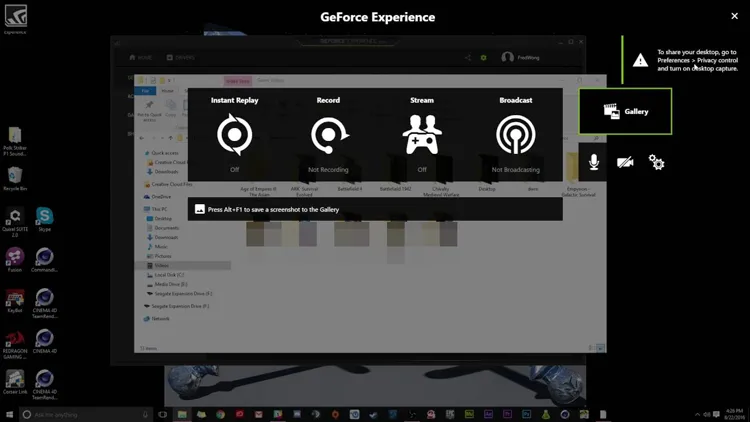
NVIDIA ShadowPlay — это мощный инструмент для записи игрового процесса, разработанный для пользователей видеокарт NVIDIA. Благодаря аппаратному ускорению это программное обеспечение позволяет записывать игровой процесс с минимальным влиянием на производительность. Одна из его отличительных особенностей — возможность записи в фоновом режиме и сохранения последних игровых фрагментов с помощью простой горячей клавиши. ShadowPlay также поддерживает потоковую передачу и создание видеороликов с лучшими моментами, что делает его незаменимым инструментом для владельцев видеокарт NVIDIA.
Плюсы:
+ Разработано для пользователей графических процессоров NVIDIA с использованием аппаратного ускорения.
+ Поддерживает мгновенное воспроизведение для сохранения последних игровых моментов с помощью горячей клавиши.
+ Высококачественная запись в разрешении 4K и до 60 кадров в секунду.
+ Транслируйте напрямую на такие платформы, как Twitch и YouTube.
+ Входит в состав NVIDIA GeForce Experience, поэтому его использование бесплатно.
Минусы:
— Доступно только для систем с видеокартами NVIDIA.
- Не так гибко настраивается, как OBS.
- Отсутствуют встроенные инструменты редактирования.
1.6 Сбор аналитических данных
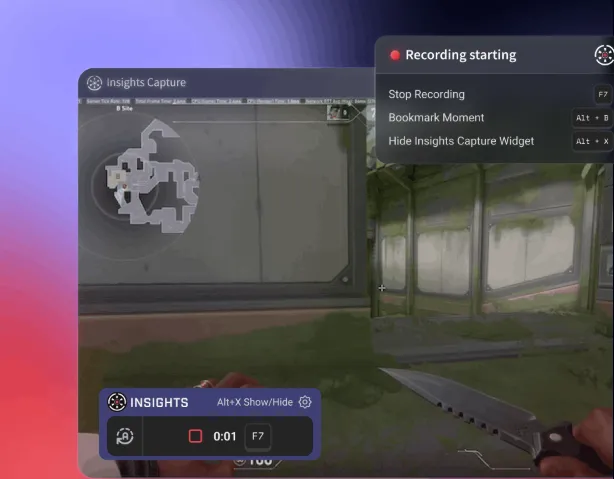
Insights Capture — это малоизвестная, но очень эффективная программа для записи игрового процесса, позволяющая захватывать и редактировать видеозаписи игрового процесса. Она особенно полезна для геймеров, которым необходимы расширенные возможности редактирования после записи. Хотя у неё нет такой же пользовательской базы, как у OBS или Bandicam, это всё ещё хороший вариант для создателей контента, которые хотят найти баланс между простотой использования и мощными функциями.
Плюсы:
+ Высококачественная запись экрана и игрового процесса.
+ Поддерживает добавление аннотаций и наложение текста во время записи.
+ Предоставляет базовые инструменты редактирования для обрезки видео.
+ Позволяет напрямую делиться видео в социальных сетях.
Идеально подходит для начинающих или пользователей, которые пользуются им нечасто.
Минусы:
- Отсутствуют высококлассные функции для профессиональных создателей контента.
- Не бесплатно (есть платная версия с расширенными функциями).
- Не поддерживает прямые трансляции, что ограничивает его использование для стримеров.
1.7 ShareX
ShareX — это бесплатный инструмент с открытым исходным кодом для захвата экрана , обладающий множеством функций. Он поддерживает высококачественную запись игр и предлагает мощные возможности редактирования, такие как инструменты для аннотирования. ShareX идеально подходит для геймеров, которые хотят полностью контролировать свои записи, но не против потратить время на изучение его сложного интерфейса.

Плюсы:
+ Бесплатный инструмент для захвата экрана с открытым исходным кодом.
+ Включает расширенные инструменты редактирования, такие как аннотации, обрезка и изменение размера.
+ Настраиваемые горячие клавиши для быстрых действий.
+ Позволяет записывать экран, создавать GIF-файлы и загружать их напрямую.
+ Бесплатно, при поддержке активного сообщества.
Минусы:
- Для новичков это может показаться слишком сложным.
- Отсутствуют некоторые игровые функции, такие как фоновая запись, которые есть в других инструментах.
- Требуется немного больше времени на настройку, чем для других инструментов.
1.8 ScreenRec
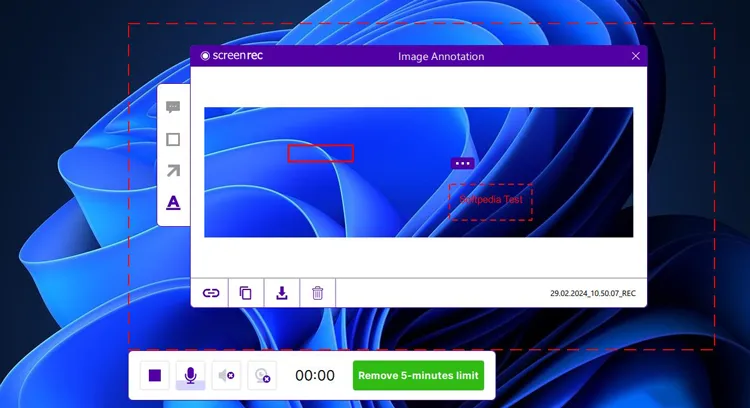
ScreenRec — это лёгкий и быстрый инструмент для записи экрана, идеально подходящий для геймеров, желающих получить максимально комфортный игровой процесс. Он совершенно бесплатен и предлагает неограниченное облачное хранилище для ваших записей. Хотя ему может не хватать некоторых расширенных функций редактирования, ScreenRec отлично подходит для простой записи и обмена игровым процессом с минимальной нагрузкой на систему.
Плюсы:
+ Бесплатная облачная программа для записи экрана.
+ Неограниченное хранилище видео в облаке.
+ Записывает видео высокого качества с поддержкой веб-камеры.
+ Простой интерфейс с удобными элементами управления.
+ Делитесь видео по ссылке сразу после записи.
Минусы:
— Отсутствуют расширенные возможности редактирования или настройки.
- Меньшая гибкость по сравнению с инструментами более высокого класса.
- Поддерживается экспорт только в несколько распространенных форматов.
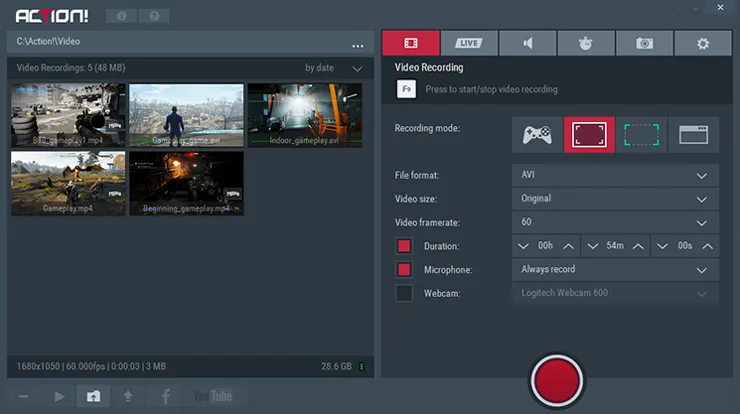
1.9 Action! Recorder
Action! — это премиальное программное обеспечение для записи игр, обеспечивающее высококачественную и плавную запись с высокой частотой кадров. Оно поддерживает такие функции, как замедленная видеозапись, прямая трансляция и аналитика игрового процесса в реальном времени. Программа настоятельно рекомендуется геймерам, желающим получить полноценную запись без задержек.
Плюсы:
+ Высококачественная видеозапись с частотой кадров до 120 FPS.
+ Поддерживает видео- и аудиоэффекты в реальном времени.
+ Встроенная поддержка прямых трансляций на Twitch, YouTube и Facebook.
+ Поддерживает разрешение 4K и запись игрового процесса.
+ Включает в себя замедленную запись и поддержку веб-камеры.
Минусы:
- Бесплатной версии нет; требуется приобретение лицензии.
- Может быть требовательным к системам более низкого уровня.
- Отсутствуют мощные инструменты для постобработки и редактирования.
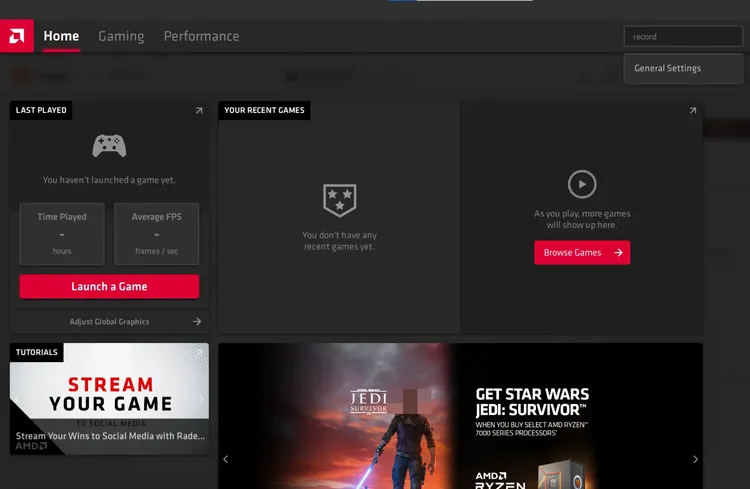
1.10 Radeon ReLive
Radeon ReLive — это ответ AMD на NVIDIA ShadowPlay, предлагающий аналогичные возможности повышения производительности. Он позволяет геймерам записывать высококачественный видеоматериал без заметного снижения производительности, особенно при использовании графического процессора AMD. ReLive оптимизирован для пользователей AMD и предоставляет множество настроек для персонализации записи, потоковой передачи и обмена игровым процессом.
Плюсы:
+ Фирменный инструмент AMD для записи и потоковой передачи игр.
+ Поддерживает высококачественную видеосъемку в разрешении 4K.
+ Минимальное влияние на производительность благодаря аппаратному ускорению.
+ Позволяет мгновенно просматривать повторы и лучшие моменты.
+ Встроенная поддержка потоковой передачи с таких платформ, как Twitch и YouTube.
+ Бесплатно для пользователей с видеокартами AMD.
Минусы:
- Работает только с видеокартами AMD, за исключением пользователей NVIDIA.
— По сравнению с другими инструментами, он имеет меньше расширенных возможностей для редактирования или потоковой передачи.
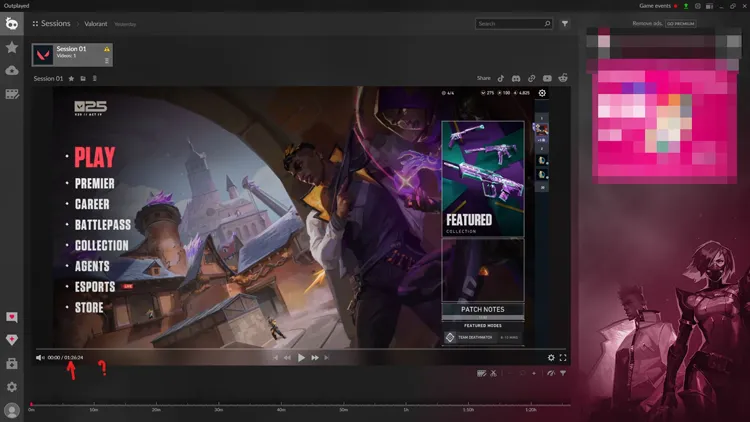
1.11 Переиграно
Outplayed — это инструмент для записи игр, который автоматически определяет ваши лучшие игровые моменты и сохраняет их. Он особенно полезен для игроков, которые хотят запечатлеть самые яркие моменты, не запуская и не останавливая запись вручную. Благодаря простому и интуитивно понятному интерфейсу Outplayed идеально подходит для обычных геймеров, которые хотят легко записывать и делиться своим игровым контентом.
Плюсы:
+ Автоматически записывает самые яркие моменты игры (например, убийства, победы, лучшие моменты).
+ Легкий и простой в использовании, с упором на лучшие моменты игрового процесса.
+ Легко использовать даже новичкам.
+ Быстрые возможности для публикации в социальных сетях.
Минусы:
- Не является полнофункциональным инструментом для записи; ориентирован только на лучшие моменты.
- Не такой универсальный, как другие варианты, например, OBS или Bandicam.
- В основном для фиксации ключевых моментов, а не для записи всей сессии.
Часть 2: Вопросы и ответы о программах для записи игр.
В1: Как выбрать программу для записи экрана игры на ПК?
Выбор подходящей программы для записи экрана во время игры зависит от нескольких факторов:
- Производительность: выбирайте программное обеспечение, которое не оказывает негативного влияния на производительность в игровом процессе. Ищите варианты с аппаратным ускорением, такие как NVIDIA ShadowPlay или Radeon ReLive.
- Функционал: Определите, какие функции вам необходимы. Например, если вам нужна прямая трансляция и расширенные возможности редактирования, OBS Studio или Bandicam могут быть лучшим выбором.
- Простота использования: Если вы новичок в записи видео, ищите программное обеспечение, удобное в использовании, например, Xbox Game Bar, Screen Recorder на iReaShare или ScreenRec.
- Цена: Некоторые программы, такие как OBS Studio и ShareX, бесплатны, в то время как другие, например Bandicam или Action!, требуют платной лицензии. При выборе учитывайте свой бюджет.
Вопрос 2: Что используют ютуберы для записи игрового процесса?
Многие ютуберы используют OBS Studio за его универсальность и возможности настройки. Он бесплатен и позволяет вести трансляцию и запись в высоком качестве. Однако некоторые создатели контента могут также предпочесть Bandicam за его простой интерфейс и возможность захвата видео высокого разрешения. Для пользователей видеокарт NVIDIA или AMD популярными вариантами также являются ShadowPlay и Radeon ReLive, поскольку они оказывают минимальное влияние на производительность.
В3: OBS лучше, чем Bandicam?
«Лучше» зависит от ваших потребностей. OBS лучше подходит для стриминга и сложных настроек, потому что он бесплатный и легко настраивается. Bandicam лучше подходит для пользователей, которым нужен более простой интерфейс, меньший размер файлов и специализированная запись для слабых ПК.
Заключение
Если вы стремитесь стать следующим популярным ютубером или просто хотите похвастаться редким достижением перед друзьями, в этом списке найдется подходящий инструмент. Для оптимального баланса производительности и простоты использования отличными отправными точками станут NVIDIA ShadowPlay, iReaShare Screen Recorder или Xbox Game Bar. Если же вам нужен полный контроль, OBS Studio остается лучшим вариантом, несмотря на свою сложность в использовании.
Статьи по теме
Обзор ScreenFlow и лучшие альтернативы (надежное руководство)
Надежная программа для записи экрана на Android: 11 вариантов (с компьютером или без него)
Программа для записи экрана Camtasia: последний обзор и 12 лучших альтернатив.
Руководство по использованию AZ Screen Recorder, 9 практических альтернатив и обзор.

