


Среди множества доступных вариантов ScreenFlow пользуется популярностью как у пользователей Mac, так и у пользователей Windows. В этой статье мы рассмотрим преимущества и недостатки ScreenFlow, предоставим руководство по его использованию и познакомим вас с лучшими альтернативами ScreenFlow для тех, кто ищет другие решения для записи экрана.
Часть 1: Преимущества и недостатки ScreenFlow
ScreenFlow от Telestream — это сложное приложение, эксклюзивное для macOS, которое сочетает в себе запись экрана и многодорожечный видеоредактор.
Плюсы:
+ Записывает видео кристально чистого качества с экрана вашего устройства, дисплеев Retina и даже подключенных устройств iOS.
+ Предлагает профессиональные функции, такие как вложенные клипы, субтитры и хромакей (зеленый экран).
+ Позволяет записывать отдельные окна или области, сохраняя конфиденциальность беспорядка на рабочем столе.
+ Предоставляет доступ к обширной библиотеке видеороликов и аудиоматериалов (по подписке).
Минусы:
— Версии для Windows и Linux отсутствуют.
- Дорогой.
Новичкам интерфейс может показаться более сложным, чем простые инструменты типа «нажми и запиши».
Часть 2: Как использовать программное обеспечение ScreenFlow
Начать работу с программным обеспечением ScreenFlow очень просто, как только вы поймете двойственную природу этого приложения.
Вот как это сделать:
-
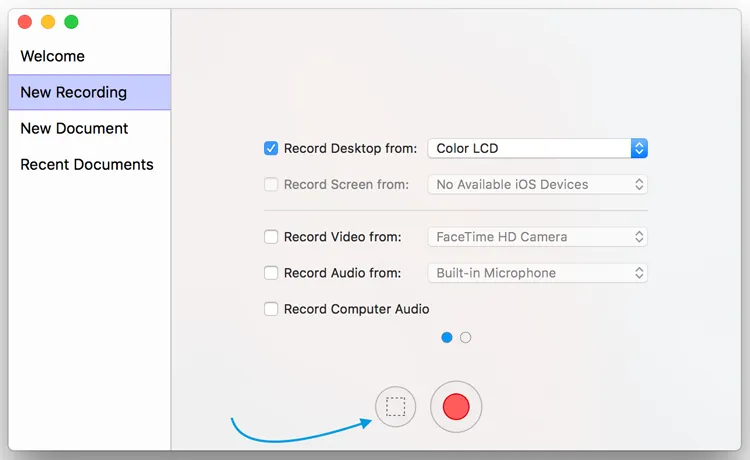
После запуска программы откроется окно « Новая запись ». Выберите источник видео (Экран, Веб-камера) и источник звука (Системный звук, Микрофон).
-
Нажмите красную кнопку записи. Появится обратный отсчет, и ScreenFlow начнет запись рабочего стола. После этого нажмите " Shift " + " Cmd " + " 2 ", чтобы остановить запись. Запись автоматически откроется в редакторе ScreenFlow.
-
Перетащите видеоклипы на временную шкалу. Вы можете добавить « Действия с видео », чтобы увеличить масштаб определенных областей, или « Выноски », чтобы выделить курсор.
-
Когда результат вас устроит, перейдите в меню « Файл » > « Экспорт ». Вы можете выбрать предустановки для YouTube, Instagram или файлов MP4 высокого разрешения.
Часть 3: Какая лучшая альтернатива ScreenFlow?
Если ScreenFlow не вписывается в ваш бюджет или операционную систему, эти восемь альтернатив предлагают широкий спектр функций для любого типа пользователей. Для начала быстро ознакомьтесь со сравнением.
| Потребности пользователя | Рекомендуемый инструмент | Главное преимущество |
|---|---|---|
| Высококачественная съемка на оборудовании среднего уровня без задержек системы. | iReaShare Screen Recorder | Высокая производительность, поддержка высокого разрешения без чрезмерной нагрузки на процессор. |
| Быстрые и профессиональные результаты для начинающих, желающих получить современный интерфейс. | Movavi Screen Recorder | Чрезвычайно прост в использовании благодаря функциям записи «в один клик» и записи по расписанию. |
| Расширенные возможности настройки и прямая трансляция бесплатно. | OBS Studio | Мощная, бесплатная программа с открытым исходным кодом, неограниченным количеством сцен и профессиональным микшированием звука. |
| Создание вирусного контента для TikTok, Reels или других социальных сетей. | Визард | Функция обрезки и автоматического создания субтитров, управляемая искусственным интеллектом, превращает длинные видеоролики в короткие вертикальные ролики. |
| Оптимизированная для Mac производительность с высокой частотой кадров для игр. | Screenflick | Превосходное качество записи и возможность редактирования курсора мыши после записи. |
| Видеоуроки и обучающие материалы с участием ведущего и интерактивным взаимодействием. | ScreenPal | Встроенное облачное хранилище, запись по сценарию и интерактивные викторины для студентов. |
| Рисование и нанесение пометок на экране во время живых демонстраций. | Запись экрана с мороженым | Превосходные инструменты «Перо» и «Фигура» для визуального представления информации в режиме реального времени. |
| Простая и мгновенная запись без установки сторонних приложений. | QuickTime Player | Абсолютно бесплатное и предустановленное на каждом Mac; идеально подходит для выполнения базовых задач. |
3.1 iReaShare Screen Recorder
Если вам нужен легкий и удобный вариант, идеально подходящий для тех, кто предпочитает простоту использования, вы можете выбрать iReaShare Screen Recorder . Он предлагает возможности записи всего экрана или отдельных областей, а также позволяет делать скриншоты. Хотя ему не хватает некоторых расширенных функций редактирования, простота использования и доступная цена делают его достойной альтернативой ScreenFlow.
Плюсы:
+ Предлагает интуитивно понятный и простой в использовании интерфейс, что делает его доступным для начинающих.
+ Позволяет записывать экран на ПК с Windows без задержек.
+ Это программное обеспечение, как правило, дешевле, чем ScreenFlow, что делает его доступным по цене вариантом для пользователей.
+ Поддерживает высококачественную запись.
+ Позволяет сохранять файлы в формате MP4 для обеспечения совместимости со всеми устройствами.
+ Позволяет делать снимки экрана и редактировать их напрямую.
Минусы:
- Отсутствует возможность глубокого редактирования временной шкалы на нескольких дорожках, как в ScreenFlow.
- В настоящее время версии для Mac нет.
Скачайте iReaShare Screen Recorder.
Вот как использовать эту альтернативу ScreenFlow:
-
Загрузите и установите программу для записи экрана на свой компьютер с Windows. Затем откройте её на рабочем столе.
-
Выберите область экрана: Полноэкранный режим или Пользовательский режим . Затем включите « Системный звук » или « Микрофон » и нажмите « Запись ».

-
В пользовательском режиме вы можете самостоятельно выбрать область экрана и нажать « Начать запись ». После завершения записи нажмите « Остановить запись » и сохраните видео на свой компьютер.

3.2 Movavi Screen Recorder
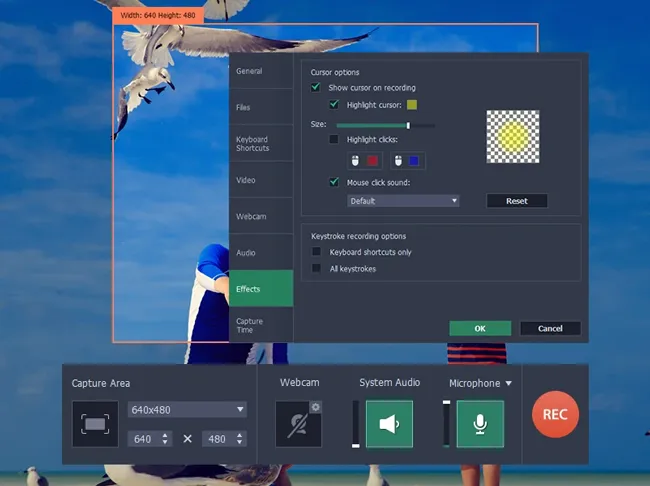
Movavi — это идеальный вариант среди программ для записи видео: не слишком простая, не слишком сложная. Она доступна как для Mac, так и для Windows и имеет элегантный интерфейс, позволяющий быстро добавлять аннотации во время записи. Хотя Movavi не обладает некоторыми расширенными функциями редактирования, как ScreenFlow, она предлагает гораздо более низкую цену, что делает её хорошим вариантом для пользователей с ограниченным бюджетом.
Плюсы:
+ Чистый и простой интерфейс Movavi позволяет новичкам быстро начать работу.
+ Это отличная бюджетная альтернатива для обычных пользователей или тех, кому не нужны все расширенные функции ScreenFlow.
+ Предоставляет таймер для автоматического запуска и остановки записи (отлично подходит для вебинаров).
+ Легко объединяет ваше лицо и экран в единый, стильный дизайн.
Минусы:
— Бесплатная версия добавляет заметный водяной знак к вашим видео.
- Отсутствуют сложные функции маршрутизации звука и переключения сцен, необходимые профессиональным стримерам.
— Некоторые пользователи сообщают, что Movavi может тормозить при работе с длинными или сложными записями.
3.3 OBS Studio
OBS (Open Broadcaster Software) — это отраслевой стандарт для стримеров, бесплатный и открытый. Несмотря на сложность освоения, его возможности по обработке сложных сцен и прямых трансляций не имеют себе равных. Однако ему не хватает продвинутых инструментов редактирования , поэтому пользователям может потребоваться дополнительное программное обеспечение для постобработки.

Плюсы:
+ Совершенно бесплатно, что делает его отличным выбором для пользователей, которым нужен доступный инструмент для записи экрана.
+ Предоставляет множество настроек как для записи экрана, так и для прямой трансляции, позволяя пользователям адаптировать программное обеспечение к своим потребностям.
+ Предлагает уникальные функции, такие как интеграция с потоковой трансляцией в реальном времени, переключение сцен и микширование видео в реальном времени, которые ScreenFlow не поддерживает изначально.
В отличие от ScreenFlow, OBS работает на Windows, macOS и Linux, что делает его более универсальным вариантом для пользователей, работающих на разных платформах.
Минусы:
- Из-за расширенных настроек и возможностей персонализации программа может показаться сложной для новичков, в отличие от ScreenFlow, которая более удобна в использовании.
- Хотя OBS отлично подходит для записи видео, в нем отсутствуют встроенные инструменты для редактирования видео.
- Может потреблять много ресурсов, особенно при записи или потоковой передаче в высоком разрешении, что может повлиять на производительность на устройствах с более низкими характеристиками.
3.4 Визард
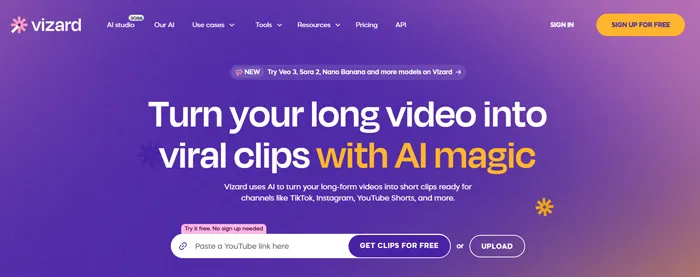
Vizard — это современная альтернатива социальным сетям, работающая на основе искусственного интеллекта. Хотя она не обладает таким же обширным набором функций, как ScreenFlow, она особенно хорошо справляется с обработкой длинных записей и автоматическим «обрезанием» их в вертикальные видеоролики для TikTok или Reels.
Плюсы:
+ Обеспечивает простую запись экрана без сложностей, присущих более ресурсоемким программам.
+ Позволяет записывать видео в высоком разрешении, обеспечивая четкость и профессиональный вид видео.
+ Нет необходимости в мощном компьютере, так как большая часть обработки может происходить на их серверах.
+ Генерирует высокоточные субтитры непосредственно на устройстве.
Минусы:
- Большинство "волшебных" функций ИИ требуют ежемесячной платы.
— Поскольку система в значительной степени опирается на облачные функции, медленное соединение может замедлить вашу работу.
— Диапазон форматов экспорта и вариантов разрешения более ограничен по сравнению с универсальными возможностями вывода ScreenFlow.
3.5 Screenflick
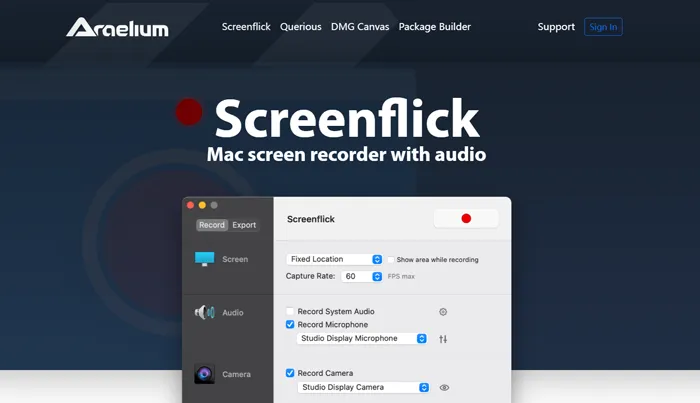
Screenflick — ещё один отличный вариант для пользователей Mac, ищущих высококачественный инструмент для записи экрана. Он поддерживает запись в высоком разрешении, а также позволяет записывать звук и использовать веб-камеру. Однако, в плане редактирования видео он не так функционален, как ScreenFlow.
Плюсы:
+ Позволяет записывать видео с экрана в высоком разрешении и поддерживает как видео-, так и аудиозапись, обеспечивая профессиональные результаты.
+ Он не так ресурсоемкий, как некоторые другие инструменты, что делает его подходящим для пользователей с менее мощными системами.
+ Позволяет изменить размер курсора или скрыть курсор мыши после завершения записи.
+ Предлагает гораздо более доступную фиксированную плату по сравнению со ScreenFlow.
Минусы:
- Нет редактора хронологии.
— Недоступно для пользователей Windows и Linux.
— В отличие от некоторых альтернатив, Screenflick не имеет интеграции с облачным хранилищем для удобного обмена записями.
3.6 ScreenPal
ScreenPal, ранее известный как Screencast-O-Matic, предлагает простой в использовании инструмент для записи экрана и видеомонтажа. Он отлично подходит для быстрой записи и включает в себя базовые инструменты редактирования, такие как обрезка, добавление подписей и аннотаций. Бесплатная версия имеет ограничения, но премиум-версия добавляет более продвинутые возможности за разумную цену.

Плюсы:
+ Предлагает облачный хостинг, позволяющий пользователям сохранять свои записи в интернете и получать к ним доступ из любого места.
+ Предлагает базовые инструменты редактирования, такие как обрезка, добавление подписей и рисование на экране, чего может быть достаточно для многих обычных пользователей.
+ Позволяет импортировать сценарий и записывать закадровый голос по частям, чтобы он соответствовал экрану.
+ Предоставляет встроенную облачную библиотеку для удобного обмена данными со студентами или командами.
Минусы:
- ScreenPal не обладает такими же расширенными функциями, как ScreenFlow, например, многослойным редактированием, анимацией или переходами.
— Бесплатная версия включает водяные знаки на видео.
- Бесплатная версия ScreenPal имеет ограничения по длине видео и параметрам экспорта.
3.7 Запись экрана с мороженым
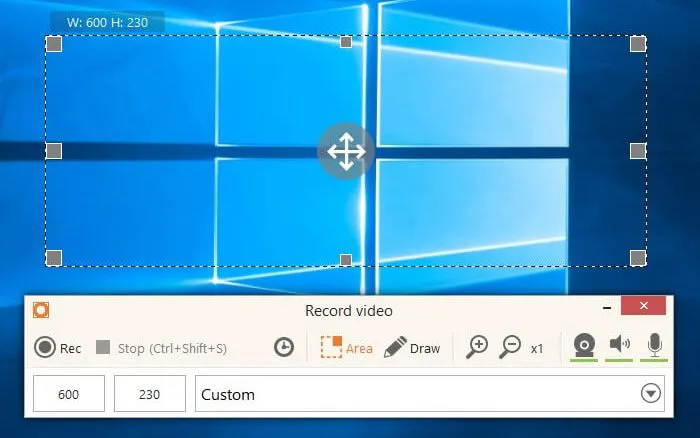
Ice Cream Screen Recorder — это бюджетный вариант для пользователей Windows. Он прост в использовании и предлагает такие функции, как инструменты для аннотирования, добавление водяных знаков и выбор области записи. Бесплатная версия имеет ограниченный набор функций, но профессиональная версия предлагает гораздо больше за разумную цену.
Плюсы:
+ Поддерживает запись в полноэкранном режиме, в пределах конкретного окна и в пользовательской области, предоставляя пользователям гибкость в захвате необходимого контента.
Цена относительно низкая, и предлагается как бесплатная версия (с ограничениями), так и доступная платная версия с расширенными функциями.
+ Позволяет пользователям добавлять аннотации, такие как текст, фигуры и стрелки, во время записи, что делает его подходящим для создания обучающих видеороликов.
Минусы:
- Отсутствуют многие расширенные инструменты редактирования и настройки, которые предоставляет ScreenFlow, такие как редактирование многослойных файлов и эффекты.
- Бесплатная версия содержит водяной знак, что ограничивает ее использование профессиональными создателями контента.
Бесплатная версия имеет довольно ограниченные возможности в плане типов выходных файлов.
3.8 QuickTime Player
«Старая добрая» программа для пользователей Mac. Она предустановлена и совершенно бесплатна. Хотя в ней отсутствуют функции редактирования и записи системного звука (без сторонних плагинов), она идеально подходит для быстрых и простых снимков экрана.

Плюсы:
+ Это встроенный инструмент для записи экрана в macOS , что делает его бесплатным и простым в использовании для пользователей Mac без каких-либо дополнительных загрузок.
+ Идеально подходит для простых задач записи экрана, таких как запись обучающих видеороликов или демонстраций.
+ В отличие от некоторых бесплатных альтернатив, не добавляет водяные знаки на записанные видео.
Минусы:
- Отсутствуют расширенные функции редактирования или какие-либо инструменты постобработки.
— Возможности настройки, такие как выборочная запись области или захват системного звука, которые предоставляет ScreenFlow, ограничены.
Заключение
ScreenFlow остается одним из самых популярных инструментов для записи и редактирования экрана, особенно для пользователей Mac. Его мощные функции делают его подходящим как для новичков, так и для профессионалов. Однако высокая цена и доступность только для Mac могут сделать его менее привлекательным для некоторых пользователей.
К счастью, существует множество альтернатив, таких как Movavi, OBS Studio, iReaShare Screen Recorder и ScreenPal, которые предлагают аналогичную функциональность по разным ценам. Независимо от того, нужны ли вам расширенные возможности редактирования или простой инструмент для записи экрана, найдется решение, отвечающее вашим потребностям.
Статьи по теме
Обзор AZ Screen Recorder и 9 лучших альтернатив (последняя версия)
Инструкция: Как использовать программу записи экрана Mac в iReaShare
Трансляция контента с Android на ПК под управлением Windows 10/11 (с USB- и Wi-Fi-подключениями)
Как перенести видео с ПК на Android семью проводными или беспроводными способами.

