


Camtasia выделяется как давно зарекомендовавшее себя универсальное решение, сочетающее захват экрана с расширенными возможностями редактирования видео. Однако не всем пользователям нравится использовать Camtasia. В этой статье представлен всесторонний обзор Camtasia, объясняется, как ею пользоваться, проводится сравнение с 12 ведущими альтернативами и даются ответы на часто задаваемые вопросы.
Часть 1: Обзор последней версии программы для записи экрана Camtasia.
Camtasia остается мощным инструментом, преодолевая разрыв между простой программой для записи экрана и профессиональным видеоредактором.
Основные возможности Camtasia:
* Захватывайте изображение на весь экран, в определенных областях или отдельных окнах приложений с высокой частотой кадров и поддержкой разрешения 4K.
* Доступ к музыке, иконкам и анимационной графике без авторских прав, которые можно перетаскивать непосредственно на временную шкалу.
* Уникальная функция, позволяющая сгладить или перенаправить движения курсора после завершения записи.
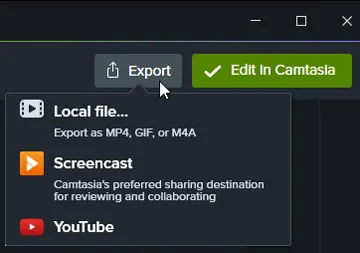
* Прямой экспорт на YouTube, Vimeo или в локальные форматы (MP4, GIF и т. д.).
Плюсы:
+ Удобный для начинающих интерфейс с профессиональным результатом.
+ Комплексное решение (запись + редактирование).
+ Широкий выбор визуальных эффектов и инструментов для аннотирования.
+ Надежная работа с обучающими и тренировочными видеороликами.
Минусы:
- Более высокая стоимость по сравнению со многими альтернативами.
- Может быть ресурсоемким на старых системах.
- Ограниченные возможности потоковой передачи в реальном времени по сравнению с OBS.
Как использовать Camtasia для записи экрана:
-
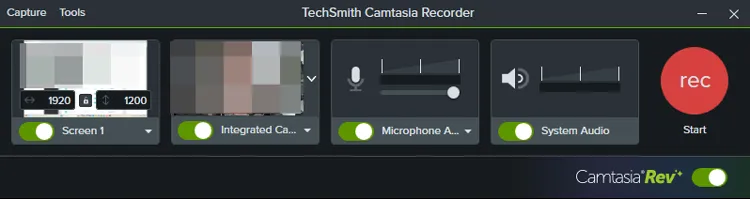
Откройте Camtasia и нажмите кнопку « Новая запись ». Затем выберите область экрана, включите/выключите веб-камеру и выберите микрофон и системный звук.
-
Нажмите красную кнопку « REC », чтобы начать запись экрана. В Windows для остановки записи нажмите « F10 ». На Mac нажмите « Cmd + Option + 2 ».
-
Видеоматериалы автоматически загружаются в редактор Camtasia. Обрежьте клипы, добавьте выноски и нажмите « Экспорт », чтобы сохранить или поделиться ими напрямую на YouTube или Google Диск.
Часть 2: 12 лучших альтернатив Camtasia Screen Recorder
Если Camtasia не вписывается в ваш бюджет или рабочий процесс, эти двенадцать альтернатив предлагают ряд специализированных функций.
Взгляните на сравнительную таблицу.
| Рекомендуемый инструмент | Основные потребности пользователей | Главное преимущество |
|---|---|---|
| iReaShare Screen Recorder | Высококачественная запись экрана Windows без подключения к интернету. | Записывайте экран простыми щелчками мыши, делайте скриншоты и редактируйте изображения прямо на компьютере. |
| OBS Studio | Опытным пользователям необходима профессиональная потоковая передача в реальном времени и захват данных из нескольких источников. | Полностью бесплатный, с открытым исходным кодом и предлагающий неограниченные возможности настройки с помощью плагинов. |
| SimpleScreenRecorder | Пользователи Linux ищут легкую, стабильную и высокоэффективную утилиту для записи видео. | Превосходная производительность в Linux при использовании подхода «настроил и забыл». |
| ScreenRec | Бизнес-команды и разработчики, которым необходимо быстро и конфиденциально обмениваться видеоотчетами об ошибках или отзывами. | Автоматически генерирует ссылку на частное облачное хранилище в момент остановки записи. |
| Снагит | Профессионалы, которые отдают приоритет аннотированным скриншотам и очень коротким обучающим видеороликам. | Лучший в отрасли инструмент для создания прокручиваемых скриншотов и профессиональной разметки изображений. |
| ScreenPal | Преподаватели и тренеры, которым необходимы интерактивные элементы, такие как викторины и возможность проведения занятий, в одном месте. | Надежные инструменты искусственного интеллекта для создания раскадровок видео и автоматической генерации интерактивных викторин. |
| Movavi Screen Recorder | Для обычных пользователей или участников вебинаров, которым нужен простой интерфейс и возможность записи по расписанию. | Функция «Планировщик» позволяет автоматически записывать события в режиме реального времени, пока вас нет на месте. |
| Vmaker | Создателям контента и отделам кадров необходимы видеоролики с «лицевой камерой», обработанные с помощью ИИ, для социальных сетей. | Автоматически добавляет субтитлы, дополнительные видеоматериалы и фоновую музыку с помощью искусственного интеллекта. |
| Bandicam | Геймеры и пользователи с недорогих ПК, которым необходима запись с высокой частотой кадров при низкой нагрузке на процессор. | Обеспечивает запись высококачественного видео с минимальным размером файлов и задержкой системы. |
| ClipChamp | Пользователи Windows, ищущие бесплатный встроенный веб-редактор для быстрого создания видеороликов для социальных сетей. | Полностью интегрировано в Windows с обширной библиотекой стоковых изображений и голосов, озвученных искусственным интеллектом. |
| Screencastify | Пользователям Chrome и учителям начальной и средней школы, которым нужно простое расширение для браузера для быстрого проведения уроков. | Глубокая интеграция с Google Drive и Google Classroom без необходимости установки какого-либо программного обеспечения на настольный компьютер. |
| ScreenFlow | Для опытных пользователей macOS, которым нужен профессиональный редактор на основе временной шкалы, разработанный для процессоров Apple Silicon. | Самый мощный пакет программ для записи и создания анимации на Mac, оптимизированный для экранов высокого разрешения. |
2.1 iReaShare Screen Recorder
iReaShare Screen Recorder — это удобный инструмент, известный своей высококачественной записью без задержек, что делает его идеальным для тех, кто хочет получить качественный звук без сложностей полноценного видеоредактора.
Плюсы:
+ Поддерживает захват экрана и отдельных областей в Windows.
+ Доступна запись звука через систему или микрофон.
+ Запись экрана без ограничений по времени.
+ Делайте скриншоты на ПК и редактируйте их с помощью удобных функций.
+ Предоставляет доступные форматы файлов, включая MP4 для видео, PNG/JPG/JPEG/BMP для скриншотов.
+ Подходит для быстрой записи и демонстрации.
+ Низкие системные требования и простота использования.
+ Легко записывает экран Android или iOS на компьютер после зеркального отображения.
Минусы:
- Ограниченные возможности редактирования по сравнению с Camtasia.
- Отсутствуют функции автоматизации и шаблонов.
Для записи экрана без водяных знаков требуется отдельная лицензия.
Скачайте эту альтернативу Camtasia для записи экрана.
Как использовать эту альтернативу Camtasia:
-
Загрузите и установите на свой компьютер программу для записи экрана . Затем откройте её. Выберите область записи: « Полный экран » или « Пользовательский », включите нужный источник звука и нажмите « ЗАПИСЬ ».

-
Перетащите курсор и выберите нужную область на экране, затем нажмите « Начать запись ».

-
После завершения нажмите кнопку « Остановить запись » и сохраните файл на свой компьютер.

2.2 OBS Studio
OBS Studio — король среди программ с открытым исходным кодом. Она бесплатна и невероятно мощна для прямых трансляций и многоканальной записи, хотя и требует некоторого времени на освоение.

Плюсы:
+ Запись сцены с использованием нескольких источников.
+ Интеграция с прямыми трансляциями (YouTube, Twitch).
+ Экосистема плагинов и широкие возможности настройки.
+ Высококачественная запись до 4K.
+ Микширование звука и фильтры в реальном времени.
+ Бесплатное программное обеспечение с открытым исходным кодом, без водяных знаков.
Минусы:
- Высокая кривая обучения.
- Отсутствует встроенный видеоредактор на основе временной шкалы.
2.3 SimpleScreenRecorder
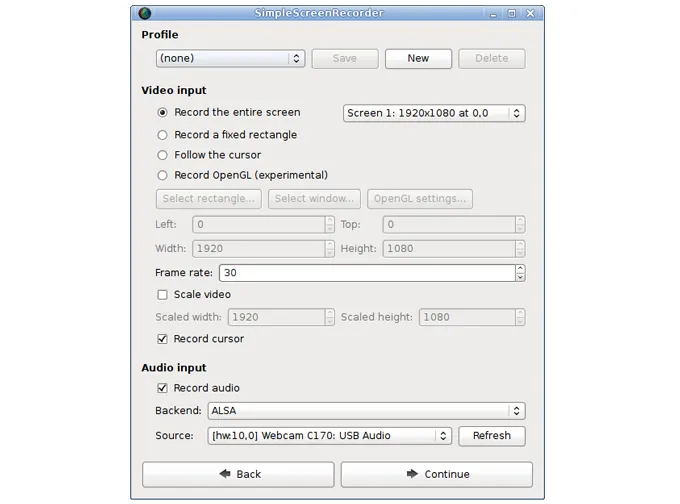
SimpleScreenRecorder — это легковесная программа для записи экрана на базе Linux, разработанная для повышения эффективности и скорости работы.
Плюсы:
+ Оптимизировано для работы в среде Linux.
+ Запись с низкой задержкой.
+ Настройка частоты кадров и кодека.
+ Поддерживает предварительный просмотр в реальном времени.
+ Эффективная работа на устаревшем оборудовании.
Минусы:
— Только для Linux.
- Минимальный набор функций редактирования.
— Устаревший интерфейс по сравнению с современными инструментами.
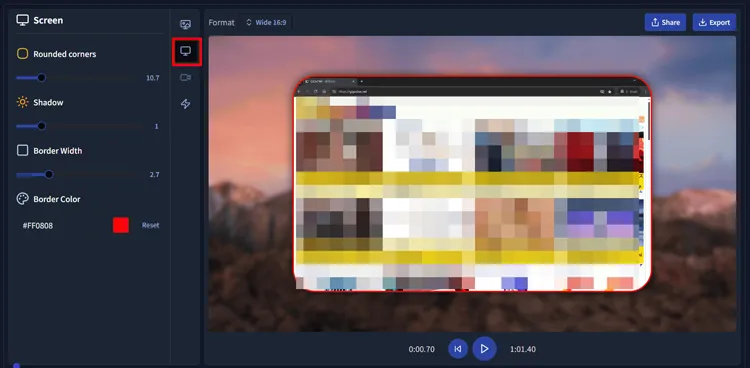
2.4 ScreenRec
ScreenRec — это простой и удобный инструмент, ориентированный на мгновенный обмен данными через частные облачные каналы, идеально подходящий для быстрой коммуникации на рабочем месте.
Плюсы:
+ Мгновенный обмен через приватные ссылки.
+ Создание скриншотов и запись видео.
+ Интеграция с облачным хранилищем.
+ Легкий диктофон.
+ Быстрый обмен данными для удалённых команд.
+ Требуется минимальная настройка.
Минусы:
— Ограниченные возможности редактирования.
- Полная функциональность обеспечивается за счет использования облачных технологий.
- Не идеально подходит для создания качественных обучающих видеороликов.
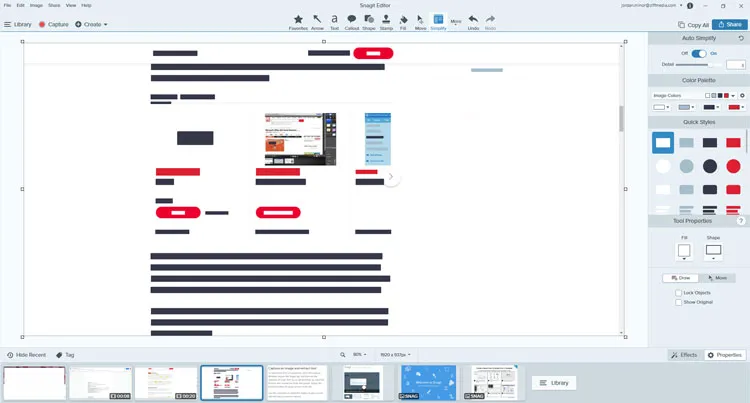
2.5 Snagit
Созданная той же компанией, что и Camtasia (TechSmith), Snagit ориентирована на быструю съемку и создание аннотированных скриншотов, а не на длинные видеоролики.
Плюсы:
+ Отлично подходит для документации и обучающих материалов.
+ Расширенные возможности создания скриншотов.
+ Короткая видеозапись.
+ Бесшовная интеграция с Camtasia.
Минусы:
- Ограниченный монтаж длинных видеороликов.
- Не подходит для сложных видеопроектов.
— Платное программное приложение.
2.6 ScreenPal
ScreenPal, ранее известный как Screencast-O-Matic, — это универсальное и недорогое решение, широко используемое в образовании.

Плюсы:
+ Запись экрана, веб-камеры и звука.
+ Встроенные функции редактирования (обрезка, вырезание, эффекты).
+ Прямая публикация на платформах.
+ Размытие фона и управление веб-камерой.
+ Гибкие возможности публикации и обмена.
Минусы:
Для доступа ко всем функциям требуется подписка.
- Ограниченный набор расширенных эффектов по сравнению с Camtasia.
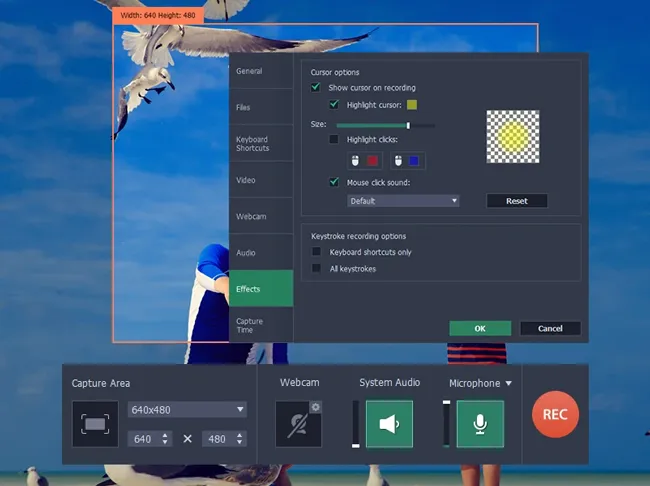
2.7 Movavi Screen Recorder
Movavi Screen Recorder — это удобная альтернатива, которая сочетает в себе базовые функции редактирования с интерфейсом, который любой сможет освоить за считанные минуты.
Плюсы:
+ Запись по расписанию (запись вебинаров во время вашего отсутствия), рисование в реальном времени и отображение нажатий клавиш.
+ Включает высококачественное шумоподавление и встроенный базовый редактор.
+ Базовые инструменты редактирования.
+ Хороший баланс между функциональностью и простотой.
Минусы:
- Ограниченные возможности расширенного редактирования.
— Водяной знак в бесплатной версии.
- Меньше шаблонов и ресурсов.
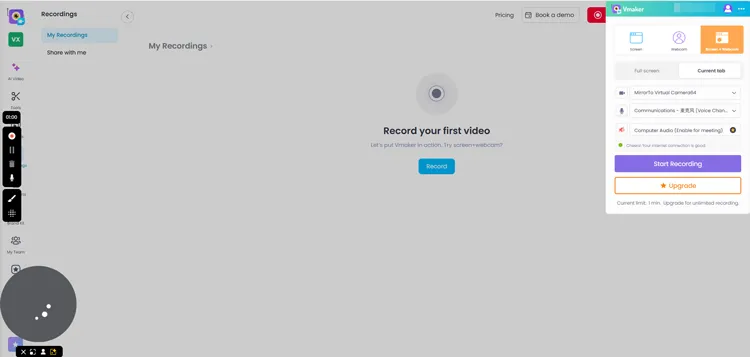
2.8 Vmaker
Maker — это программа для записи видео на основе искусственного интеллекта, которая упрощает процесс создания видеороликов с «лицевой камерой» для обучающих материалов и обновлений в LinkedIn.
Плюсы:
+ Предоставляет ботов с искусственным интеллектом "Agent Force" для выполнения задач, связанных с контентом.
+ Поддержка виртуального фона и рабочее пространство для совместной работы в команде.
+ Отлично подходит для видеороликов в социальных сетях и LinkedIn.
+ Отличные функции управления командой.
Минусы:
— Тарифные планы более высокого уровня стоят дорого.
- Работа облачных функций в значительной степени зависит от стабильного интернет-соединения.
- Бесплатная запись экрана продолжительностью всего 1 минута.
2.9 Bandicam
Bandicam известен в игровом сообществе благодаря возможности записи с высоким битрейтом при минимальном влиянии на производительность ПК.

Плюсы:
+ Запись с использованием DirectX/OpenGL/Vulkan.
+ Сверхвысокая степень сжатия (малый размер файлов) и поддержка 480 кадров в секунду.
+ Минимальное воздействие на системные ресурсы (отсутствие падения частоты кадров в играх).
+ Очень надежен для длительных сеансов.
Минусы:
— Только для Windows.
- Пробная версия ограничена 10 минутами и содержит водяной знак.
- Отсутствуют современные инструменты редактирования.
2.10 ClipChamp
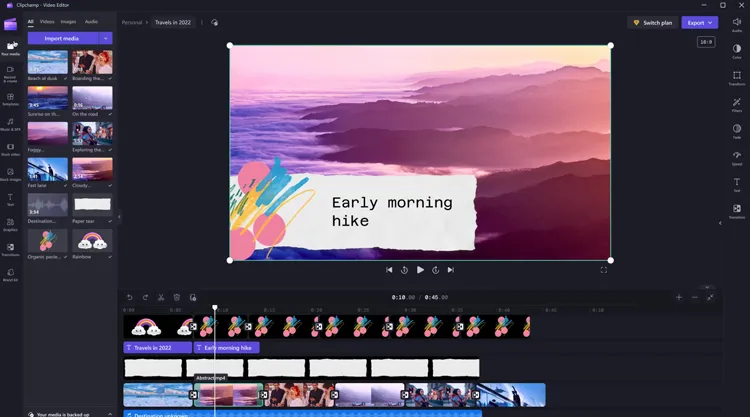
ClipChamp теперь интегрирован в Windows 11/10 и предоставляет удивительно функциональный веб-редактор и программу для записи видео совершенно бесплатно.
Плюсы:
+ Функция преобразования текста в речь с помощью ИИ, веб-редактор временной шкалы и готовые шаблоны для социальных сетей.
+ Загрузка не требуется (работает в Chrome/Edge).
+ Отсутствие водяных знаков при экспорте в разрешение 1080p.
+ Бесплатно для пользователей Microsoft.
Минусы:
- Может работать медленно/с задержками при обработке больших файлов.
— Требуется учетная запись Microsoft.
— Редактирование с помощью «искусственного интеллекта» может быть как успешным, так и неудачным.
2.11 Screencastify
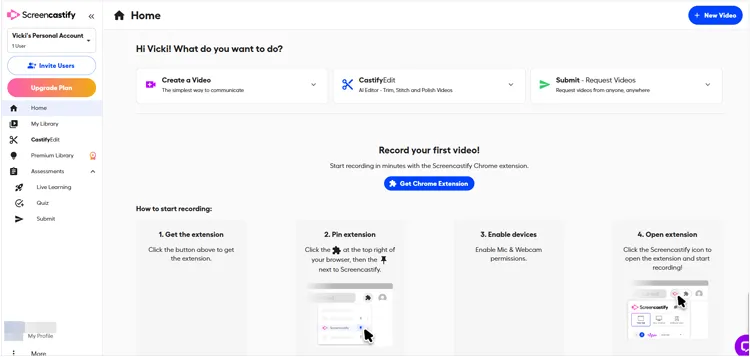
Screencastify — это лучшее расширение для Chrome, позволяющее быстро записывать видео в браузере, и оно пользуется популярностью среди студентов и преподавателей.
Плюсы:
+ Интеграция с Google Drive.
+ Функция «Отправить» для заданий студентов и интерактивных видеовопросов.
+ Невероятно прост в использовании прямо в браузере.
+ Отлично подходит для индивидуальной обратной связи и для использования в учебных классах.
Минусы:
— Работает только в Chrome.
— Бесплатная версия имеет короткие сроки действия.
- Редактор ограничен рамками профессиональной работы.
2.12 ScreenFlow
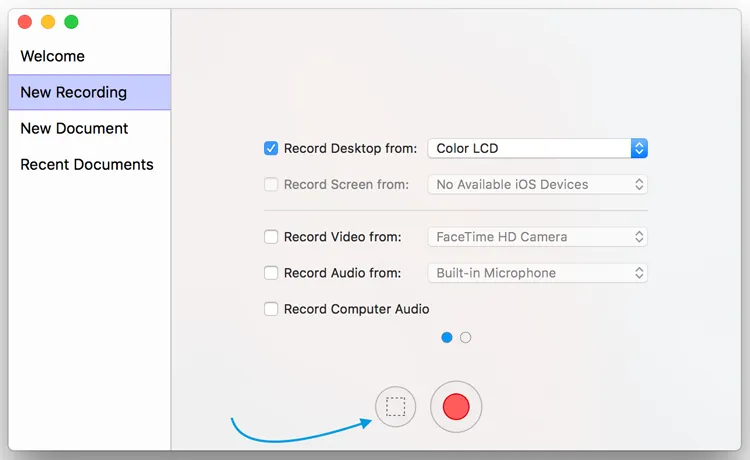
ScreenFlow — главный конкурент Camtasia для пользователей macOS, предлагающий глубокую интеграцию с экосистемой Mac и превосходную анимационную графику.
Плюсы:
+ Запись на нескольких устройствах: Mac , iPhone или iPad.
+ Захват изображений, оптимизированный для экранов Retina, и высококачественная анимационная графика.
+ Глубоко оптимизировано для процессоров Apple Silicon.
+ Более мощные инструменты для создания анимации, чем в Camtasia.
Минусы:
— Только для Mac (версия для Windows отсутствует).
- Цена выше, чем у многих аналогов.
Часть 3: Вопросы и ответы о программе для записи экрана Camtasia
В1: Какая лучшая альтернатива программе для записи экрана Camtasia?
Все зависит от ваших целей. Для универсальности и простоты использования идеально подойдет Screen Recorder от iReaShare. Для профессионального редактирования ближайшим конкурентом станет ScreenFlow (Mac). Если вам нужна бесплатная и высокопроизводительная программа, OBS Studio — лучший выбор. Для быстрого обновления рабочего пространства более эффективны ScreenRec или Vmaker.
В2: Есть ли на моем компьютере встроенная программа для записи экрана?
Да, большинство операционных систем включают в себя встроенные инструменты:
- Windows: Xbox Game Bar (Win + Alt + R).
- macOS: Панель инструментов для создания скриншотов (Shift + Cmd + 5).
- ChromeOS: Нажмите Shift + Ctrl + Show Windows (клавиша выглядит как прямоугольник с двумя линиями рядом).
В3: В чем разница между Camtasia и OBS?
Главное отличие заключается в рабочем процессе постобработки. OBS — это инструмент для работы в режиме реального времени; вы настраиваете сцены и фильтры перед началом записи. Camtasia — это инструмент для постобработки; вы записываете исходный материал, а затем используете его мощный редактор для добавления эффектов, текста и переходов.
Заключение
Camtasia остается одним из наиболее комплексных решений для записи экрана и редактирования видео, особенно для преподавателей, тренеров и бизнес-профессионалов, которым необходим качественный профессиональный результат. Однако его стоимость и системные требования могут заставить некоторых пользователей рассмотреть альтернативы, такие как OBS Studio, iReaShare Screen Recorder , ScreenFlow, Bandicam и др.
В конечном итоге, лучший выбор зависит от вашего рабочего процесса, платформы и бюджета. Оценив свои потребности и преимущества каждого инструмента, вы сможете выбрать программу для записи экрана , которая повысит производительность и качество контента.
Статьи по теме
Руководство по использованию AZ Screen Recorder, 9 практических альтернатив и обзор.
Как без проблем перенести видео с Android на Mac (5 способов)
Как перенести видео с iPhone на ноутбук HP (7 простых способов)
Как улучшить качество видео с помощью программного обеспечения, плагинов, онлайн-сервисов и т. д.

