


«Как мне перенести видео с телефона на MacBook? Это такая морока. Я подключаю свой Android-телефон к Mac через USB, но это не работает. Потом я установил Android File Transfer, но он часто не может передать большие файлы методом перетаскивания. Есть ли у кого-нибудь рекомендации?»
— С Reddit
Перенос видео из открытой экосистемы Android в удобную, закрытую среду macOS может показаться попыткой соединить два разных мира. Поскольку компьютеры Mac не поддерживают подключение устройств Android в качестве внешних накопителей, вам потребуются специальные инструменты для решения этой задачи. Независимо от того, предпочитаете ли вы передачу через USB или беспроводную связь, после прочтения этого руководства вы легко сможете перенести видео с Android на Mac. Давайте начнём.
Взгляните на эти 5 методов:
| Метод | Плюсы | Минусы |
|---|---|---|
| 1. iReaShare Android Manager | 1. Визуальный интерфейс. 2. Позволяет просматривать видеопревью. 3. Очень стабилен при больших партиях. 4. Создайте резервную копию всех видеофайлов на Mac одновременно. 5. Поддерживаются USB- и Wi-Fi-соединения. |
1. Для полного использования требуется лицензия. 2. Для подключения требуется установка приложения на Android. |
| 2. OpenMTP | 1. Полностью бесплатное и открытое программное обеспечение. 2. Высокоскоростная передача данных. |
1. Базовый пользовательский интерфейс. 2. Требуется физическое USB-подключение. |
| 3. Google Drive | 1. Беспроводная связь; доступность в любом месте. 2. Предоставляет резервную копию в облаке. |
1. Медленно воспроизводит большие 4K-видео. 2. Ограниченное количество свободного места для хранения данных (15 ГБ). |
| 4. Связь с Windows | 1. Автоматическая синхронизация в фоновом режиме. 2. Подходит для пользователей Microsoft. |
1. Сложная настройка на macOS. 2. Требуется учетная запись Microsoft/OneDrive. |
| 5. LocalSend | 1. Самый быстрый беспроводной способ; работает как AirDrop. 2. Интернет-трафик не используется. |
1. Оба устройства должны быть подключены к одной и той же сети Wi-Fi. 2. Приложения должны быть активны. |
Часть 1: Как перенести видео с Android на Mac через USB
Передача данных через USB — это золотой стандарт для больших видеофайлов. Она обеспечивает самые высокие скорости и наиболее стабильное соединение, что крайне важно при передаче контента в формате 4K или с высокой частотой кадров.
1.1 Использование iReaShare Android Manager
iReaShare Android Manager — это профессиональный инструмент, разработанный специально для пользователей, которым нужен структурированный способ управления данными на телефоне. В отличие от обычных файловых менеджеров, он классифицирует ваш контент, упрощая поиск конкретных видеоальбомов. Затем вы можете легко выбрать и перенести свои видео с устройства Android на Mac в оригинальном качестве и форматах.
Основные возможности iReaShare Android Manager:
* Легко передавайте видео с Android на Mac через USB или Wi-Fi (передача через USB более стабильна).
* Экспорт других файлов с Android на Mac, таких как фотографии , музыка, документы и многое другое.
* Создавайте резервные копии контактов, текстовых сообщений, журналов вызовов, приложений и медиафайлов Android одновременно на одном компьютере.
* Позволяет управлять файлами Android на Mac, например, удалять фотографии и видео, редактировать контакты, отвечать на SMS и т. д.
* Поддерживает Android 6.0 и более поздние версии, а также практически все устройства Android, такие как Samsung, OnePlus, Motorola, TCL, Google, Tecno, realme, OPPO, Xiaomi и др.
Скачайте iReaShare Android Manager.
Скачать для Mac Скачать для Win
Вот как с помощью этой программы перенести видео с Android на Mac через USB:
-
Установите программу iReaShare Android Manager на свой Mac и подключите свой Android-смартфон через USB. Если вы хотите передавать видео по Wi-Fi, убедитесь, что оба устройства используют одну и ту же сеть.

-
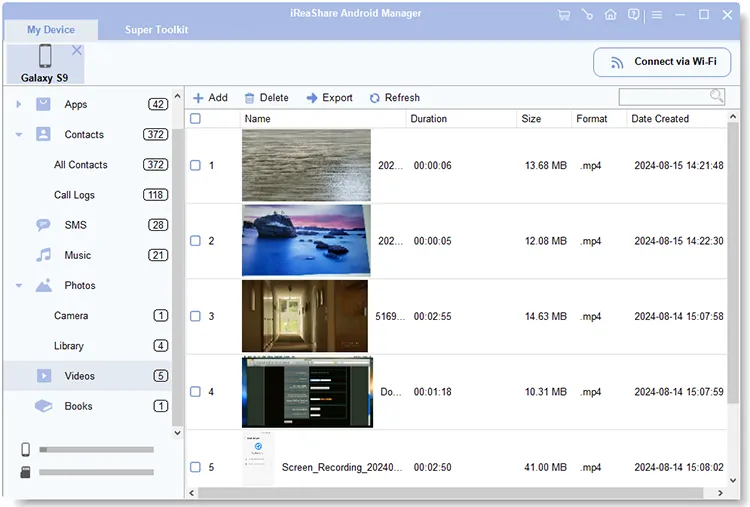
Включите отладку по USB на Android. Тогда программа быстро распознает ваш телефон. Теперь выберите « Видео ».

-
Просмотрите и выберите нужные видео в интерфейсе, а затем нажмите « Экспорт », чтобы сохранить их на свой компьютер Mac.
1.2 Использование OpenMTP
Если официальное приложение Google "Android File Transfer" работает с ошибками или часто вылетает, OpenMTP — лучшая альтернатива с открытым исходным кодом. Оно предоставляет надежный двухпанельный интерфейс, позволяющий легко перетаскивать видеофайлы с Android на Mac и наоборот.
Вот как использовать OpenMTP для передачи видео с Android на Mac через USB:
-
Загрузите и установите OpenMTP на свой MacBook, а затем подключите свой Android-телефон к Mac через USB. После этого выберите « Передача файлов » в настройках USB.
-
Откройте приложение на компьютере. Ваши папки и файлы Android находятся справа, а папки Mac — слева.
-
Теперь найдите на Mac свои видеофайлы с Android и перетащите их в папку на Mac.

Часть 2: Как перенести видео с Android на Mac без USB
Если у вас нет под рукой кабеля или вам нужно переместить всего несколько зажимов, беспроводные методы невероятно удобны.
2.1 Использование Google Диска
Поскольку почти у каждого пользователя Android есть учетная запись Google, Google Drive — наиболее доступный способ. Вы можете использовать 15 ГБ бесплатного места для хранения, чтобы синхронизировать свои видео между обоими устройствами.
Для переноса видео с Android на Mac через Google Drive:
-
Установите и откройте Google Drive на своем устройстве Android. Затем войдите в свой аккаунт Google.
-
Нажмите " + " > " Загрузить ", чтобы выбрать и загрузить видео со своего телефона Android в учетную запись.
-
После этого откройте веб-версию Google Drive на своем Mac и войдите в систему с той же учетной записью Google. Затем вы увидите загруженные вами видео. Вы можете загрузить их на свой Mac, а затем удалить из Google Drive.

2.2 Использование OneDrive
Хотя Phone Link не позволяет передавать видео с Android на Mac по беспроводной сети, Microsoft OneDrive вполне подойдёт. В случае, если у вас закончится место в облачном хранилище Google, OneDrive станет отличной альтернативой.
Вот как это сделать:
-
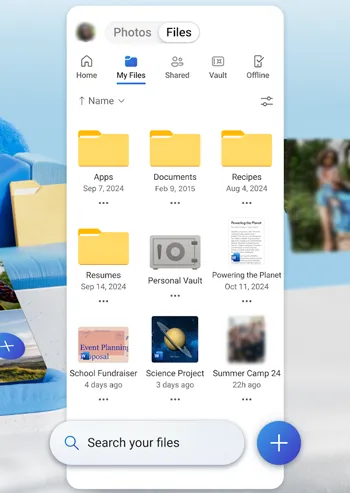
Установите и откройте OneDrive на своем телефоне Android. Затем войдите в систему, используя свою учетную запись Microsoft. Если у вас ее нет, пожалуйста, зарегистрируйтесь.
-
Затем нажмите значок « Плюс », чтобы выбрать нужные видео с вашего мобильного телефона. После загрузки видео с вашего Android-устройства в OneDrive откройте браузер Safari на вашем Mac.
-
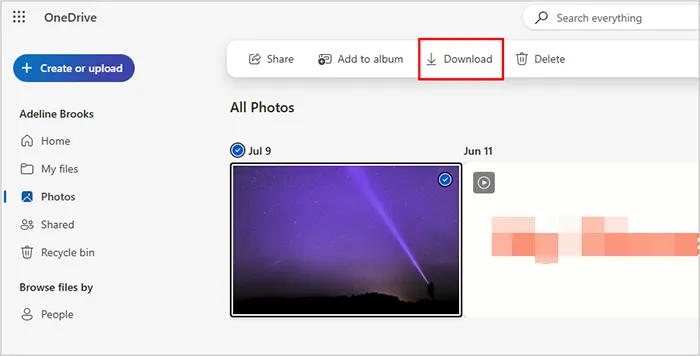
Войдите в ту же учетную запись. Затем вы увидите свои видео с Android. Наконец, при необходимости загрузите их.
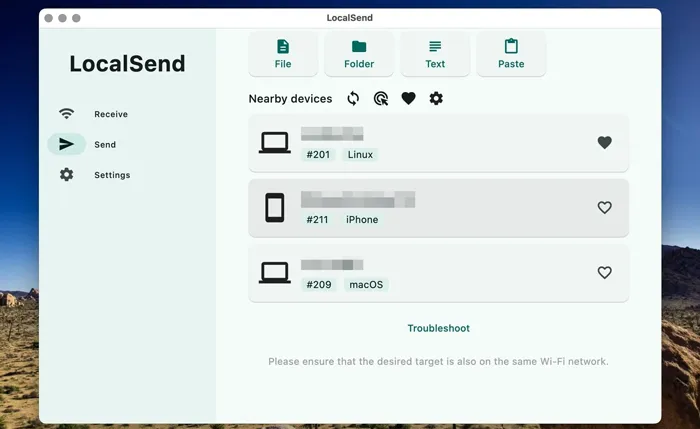
2.3 Использование LocalSend
LocalSend — восходящая звезда в кроссплатформенном сообществе. Это инструмент с открытым исходным кодом, позволяющий устройствам обмениваться файлами по локальной сети Wi-Fi без использования облака.
Чтобы использовать LocalSend для переноса видео с Android на Mac без кабеля:
-
Установите LocalSend на свой Android-смартфон и Mac. Пока устройства находятся в одной сети Wi-Fi, они будут «видеть» друг друга.
-
На телефоне Android нажмите « Отправить » в приложении. Затем выберите « Медиа » и выберите свои видео.

-
На Mac нажмите « Получить ». Появится уведомление с запросом на подтверждение входящих файлов. Пожалуйста, нажмите « Принять » или « Одобрить ».
Часть 3: Вопросы и ответы о переносе видео с Android на Mac
В1: Можно ли передавать файлы с Android на Mac через Android File Transfer?
Да, это возможно. Android File Transfer — это официальный бесплатный инструмент от Google. Однако он не обновлялся существенно уже много лет и часто не распознает более новые версии Android или последние обновления macOS. Если он работает, это простое решение; если нет, рекомендуется использовать iReaShare Android Manager и OpenMTP.
В2: Какой лучший способ перенести видео или другие большие файлы с Android на Mac?
Для больших файлов (более 2 ГБ) наилучшим способом является USB-подключение (с использованием iReaShare или OpenMTP). Беспроводная передача может прерываться из-за колебаний Wi-Fi, а облачные сервисы могут долго загружать и затем скачивать один и тот же файл.
Вопрос 3: Потеряется ли разрешение видео при отправке с Android на Mac?
- USB/LocalSend: Нет. Эти методы перемещают "сырой" файл, поэтому качество остается неизменным.
- Google Drive: Нет, при условии, что вы скачиваете файл, а не просто просматриваете предварительный просмотр.
- Приложения для обмена сообщениями (WhatsApp/Telegram): Да. Большинство приложений для обмена сообщениями значительно сжимают видео, если вы не отправляете их специально как «Документы».
Заключение
Наилучший способ передачи видео полностью зависит от вашей ситуации. Если вы профессиональный видеоредактор, работающий с большими файлами 4K, то USB-подключение с iReaShare Android Manager и OpenMTP — ваш самый надежный вариант. Если вы хотите управлять файлами Android на Mac, то первый вариант будет более подходящим. Для беспроводной передачи вы можете использовать облачное хранилище ваших учетных записей Google и OneDrive или воспользоваться LocalSend.
Скачать для Mac Скачать для Win
Статьи по теме
Как синхронизировать Android с Mac пятью эффективными способами (последняя версия)
Как перенести видео на SD-карту с Android: 5 решений
iPhone не отправляет фотографии на Android: простая проблема.
Как перенести видео с ПК на Android семью проводными или беспроводными способами.

