


«Мой iPhone не позволяет отправлять фотографии пользователям Android. Кто-нибудь знает, почему так происходит? Мне нужно отправить фотографии моей тете и маме, а у них обеих телефоны Android».
— С Reddit
Очень неприятно, когда вы пытаетесь поделиться воспоминанием или важной фотографией, а ваш iPhone не отправляет снимки на Android. В то время как iMessage работает без проблем между пользователями Apple, отправка медиафайлов на Android осуществляется по другим протоколам, таким как SMS и MMS. Если вы столкнулись с этой проблемой, вот подробное руководство по устранению неполадок и эффективная альтернатива для массовой передачи данных.
- Часть 1: Как исправить проблему, когда iPhone не отправляет фотографии на Android
- 1.1 Перезагрузите свой iPhone
- 1.2 Выключите, а затем включите сотовые данные.
- 1.3 Снова включите отправку MMS-сообщений
- 1.4 Включение режима полета
- 1.5 Сброс сетевых настроек
- 1.6 Смена формата камеры
- 1.7 Проверка наличия обновлений настроек оператора связи
- 1.8 Делайте и отправляйте скриншоты
- 1.9 Используйте усилитель сотовой связи
- Часть 2: Альтернативный способ отправки фотографий с iPhone на Android.
- Часть 3: Вопросы и ответы о том, почему iPhone не отправляет фотографии на Android.
Часть 1: Как исправить проблему, когда iPhone не отправляет фотографии на Android
Существует несколько причин, по которым ваш iPhone не может отправлять фотографии на Android.
- Настройки MMS: Если настройки MMS (службы мультимедийных сообщений) на вашем iPhone заданы неправильно, это может помешать отправке изображений на телефоны Android.
- iMessage против SMS: по умолчанию на iPhone для отправки мультимедийных сообщений используется iMessage, но если телефон получателя не iPhone, ему потребуется переключиться на SMS/MMS. Иногда это переключение не происходит автоматически.
- Проблемы с сетью: слабое или нестабильное интернет-соединение может препятствовать передаче медиафайлов.
- Размер файла: Если изображение слишком большое, оно может не загрузиться. Попробуйте сжать изображение.
- Проблемы с операторами связи: У некоторых операторов связи могут быть ограничения или проблемы с сетью, влияющие на отправку MMS.
1.1 Перезагрузите свой iPhone
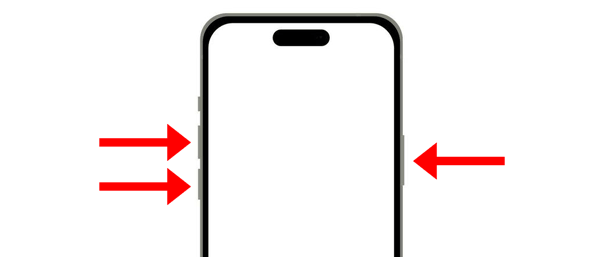
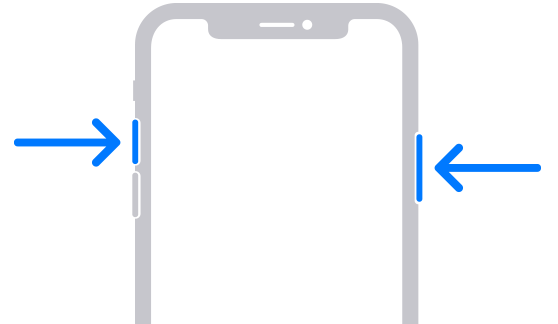
Самое простое решение часто оказывается самым эффективным. Перезагрузка устраняет временные программные сбои и обновляет сетевые соединения. Удерживайте одновременно кнопки « Питание » и одну из кнопок « Громкость », чтобы выключить устройство, подождите 30 секунд и снова включите его.
1.2 Выключите, а затем включите сотовые данные.
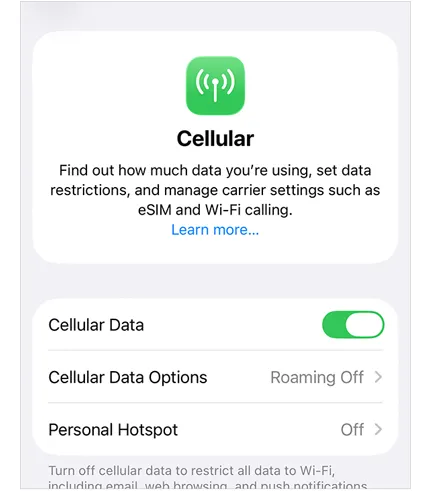
Для отправки фотографий на Android требуется стабильное подключение к интернету (MMS не работает через стандартный Wi-Fi без поддержки специального оператора). Перейдите в Настройки > " Сотовая связь " и выключите, а затем снова включите " Сотовые данные ", чтобы ускорить подключение.
1.3 Снова включите отправку MMS-сообщений
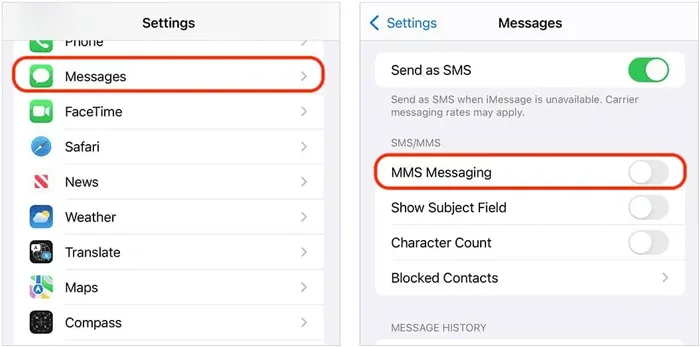
Если функция MMS (Multimedia Messaging Service) отключена, ваш iPhone будет отправлять SMS-сообщения только пользователям, не использующим iPhone. В этом случае вы не сможете отправить свои фотографии на устройство Android. Откройте приложение «Настройки» на своем iPhone, выберите « Сообщения » и убедитесь, что параметр « MMS-сообщения » включен .
1.4 Включение режима полета
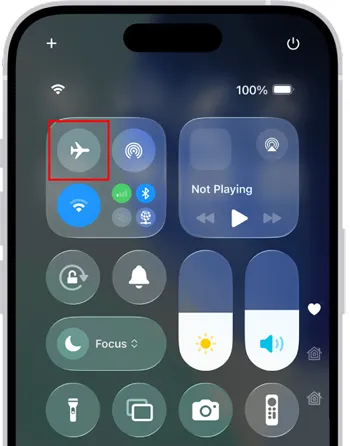
Это выполняет «мягкую перезагрузку» внутренних антенн вашего телефона. Проведите пальцем вниз, чтобы открыть Центр управления , нажмите на значок « Самолет » и удерживайте его 10 секунд, затем выключите его. Это заставит ваш iPhone переподключиться к ближайшей вышке сотовой связи. После этого проверьте, может ли ваш iPhone отправлять фотографии на Android.
1.5 Сброс сетевых настроек
Если вы попробовали описанные выше способы, но ваш iPhone по-прежнему не может отправлять фотографии на Android, возможно, проблема кроется в настройках. В этом случае вам может потребоваться сбросить сетевые настройки. Перейдите в «Настройки» > « Общие » > « Передача или сброс iPhone » > « Сброс » > « Сброс сетевых настроек ».
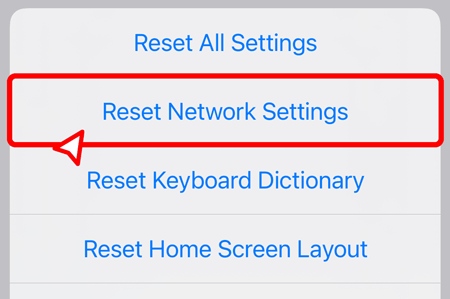
Примечание: При этом будут удалены сохраненные пароли от Wi-Fi, поэтому держите их под рукой.
1.6 Смена формата камеры
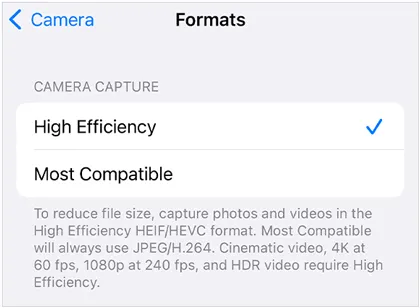
Более новые модели iPhone (например, iPhone 17 ) используют формат HEIC для экономии места. Некоторые старые устройства Android или определенные операторы связи испытывают трудности с обработкой этих файлов. Если вы хотите отправлять фотографии на Android, вы можете изменить формат фотографий на своем устройстве iOS. Откройте «Настройки» и выберите « Камера » > « Форматы » > « Наиболее совместимые ». Это гарантирует, что ваш телефон будет сохранять фотографии в формате JPEG, который более широко распространен.
1.7 Проверка наличия обновлений настроек оператора связи
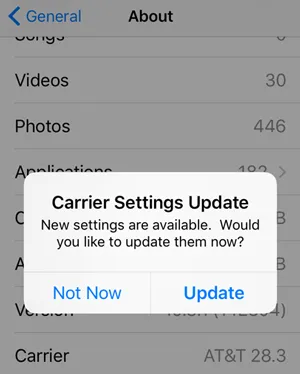
Обновления настроек оператора связи выпускаются вашим оператором мобильной связи для улучшения качества и производительности сети. Если ваш iPhone не отправляет фотографии, это может быть связано с устаревшими настройками оператора. Чтобы проверить наличие обновлений, перейдите в «Настройки» > « Основные » > « Об устройстве ». Если обновление доступно, вы увидите запрос на его установку.
1.8 Делайте и отправляйте скриншоты
Фотографии высокого разрешения иногда могут превышать ограничения на размер файла, установленные операторами связи для MMS. Если конкретная фотография не отправляется, попробуйте сделать снимок экрана и отправить его. Размер файла будет значительно меньше. Сделать снимок экрана можно, одновременно нажав кнопки «Питание» и «Увеличение громкости» (на более новых моделях iPhone).
1.9 Используйте усилитель сотовой связи
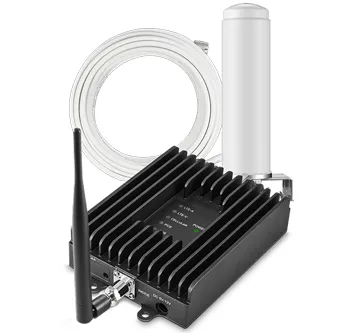
Если вы находитесь в районе со слабым сигналом сотовой связи, это может влиять на вашу возможность отправлять фотографии. Усилитель сотового сигнала или ретранслятор сигнала может помочь усилить ваш сигнал, улучшив вашу способность отправлять и получать сообщения, включая фотографии. Если у вас постоянно возникают проблемы с отправкой фотографий, подумайте о приобретении усилителя сотового сигнала для улучшения вашего сетевого соединения.
Часть 2: Альтернативный способ отправки фотографий с iPhone на Android
Если у вас много фотографий, которые нужно отправить, например, вы только что обновили свой iPhone до последней модели iPhone 17 Pro Max/Air и хотите поделиться своей старой галереей с пользователем Android, использование MMS — медленный и ненадежный способ. В этом случае iReaShare Phone Transfer станет лучшим вариантом. Он может скопировать все фотографии сразу через USB с сохранением исходного качества.
Основные возможности этой программы для переноса фотографий:
* Передача фотографий с iOS на Android без подключения к сети.
* Никогда не изменяйте качество и формат медиафайлов во время передачи.
* Позволяет переносить контакты , SMS, видео, музыку и многое другое с iPhone на устройство Android.
* Совместимо с iOS 5.0 и более поздними версиями, а также с Android 6.0 и выше, включая iOS 26 и Android 16.
* Поддерживает большинство устройств iOS и Android, таких как iPhone 17 Pro Max/17 Pro/17/Air/16/15/14/13/12/11/X, iPad Air, iPad Pro, iPad mini, iPad, Samsung, OnePlus, OPPO, realme, Xiaomi, Motorola, TCL, Honor, Tecno, itel и др.
Скачайте iReaShare Phone Transfer.
Скачать для Win Скачать для Mac
Вот как отправить фотографии с iPhone на телефон Android с помощью этой программы:
-
После загрузки установите программу iReaShare Phone Transfer на свой компьютер. Затем запустите её и подключите свой iPhone и телефон Android к ПК/Mac через USB.

-
Включите отладку по USB на Android и выберите « Доверять » на iPhone. После этого программа распознает ваши устройства, и соединение будет установлено. Убедитесь, что ваш iPhone является « Исходным » устройством. Если нет, нажмите « Перевернуть ».

-
Выберите пункт « Фотографии » на панели и нажмите « Начать копирование », чтобы начать процесс. После этого фотографии с iPhone будут скопированы на устройство Android.

Посмотрите видеоинструкцию, чтобы легко перенести фотографии с iPhone на телефон Android:
Часть 3: Вопросы и ответы о том, почему iPhone не отправляет фотографии на Android.
В1: Почему мой iPhone не может отправлять фотографии по Wi-Fi?
Отправка фотографий по Wi-Fi может не удаться, если ваше Wi-Fi-соединение слабое или нестабильное. Лучше попробовать отправить фотографию, используя мобильный интернет, или убедиться, что ваша сеть Wi-Fi стабильна и обеспечивает хорошее соединение.
iPhone обычно используют сотовые данные для отправки MMS-сообщений, даже если вы подключены к Wi-Fi. Если у вас установлены ограничения на использование данных или отключена функция Wi-Fi Assist, это может помешать отправке изображения.
Вопрос 2: Можно ли использовать Bluetooth для отправки фотографий с iPhone на Android?
К сожалению, передача файлов по Bluetooth между iPhone и устройствами Android обычно не поддерживается для фотографий. Но если ваш телефон Android относится к серии Google Pixel 10, вы можете использовать AirDrop и Quick Share для отправки фотографий с вашего iPhone на устройство Android.
В3: Существует ли ограничение на количество фотографий, которые я могу отправить за один раз?
При отправке фотографий через MMS большинство операторов связи ограничивают количество отправляемых фотографий с iPhone на Android (например, 1-3 МБ в общей сложности), и они будут сильно сжаты и будут выглядеть «размытыми» или «пикселизированными» на телефоне Android.
Заключение
Если раньше у вас не получалось отправлять фотографии с iPhone на телефон Android, теперь вы можете решить эту проблему без каких-либо затруднений. Даже если не все способы решения проблемы работают, вы можете использовать альтернативное решение — iReaShare Phone Transfer — для одновременной передачи фотографий. Это обеспечит бесперебойную передачу медиафайлов и другой информации между вашими устройствами.
Скачать для Win Скачать для Mac
Статьи по теме
Как перенести фотографии с iPad на ПК без iTunes (6 способов)
Как без проблем получить доступ к фотографиям с iPhone на ПК (решено)
Как перенести фотографии с iPhone: 5 эффективных решений
Резервное копирование фотографий с iPhone: 5 способов сохранить фотографии с вашего iPhone.

