


Как выйти из режима восстановления, если iPhone завис в нем? Этот вопрос задавался много раз, но многие до сих пор не нашли эффективного решения. Независимо от того, произошло ли это во время обычного обновления программного обеспечения , процесса восстановления или внезапного сбоя системы, невозможность получить доступ к главному экрану создает ощущение, что ваше устройство выведено из строя.
К счастью, теперь мы можем шаг за шагом выйти из режима восстановления на iPhone. Даже если это не удается сделать с помощью iTunes или Finder, у вас все еще есть другие эффективные методы. Давайте рассмотрим их.
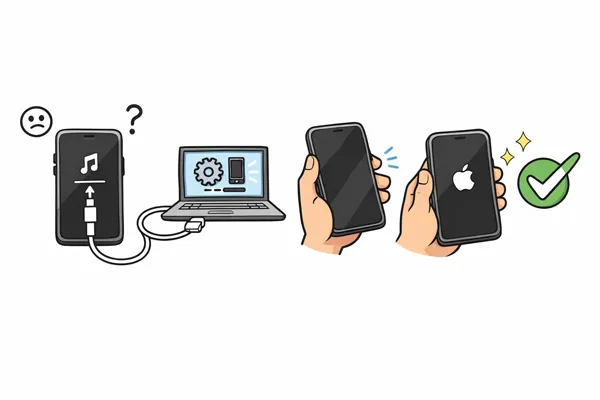
Часть 1: Почему мой iPhone не выходит из режима восстановления?
Прежде чем переходить к способам решения проблемы, полезно понять, почему ваш iPhone «зависает» в таком состоянии. Режим восстановления — это резервный режим, предназначенный для обеспечения связи устройства с компьютером в случае повреждения или неисправности внутреннего программного обеспечения iOS. К распространенным причинам относятся:
- Прерванное обновление программного обеспечения: Если ваш телефон потеряет питание или интернет-соединение во время установки обновления, системные файлы могут остаться в неполном состоянии.
- Проблемы, связанные с джейлбрейком: попытки модификации программного обеспечения iOS могут привести к нестабильности системы.
- Аппаратные неисправности: Неисправные зарядные порты, поврежденные материнские платы или вышедшие из строя батареи могут помешать завершению процесса загрузки.
- Восстановление поврежденной резервной копии: Если вы попытались восстановить старую резервную копию, и данные были скомпрометированы, телефон может вернуться в режим восстановления.
Часть 2: Как выйти из режима восстановления на iPhone
Если ваш iPhone завис в режиме восстановления, воспользуйтесь этими решениями, начиная с самых простых и заканчивая самыми сложными.
2.1 Принудительная перезагрузка iPhone
Принудительная перезагрузка (или жесткий сброс) часто может разорвать цикл, отключив питание процессора и заставив его загрузиться заново. Если ваш iPhone 17/16/15/14/14/13/12/11/X/8/7/6 и т. д. завис в режиме восстановления, принудительно перезагрузите устройство.
На iPhone 8 и более поздних моделях: быстро нажмите и отпустите кнопку « Увеличение громкости », затем кнопку « Уменьшение громкости ». Нажмите и удерживайте боковую кнопку, пока не появится логотип Apple.
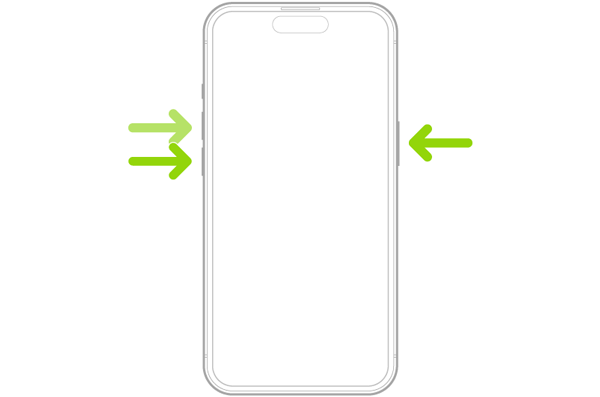
На iPhone 7/7 Plus: одновременно нажмите и удерживайте кнопки « Уменьшение громкости » и « Сон/Включение », пока не появится логотип.
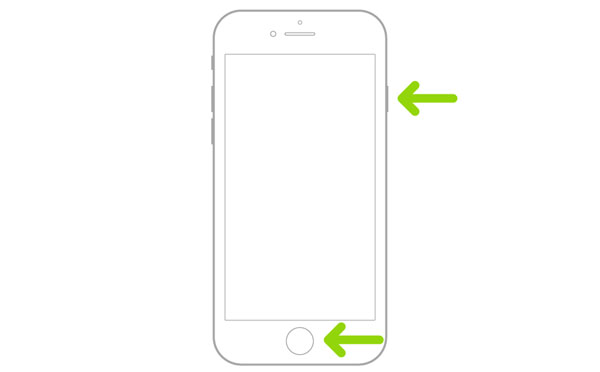
На iPhone 6s и более ранних моделях: удерживайте кнопки « Домой » и « Верхняя » или « Боковая » до появления логотипа.
2.2 Используйте другой USB-кабель
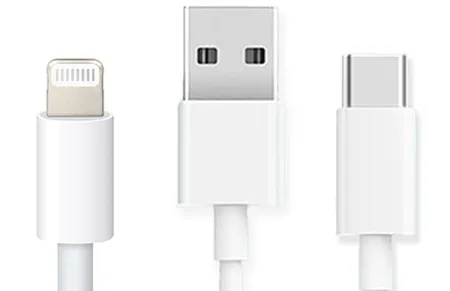
Иногда проблема может быть вызвана неисправным USB-кабелем или соединением. Если режим восстановления iPhone не реагирует на первые попытки, попробуйте использовать другой USB-кабель. Поврежденный кабель или нестабильное соединение с компьютером могут привести к тому, что телефон останется в режиме восстановления.
Убедитесь, что вы используете USB-кабель, сертифицированный Apple, и проверьте оба конца на наличие видимых повреждений.
2.3 Обновление или восстановление iPhone с помощью iTunes или Finder
Если принудительная перезагрузка не помогает, возможно, потребуется обновить или восстановить iPhone через iTunes (в Windows или более старых версиях macOS) или Finder (в macOS Catalina или более поздних версиях).
Чтобы решить проблему с зависанием, восстановите свой iPhone с помощью iTunes или Finder:
-
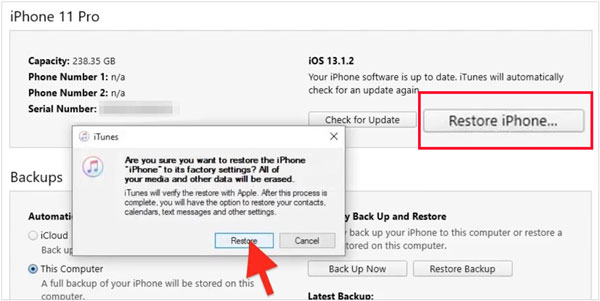
Подключите свой iPhone к компьютеру Mac или Windows с помощью USB-кабеля. Если вы используете macOS Catalina или более позднюю версию, откройте Finder. Для более ранних версий или Windows откройте iTunes.
-
В Finder нажмите на свой iPhone в разделе «Местоположения». В iTunes нажмите на значок iPhone .

-
Затем вы сможете обновить свой iPhone до последней версии iOS без удаления данных. Если обновление не удастся, функция « Восстановить iPhone » сотрет все данные с устройства и установит чистую версию iOS. Используйте этот способ только в крайнем случае, если у вас есть резервная копия.
2.4. Как исправить iPhone с помощью восстановления системы iOS
Если стандартные методы Apple не помогают, можно использовать iOS System Recovery — специальную программу, которая легко устраняет различные системные проблемы. Она предназначена для того, чтобы «вывести» iPhone из режима восстановления или без проблем исправить проблему с прошивкой. По сути, она автоматизирует процесс загрузки нужного IPSW-файла и его применения к устройству.
Основные возможности системы восстановления iOS:
* Исправлены не только проблемы с зависанием в режиме восстановления, но и блокировки iPhone, проблемы с установкой iOS , циклические перезагрузки, быстрая разрядка батареи или ошибки "Нет сети" и т. д.
* Стандартный режим позволяет восстанавливать устройства iOS без потери данных.
* Расширенный режим обеспечивает более глубокое устранение сложных проблем.
* Позволяет выбрать конкретную версию iOS для обновления простыми щелчками мыши.
* Поддерживается обновление и понижение версии iOS.
* Совместимо со всеми устройствами iOS, начиная от более старых моделей, таких как iPhone 4S, и заканчивая новейшими сериями iPhone 16 и 17, а также со всеми моделями iPad Pro, Air и mini.
* Поддерживаются версии iOS от 5 до самых последних релизов.
Скачать программу восстановления системы iOS.
Скачать для Win Скачать для Mac
Вот как исправить проблему с iPhone, зависшим в режиме восстановления, без восстановления системы:
-
Запустите программу на своем ПК или Mac и выберите « Восстановление системы iOS » в главном интерфейсе. Затем подключите свой iPhone к компьютеру с помощью USB-кабеля. Программа должна автоматически обнаружить ваше устройство.
-
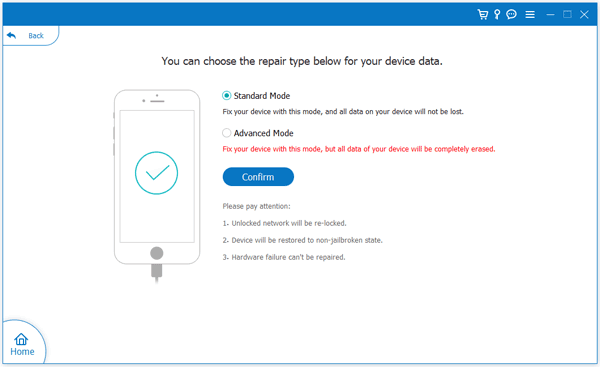
После обнаружения устройства нажмите кнопку « Начать ». Вам будут предложены два варианта восстановления: стандартный режим и расширенный режим. Если вы не хотите потерять данные, выберите вариант « Стандартный режим » и нажмите « Подтвердить ».
-
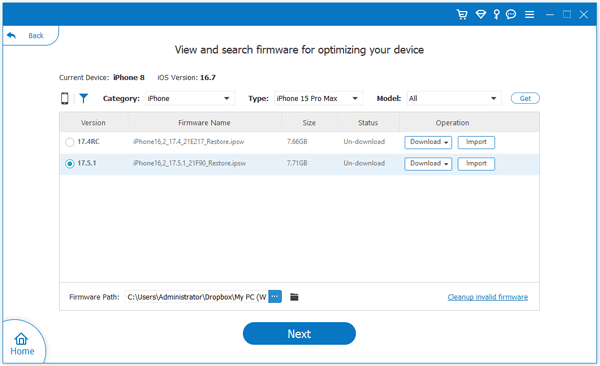
Программа отобразит категорию, тип и модель вашего iPhone. Убедитесь, что эти данные верны, чтобы инструмент мог подобрать соответствующую версию прошивки. Если вы хотите обновить или остаться на определенной версии iOS, вы можете выбрать ее из выпадающего меню здесь.
-
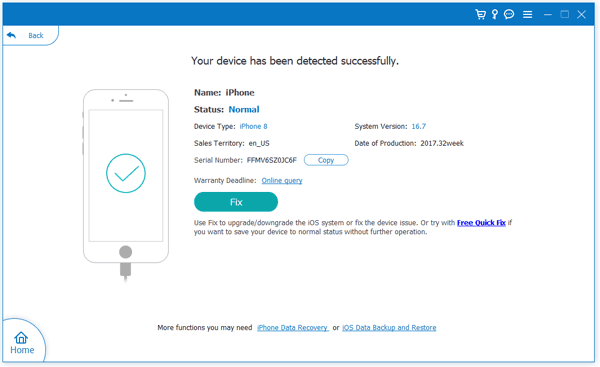
Нажмите « Загрузить », чтобы загрузить необходимый пакет прошивки для восстановления системы iOS, и нажмите « Далее ». Теперь нажмите « Исправить », чтобы начать восстановление вашего iPhone. После завершения процесса ваш iPhone автоматически перезагрузится и выйдет из режима восстановления.
Совет: Регулярное резервное копирование данных на iPhone важно для защиты вашей ценной информации.
2.5 Перейдите к авторизованному сервисному центру Apple.
Если ни один из вышеперечисленных способов не сработал, возможно, у вашего iPhone более серьезная проблема с оборудованием или программным обеспечением. В этом случае лучшим вариантом будет обращение в авторизованный сервисный центр Apple или в магазин Apple Store. Специалист сможет профессионально диагностировать и устранить проблему.

Часть 3: Вопросы и ответы о зависании iPhone в режиме восстановления
В1: Как избежать повторного зависания моего iPhone в режиме восстановления?
Регулярно обновляйте свой iPhone до последней стабильной версии iOS, убедитесь, что у вас есть как минимум 10% свободного места в памяти для "передышки" обновлений, и всегда используйте официальные зарядные устройства Apple.
Вопрос 2: Режим восстановления — это то же самое, что и сброс к заводским настройкам на iPhone?
Нет. Режим восстановления — это состояние, позволяющее производить ремонт. Сброс к заводским настройкам — это удаление всех данных. Вы можете находиться в режиме восстановления и выполнить «Обновление», которое сохранит ваши данные, или «Восстановление», которое выполнит сброс к заводским настройкам.
Вопрос 3: Как выполнить сброс настроек iPhone до заводских в режиме восстановления?
Для выполнения принудительной перезагрузки в режиме восстановления просто следуйте инструкциям по принудительной перезагрузке, описанным в разделе 2.1. Это перезагрузит ваш iPhone и поможет ему выйти из режима восстановления без удаления каких-либо данных. Если принудительная перезагрузка не сработает, вам может потребоваться восстановить устройство через iTunes или Finder.
Заключение
Хотя появление экрана режима восстановления может вызывать тревогу, обычно это программная ошибка, которую можно устранить принудительной перезагрузкой или быстрым обновлением через компьютер. Если же ошибки недопустимы, вы можете использовать функцию восстановления системы iOS , чтобы без труда исправить свой iPhone.
Выполнив описанные выше шаги, вы сможете безопасно пройти процесс устранения неполадок и восстановить доступ к своему устройству. Если проблема сохраняется даже после полного восстановления, не стесняйтесь обратиться за профессиональной помощью по аппаратному обеспечению.
Скачать для Win Скачать для Mac
Статьи по теме
Как исправить проблему с неработающим приложением Move to iOS: 9 эффективных решений
Обзор Aiseesoft FoneLab iOS System Recovery: подробный анализ.
iPhone не отправляет фотографии на Android: простая проблема.
iTunes не смог создать резервную копию iPhone из-за ошибки: 10 способов решения проблемы

