


Создание резервной копии iPhone — одна из тех задач, которую легко игнорировать, пока она действительно не понадобится. Независимо от того, обновляете ли вы устройство, готовитесь к обновлению программного обеспечения или просто хотите быть спокойны, наличие локальной копии ваших данных на ноутбуке — разумное решение.
Хотя iCloud удобен, физическая резервная копия на компьютере часто восстанавливается быстрее и не требует ежемесячной платы за хранение. Прочитайте это руководство, чтобы узнать, как создать резервную копию iPhone на ноутбуке четырьмя безопасными способами.
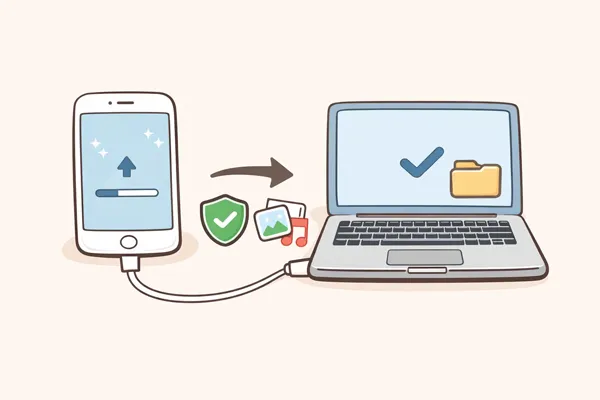
Кратко рассмотрим преимущества и недостатки 4 методов резервного копирования:
| Метод | Плюсы | Минусы |
|---|---|---|
| Резервная копия iTunes | 1. Официальный инструмент Apple. 2. Поддерживает полное резервное копирование устройства. 3. Работает в автономном режиме. 4. Позволяет создавать зашифрованные резервные копии. |
1. Интерфейс может быть запутанным. 2. Файлы резервных копий нельзя просмотреть напрямую. 3. Скачать по-прежнему можно, но обновить нельзя. |
| Приложение для устройств Apple | 1. Альтернатива iTunes для ПК под управлением Windows. 2. Более простой интерфейс, чем в iTunes. 3. Простое резервное копирование всего устройства. 4. Регулярно обновляется |
1. Доступно только на более новых версиях Windows. 2. Меньше расширенных функций. |
| iReaShare iPhone Manager | 1. Поддерживает выборочное резервное копирование. 2. Простая передача данных. 3. Удобный пользовательский интерфейс. 4. Поддерживаются различные типы данных. |
1. Требуется отдельная установка на ваш ноутбук. 2. Бесплатная пробная версия позволяет подключать устройства и просматривать данные; для расширенных функций требуется лицензия. |
| Резервное копирование на внешний жесткий диск | 1. Экономит место в памяти ноутбука. 2. Обеспечивает дополнительную безопасность резервного копирования. 3. Подходит для длительного хранения. |
1. Требуется дополнительное оборудование. 2. Перед этим необходимо создать резервную копию с помощью другого программного обеспечения. |
Часть 1: Как создать резервную копию iPhone на ноутбуке с помощью iTunes?
Для пользователей Windows и более старых версий macOS (Mojave или более ранних) iTunes остается стандартным средством управления данными. Однако его заменило приложение Apple Devices.
Чтобы создать резервную копию iPhone на ноутбуке с помощью iTunes:
-
Подключите свой iPhone к ноутбуку с помощью кабеля Lightning или USB-C. Если на вашем iPhone появится запрос, нажмите « Доверять » и введите свой пароль.
-
Щелкните небольшой значок « Устройство » в левом верхнем углу окна iTunes. На вкладке « Сводка » найдите раздел « Резервные копии ». Выберите « Этот компьютер ».

-
Установите флажок « Зашифровать локальную резервную копию », если хотите сохранить данные о своем здоровье и пароли. Затем нажмите « Создать резервную копию сейчас », чтобы начать процесс резервного копирования. Держите устройство подключенным, пока индикатор выполнения вверху не завершит работу.

Часть 2: Как сделать резервную копию iPhone на ноутбуке без iTunes?
Если вы предпочитаете избегать iTunes — или если вы используете современный ноутбук, на котором iTunes больше не существует, — есть несколько эффективных альтернатив.
2.1 Использование приложения на устройствах Apple
Для пользователей Windows 10 и 11 компания Apple представила приложение Apple Devices, упрощённую замену iTunes. Что касается MacBook, вы можете использовать Finder для резервного копирования данных с iPhone на ноутбук.
Вот как сделать резервную копию вашего iPhone на ноутбуке с помощью приложения Apple Devices:
-
Загрузите приложение Apple Devices из магазина Microsoft Store.
-
Подключите свой iPhone и выберите его на боковой панели.
-
На вкладке « Общие » выберите « Создать резервную копию всех данных с вашего iPhone на этот компьютер » и нажмите « Создать резервную копию сейчас ».

2.2 Использование iReaShare iPhone Manager
Если вам нужен более полный контроль над определенными файлами, например, только над фотографиями, сообщениями, заметками, событиями календаря, книгами, закладками и т. д., а не над полным образом системы, то комплексный инструмент — iReaShare iPhone Manager — станет отличным решением. Он позволяет просматривать и выборочно создавать резервные копии данных iOS .
Основные особенности этой программы для резервного копирования данных с iPhone:
* Создайте резервную копию данных вашего iPhone на компьютер с помощью USB-накопителя.
* Позволяет просматривать и получать доступ к данным вашего iPhone на компьютере с Windows или Mac.
* Экспортируйте медиафайлы с вашего устройства iOS на ноутбук без потери качества.
* Вы можете выборочно создавать резервные копии контактов , текстовых сообщений, фотографий из фотогалереи, заметок, книг, закладок и многого другого.
* Также поддерживается резервное копирование и восстановление в один клик.
* Совместимо с iOS 5.0 и более поздними версиями, включая iOS 26.
* Используйте режим только для чтения и без рекламы.
Скачайте iReaShare iPhone Manager.
Скачать для Win Скачать для Mac
Вот как с помощью этой программы сделать резервную копию iPhone на ноутбук:
-
Установите и откройте iReaShare iPhone Manager на своем ноутбуке. Затем подключите свой iPhone с помощью USB-кабеля.

-
Разрешите программному обеспечению распознавать устройство, нажав кнопку « Доверять » на вашем iPhone. Затем вы можете выбрать категорию на левой панели.

-
Затем выберите нужные данные и нажмите « Экспорт », чтобы сохранить их на свой ноутбук для резервного копирования. Кстати, если вы хотите сделать резервную копию своего iPhone за один раз, вы можете воспользоваться программой « Super Toolkit ».

Вы также можете посмотреть видеоинструкцию по резервному копированию вашего iPhone на ноутбук:
2.3 Использование внешнего жесткого диска
Если на вашем ноутбуке мало места для хранения данных, вы можете настроить резервное копирование на внешний жесткий диск .
Как это работает:
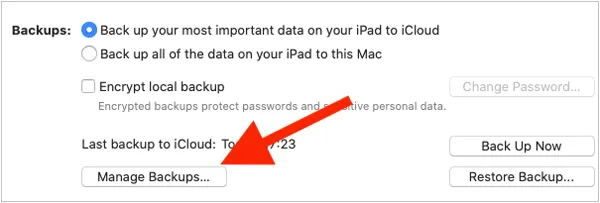
На Mac: Подключите свой iPhone и внешний жесткий диск. Откройте Finder, выберите свой iPhone и нажмите « Управление резервными копиями », чтобы найти текущую папку. Затем вы можете переместить папку с резервными копиями на внешний жесткий диск и создать «символическую ссылку », чтобы в будущем резервные копии создавались непосредственно на внешнем диске.
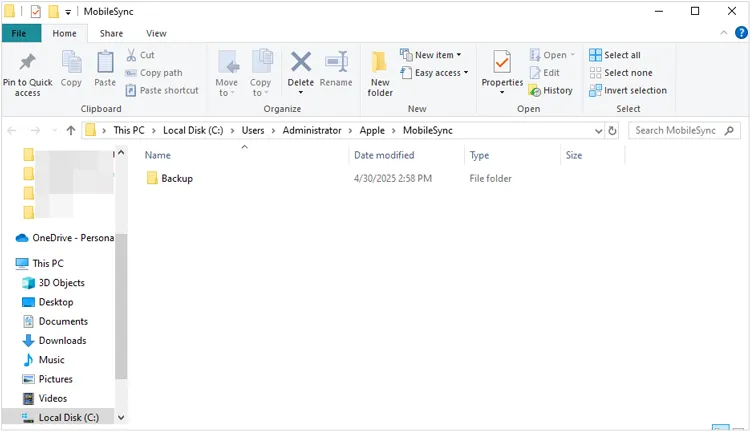
В Windows: Аналогичным образом вы можете переместить папку MobileSync с диска C: на внешний диск и использовать символическую ссылку в командной строке для перенаправления пути.
Часть 3: Вопросы и ответы о резервном копировании iPhone на ноутбук.
В1: Могу ли я загрузить резервную копию из iCloud на свой ноутбук?
Технически, вы не можете загрузить пакет «резервных файлов» для локального восстановления. Однако вы можете войти в iCloud.com через браузер на своем ноутбуке, чтобы загрузить отдельные файлы, такие как фотографии, контакты и документы. Для полного резервного копирования необходимо использовать процесс восстановления на самом iPhone.
Вопрос 2: Сколько времени должно занять резервное копирование iPhone на компьютер?
Первое резервное копирование обычно занимает от 15 минут до часа, в зависимости от объема данных (особенно фотографий и видео). Последующие резервные копии выполняются гораздо быстрее, поскольку компьютер копирует только «изменения», внесенные с момента последней сессии.
В3: В чем разница между iCloud и резервным копированием на компьютер?
- iCloud: хранит данные в облаке; требует Wi-Fi и часто платной подписки для дополнительного места. Запуск происходит автоматически каждую ночь.
- Компьютер: хранит данные на вашем жестком диске; это бесплатно и, как правило, быстрее при восстановлении больших объемов данных, но требует ручного подключения телефона к ноутбуку.
Заключение
Резервное копирование данных с iPhone на ноутбук — надежный способ защитить важные данные. Даже если вы не хотите использовать iTunes, вы можете легко создать резервную копию данных своего iPhone с помощью iReaShare iPhone Manager . Это программное обеспечение может загружать и отображать различные данные iPhone на вашем ноутбуке и позволяет вам без труда получить доступ к резервной копии на вашем компьютере.
Скачать для Win Скачать для Mac
Статьи по теме
Как сделать резервную копию iPhone на Mac без потери данных (проверенный способ)
Как эффективно удалить все данные с iPhone четырьмя способами (безопасное руководство)Легко создавайте резервные копии сообщений в iCloud на iPhone (новое руководство)
Что нужно сделать перед покупкой нового iPhone: важные шаги, которые необходимо знать.

