


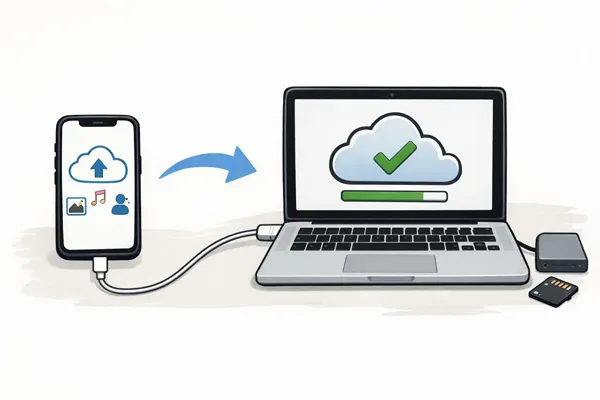
Если вы хотите обеспечить безопасность данных на своем iPhone, вы можете создать резервную копию iPhone на Mac. В случае сбоя системы, потери устройства или сброса настроек iOS до заводских, вы сможете легко восстановить данные из резервной копии. В этом руководстве представлены 5 эффективных методов резервного копирования, которые помогут вам шаг за шагом создать резервную копию iPhone на Mac.
- Часть 1: Как создать резервную копию iPhone на Mac с помощью Finder
- Часть 2: Как создать резервную копию iPhone на MacBook с помощью iReaShare iPhone Manager
- Часть 3: Как создать резервную копию iPhone на MacBook с помощью AirDrop
- Часть 4: Как создать резервную копию iPhone на MacBook с помощью Google Drive
- Часть 5: Как создать резервную копию iPhone на MacBook с помощью Image Capture
- Часть 6: Вопросы и ответы о резервном копировании iPhone на Mac
Сравните эти 5 методов резервного копирования:
| Метод | Плюсы | Минусы |
|---|---|---|
| Finder (Mac с macOS Catalina или более поздней версии) | 1. Полное резервное копирование всех данных. 2. Быстро и надежно. 3. Не требует подключения к интернету. |
1. Требуется USB-кабель. 2. Занимает место на вашем Mac. 3. Резервное копирование вручную. |
| iReaShare iPhone Manager | 1. Позволяет выборочно создавать резервные копии данных. 2. Позволяет управлять файлами и передавать их между Mac и iPhone. 3. Удобный пользовательский интерфейс. |
1. Требуется установка программного обеспечения. 2. Для некоторых функций требуется платная версия. |
| iCloud | 1. Автоматическое резервное копирование по Wi-Fi. 2. Получайте доступ к своим данным из любого места. 3. Кабели не требуются. |
1. Ограниченное количество бесплатного места для хранения данных (5 ГБ). 2. Требуется подключение к интернету. 3. Невозможно создать резервную копию всего (например, приложений). |
| Google Диск | 1. Удобное облачное резервное копирование фотографий, видео и контактов. 2. Работает на разных платформах. |
1. Не создает резервные копии приложений, настроек или системных данных. 2. Ограниченный объем хранилища без платного тарифа. |
| Захват изображений (Mac) | 1. Быстро и легко для фото и видеосъемки. 2. iTunes и iCloud не требуются. 3. Не требует подключения к интернету. |
1. Создает резервные копии только медиафайлов (фотографий, видео). 2. Не создает резервные копии приложений или настроек. |
Часть 1: Как создать резервную копию iPhone на Mac с помощью Finder
Начиная с macOS Catalina, Finder стал основным инструментом для локального резервного копирования, заменив устаревший iTunes. Таким образом, вы можете использовать Finder для резервного копирования данных с вашего iPhone на Mac через USB.
Вот шаги:
-
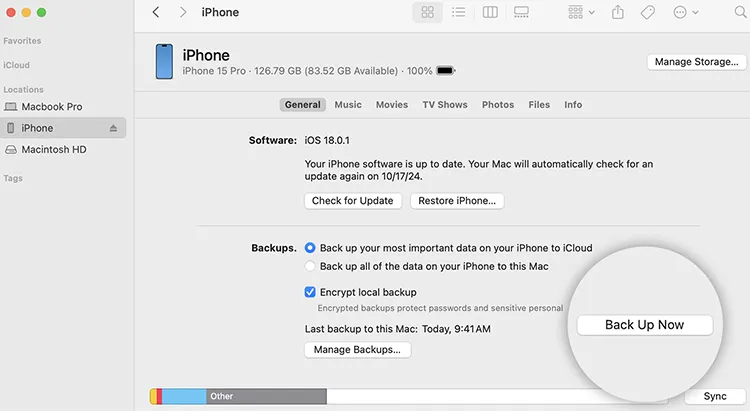
Подключите свой iPhone к MacBook с помощью кабеля USB-C. Откройте Finder и выберите свой iPhone на боковой панели в разделе « Местоположения ».
-
Если появится запрос, нажмите « Доверять » на своем iPhone и введите свой пароль. На вкладке « Общие » выберите « Создать резервную копию всех данных на вашем iPhone на этом Mac ».
-
Выберите « Зашифровать локальную резервную копию », чтобы при необходимости включить пароли и данные о состоянии здоровья. Затем нажмите « Создать резервную копию сейчас ».
Часть 2: Как создать резервную копию iPhone на MacBook с помощью iReaShare iPhone Manager
Для пользователей, которым Finder кажется слишком ограниченным, больше подойдет гибкий инструмент — iReaShare iPhone Manager , который поддерживает выборочное резервное копирование. Вы можете предварительно просмотреть данные своего iPhone в интерфейсе, чтобы выборочно создавать резервные копии контактов , сообщений, фотографий, видео, музыки, книг, заметок, календарей и т. д. с вашего устройства iOS на MacBook.
Основные функции iReaShare iPhone Manager:
* Создавайте резервные копии iPhone на Mac одновременно через USB-накопитель без использования Finder или iTunes.
* Позволяет просматривать и выборочно переносить файлы с вашего iPhone на компьютер .
* Поддерживается передача текстовых сообщений , закладок, фильмов, голосовых заметок, песен, документов и т. д.
* Восстанавливайте данные с вашего Mac на устройство iOS без лишних хлопот.
* Позволяет получить доступ к резервным копиям данных на вашем компьютере.
* Совместимо с iOS 5.0 и более поздними версиями, включая iOS 26.
Загрузите это программное обеспечение для резервного копирования iPhone на свой компьютер.
Скачать для Mac Скачать для Win
Вот как создать резервную копию iPhone на MacBook с помощью iReaShare iPhone Manager:
-
Загрузите и установите версию этой программы для резервного копирования на свой Mac. Затем откройте её и подключите свой iPhone к компьютеру с помощью USB-кабеля.

-
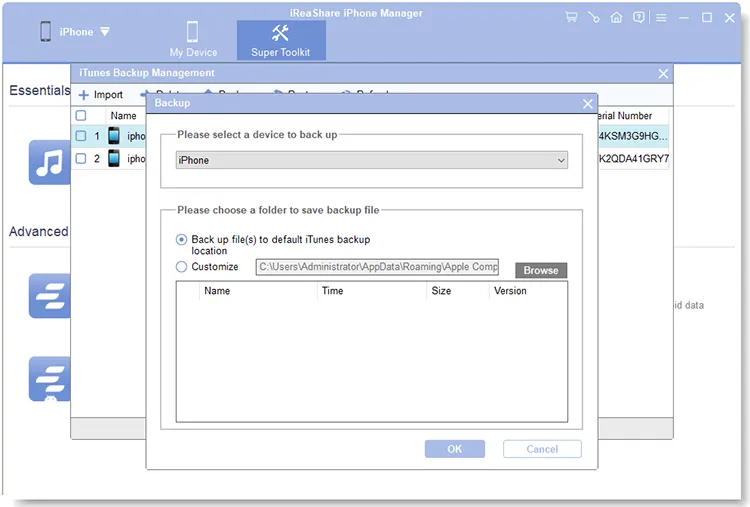
Нажмите « Доверять » на своем iPhone, и программа распознает ваше устройство. Для одновременного резервного копирования различных типов данных нажмите « Super Toolkit » > « Резервное копирование и восстановление iTunes ».

-
Выберите функцию « Резервное копирование » и укажите ваше устройство iPhone. Затем выберите папку для сохранения резервной копии. Наконец, нажмите « ОК », чтобы начать процесс резервного копирования.
Часть 3: Как создать резервную копию iPhone на MacBook с помощью AirDrop
Если вам нужно просто сделать резервную копию нескольких файлов на вашем MacBook, вы можете использовать AirDrop. Он позволяет отправлять файлы с вашего iPhone на Mac без подключения к интернету.
Вот руководство:
-
Включите Bluetooth и Wi-Fi на обоих ваших устройствах iPhone и Mac. Затем откройте Finder > AirDrop и установите параметр « Разрешить обнаружение» на « Всем » или « Только контактам ».
-
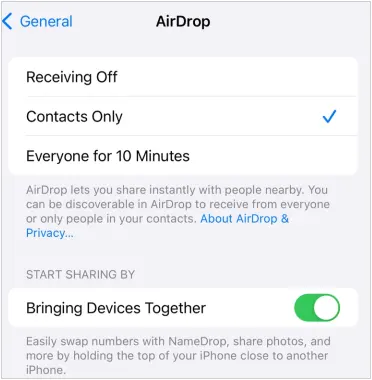
На вашем iPhone перейдите в «Настройки» , нажмите « Общие » > « AirDrop » и выберите « Всем на 10 минут ». Затем найдите файлы, которые вы хотите скопировать.
-
Выберите файлы на своем iPhone и нажмите « Поделиться » > « AirDrop ». Затем выберите имя своего Mac. После этого нажмите « Принять » > « Сохранить в Загрузки » на своем Mac.

Часть 4: Как создать резервную копию iPhone на MacBook с помощью Google Drive
Google Drive предлагает альтернативный облачный сервис резервного копирования для пользователей iPhone, которые не хотят использовать iCloud. Хотя он не создает резервные копии всего, как iCloud, он может хранить фотографии , видео, контакты и документы. Кроме того, вы можете загрузить файлы на свой Mac после загрузки.
Вот как сделать резервную копию iPhone на MacBook через Google Drive:
-
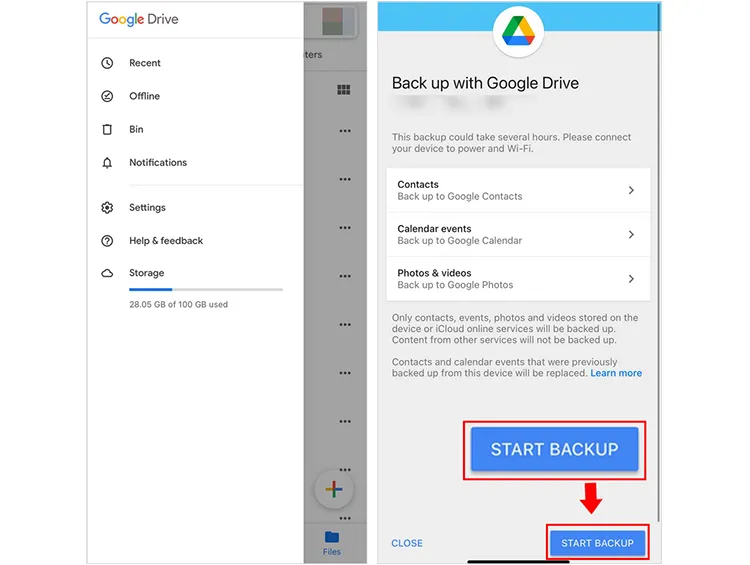
Откройте приложение Google Drive на своем iPhone. Войдите в свою учетную запись или зарегистрируйтесь. Затем нажмите значок « Меню » > « Настройки » > « Резервное копирование ».
-
Выберите контент, который хотите скопировать, и нажмите « Начать резервное копирование ».
-
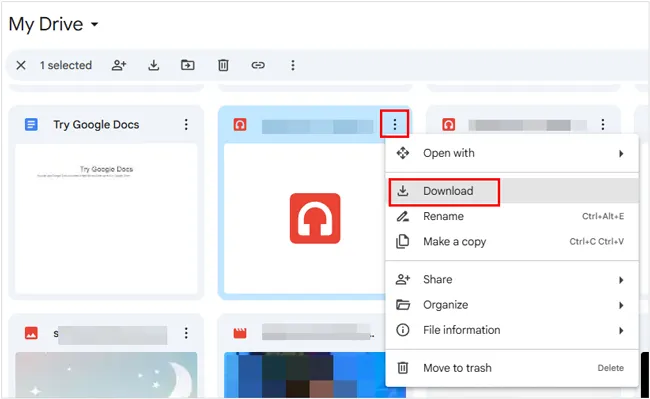
После завершения вы сможете получить доступ к этим файлам на своем MacBook, посетив веб-сайт Google Drive или используя настольное приложение.
Часть 5: Как создать резервную копию iPhone на MacBook с помощью Image Capture
Если вам нужно только создавать резервные копии видео и фотографий с вашего iPhone, вы можете использовать Image Capture, встроенное приложение macOS.
Чтобы сделать резервную копию iPhone на MacBook с помощью Image Capture:
-
Подключите свой iPhone к компьютеру Mac с помощью USB-кабеля.
-
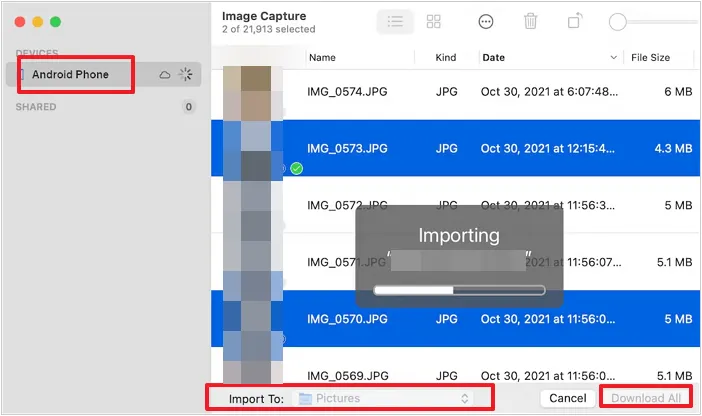
Откройте приложение Image Capture на вашем Mac (оно находится в папке «Приложения»). Затем выберите свой iPhone из списка устройств.
-
Выберите папку, куда вы хотите сохранить фотографии и видео. Затем выберите папку назначения в раскрывающемся списке « Импорт в » внизу и нажмите « Скачать все ».
Часть 6: Вопросы и ответы о резервном копировании iPhone на Mac
В1: Что лучше использовать для резервного копирования iPhone: iCloud или компьютер?
Всё зависит от ваших приоритетов. iCloud удобнее, потому что резервное копирование происходит автоматически через Wi-Fi. Однако резервное копирование с компьютера (например, Finder) быстрее восстанавливает большие объёмы данных и не требует ежемесячной абонентской платы.
В2: Почему мой iPhone не создает резервную копию на Mac?
Существует несколько причин, по которым ваш iPhone не создает резервные копии на вашем Mac:
- Проблемы с подключением: Убедитесь, что ваш iPhone правильно подключен к Mac через кабель или беспроводную сеть.
- Устаревшее программное обеспечение: Убедитесь, что ваши macOS и iOS обновлены до последней версии.
- Недостаточно места для хранения: Возможно, на вашем Mac закончилось место для резервной копии.
- Настройки доверия: Убедитесь, что ваш iPhone доверяет Mac, и введите правильный пароль.
Вопрос 3: Включает ли резервная копия iPhone на Mac все данные?
Почти. Резервная копия Finder включает в себя почти все данные и настройки вашего устройства. Однако она не включает контент, уже синхронизированный с облаком (например, iCloud Photos или Apple Music), или настройки FaceID/TouchID по соображениям безопасности. Кстати, это также зависит от того, какой метод резервного копирования вы выберете для iPhone.
Заключение
Создать резервную копию iPhone на компьютере Mac очень просто, не правда ли? С помощью описанных выше методов вы можете создать резервную копию данных iPhone через USB или по беспроводной сети. Если вам требуется комплексное и специализированное управление файлами, попробуйте iReaShare iPhone Manager . Этот инструмент поддерживает резервное копирование и восстановление в один клик, а также выборочную передачу файлов. Вы можете создать резервную копию своего iPhone на Mac без потери данных.
Скачать для Mac Скачать для Win
Статьи по теме
Как сделать резервную копию iPhone без iTunes: 5 надежных решений для резервного копирования
5 способов перехода с iPhone на Android шаг за шагом
Эффективная и безопасная синхронизация iPhone и Mac: 6 подходов к синхронизации
Передача файлов с ПК на iPhone без iTunes (7 способов)

