


Переход с iPhone на Android — это важный шаг, открывающий новый мир персонализации и разнообразия аппаратных возможностей. Однако, чтобы покинуть «закрытую экосистему» Apple, потребуется некоторая подготовка, чтобы ваши фотографии, контакты и сообщения благополучно перенеслись на новый сервер. В этом руководстве мы расскажем о 5 эффективных подходах для плавного перехода.
- Часть 1: Чего мне будет не хватать при переходе с iPhone на Android?
- Часть 2: Как переключиться с iPhone на Android с помощью iReaShare Phone Transfer
- Часть 3: Как перейти с iPhone на Android с помощью Android Switch
- Часть 4: Как перейти с iPhone на Android через SnapDrop
- Часть 5: Как перейти с iPhone на Android через учетную запись Google
- Часть 6: Как перейти с iPhone на Android с помощью Samsung Smart Switch
- Часть 7: Вопросы и ответы о переходе с iPhone на Android
Взгляните на эти 5 методов:
| Метод | Плюсы | Минусы |
|---|---|---|
| iReaShare Phone Transfer |
1. Быстрый и стабильный. |
1. Для подключения обоих устройств требуется компьютер (ПК/Mac) и физические кабели. 2. Требуется лицензия. |
| Приложение для переключения на Android | 1. Официальный инструмент Google. 2. Беспроводное и простое в настройке. 3. Помогает при деактивации iMessage. |
1. Скорость передачи данных зависит от качества Wi-Fi. 2. Может работать медленно при очень больших фотобанках. |
| SnapDrop | 1. Установка приложения не требуется. 2. Работает мгновенно в веб-браузере. 3. Отлично подходит для быстрой передачи файлов. |
1. Невозможно перенести резервные копии всей системы. 2. Оба устройства должны оставаться подключенными к одной и той же сети Wi-Fi. |
| Аккаунт Google | 1. Автоматическая синхронизация контактов и календарей. 2. Данные доступны с любого устройства в любом месте. |
1. Невозможно переместить текстовые сообщения. 2. Ограничение на 15 ГБ бесплатного облачного хранилища для фотографий и файлов. |
| Samsung Smart Switch | 1. Наиболее полная передача. 2. Перемещает приложения и расположение элементов на главном экране. 3. Очень надежный вариант для пользователей Galaxy. |
1. Доступно только для устройств Samsung. 2. Не будет работать, если вы переходите на Pixel или OnePlus. |
Часть 1: Чего мне будет не хватать при переходе с iPhone на Android?
Прежде чем переходить на другую платформу, полезно понять, какие функции вы можете потерять или которые потребуется заменить.
Во-первых, у вас больше не будет доступа к iMessage. Сообщения, отправленные пользователям iPhone, будут отображаться как стандартные SMS или RCS-сообщения, которые могут не иметь некоторых расширенных функций, таких как обмен медиафайлами высокого качества и уведомления о прочтении в некоторых регионах.
Во-вторых, интеграция с экосистемой Apple будет отсутствовать. Такие функции, как AirDrop, FaceTime, синхронизация iCloud и обеспечение непрерывности работы между Mac, iPad и iPhone, будут доступны только на устройствах Apple.
Во-третьих, некоторые приложения и аксессуары, разработанные специально для iOS, могут работать не так же на Android. Это касается, например, Apple Watch, которые не полностью поддерживают телефоны Android.
Несмотря на эти различия, Android предлагает альтернативные решения для большинства функций, зачастую с большей возможностью настройки и гибкостью устройства.
Часть 2: Как переключиться с iPhone на Android с помощью iReaShare Phone Transfer
iReaShare Phone Transfer — это надёжное настольное решение для тех, кому нужно стабильное проводное соединение для передачи данных без зависимости от скорости облачных сервисов. После настройки вы можете перенести на свой iPhone контакты , видео, фотографии, музыку, SMS и многое другое. Приложение обеспечивает передачу медиафайлов в высоком качестве.
Основные функции iReaShare Phone Transfer:
* Перенесите данные с вашего Android-устройства на iPhone через USB.
* Позволяет выбрать типы данных перед их передачей.
* Поддерживается перенос данных с iPhone на iPhone , с Android на Android и с Android на iPhone.
* Совместимо с Android 6.0 и более поздними версиями, а также iOS 5.0 и выше, включая iPhone 17/16/15/14/13/12/11, OnePlus 15/13/12/11/10, Google Pixel 10/9/8/7/6/5/4, Motorola, TCL, Tecno, itel, Vivo, OPPO, realme и др.
Скачайте iReaShare Phone Transfer.
Скачать для Win Скачать для Mac
Вот как перенести данные с iPhone на Android с помощью iReaShare Phone Transfer:
-
Установите iReaShare Phone Transfer на свой компьютер и запустите программу. Затем подключите к компьютеру оба устройства — iPhone и Android — через USB.

-
Включите режим отладки по USB на Android, а затем выберите опцию « Доверять » на iPhone. После подключения убедитесь, что iPhone находится на стороне « Источник », или нажмите « Перевернуть ».

-
Выберите нужные типы данных и нажмите значок « Начать копирование ». После завершения вы сможете получить доступ к данным с вашего iPhone на вашем устройстве Android.

Часть 3: Как перейти с iPhone на Android с помощью Android Switch
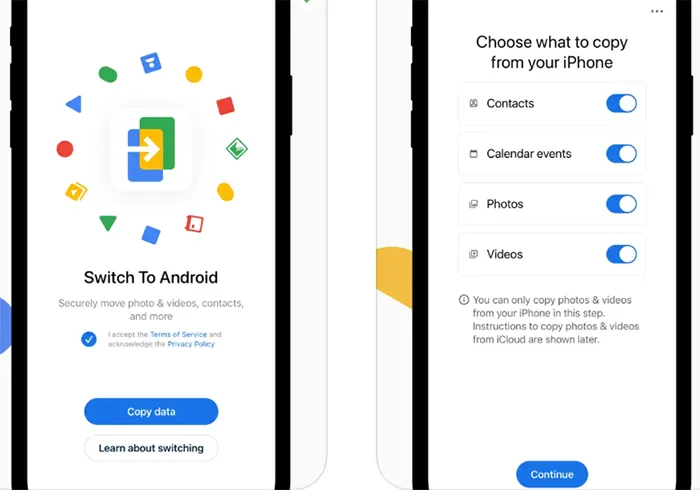
Официальное приложение Google "Android Switch" (ранее Switch to Android) — наиболее удобный способ для большинства пользователей. С его помощью можно перенести большой объем данных с iPhone на новый телефон Android во время настройки.
Вот пример перехода с iPhone на Android с помощью Android Switch:
-
Установите приложение Android Switch из Apple App Store на свой iPhone.
-
На вашем новом устройстве Android следуйте инструкциям мастера настройки, пока не увидите QR-код. Отсканируйте его с помощью своего iPhone.
-
Выберите перемещение контактов, событий календаря, фотографий и видео. Приложение напомнит вам отключить iMessage в настройках iPhone, чтобы вы не пропустили входящие сообщения.
Часть 4: Как перейти с iPhone на Android через SnapDrop
Если вам нужно переместить только определенные файлы (например, несколько видео высокого разрешения или документов) без полной синхронизации, SnapDrop — отличная веб-альтернатива AirDrop. Вы можете отправлять файлы со своего iPhone на устройства Android без использования USB.
Для переноса файлов с iPhone на Android через SnapDrop:
-
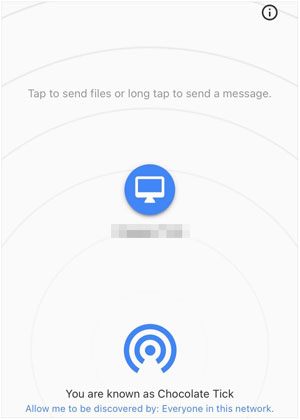
Откройте snapdrop.net на своем iPhone и Android (убедитесь, что оба устройства подключены к одной и той же сети Wi-Fi).
-
Значок вашего Android-устройства должен отобразиться на экране iPhone.
-
Нажмите на значок Android на своем iPhone, выберите файлы, и они будут "переданы" по локальной сети.
Часть 5: Как перейти с iPhone на Android через учетную запись Google
Это самый «ручной», но надежный способ обеспечить синхронизацию ваших облачных данных между обеими платформами. Вы можете напрямую синхронизировать контакты, заметки, календари и почту со своим iPhone, используя свою учетную запись Google. Если вы хотите синхронизировать фотографии и другие файлы, вы можете использовать Google Фотографии и Google Диск.
Инструкция по переходу с Apple на Android через учетную запись Google:
-
Перейдите в «Настройки» > « Почта » > « Учетные записи » и добавьте свою учетную запись Google. Включите « Контакты », « Календари » и другие типы данных.
-
Загрузите Google Фото на свой iPhone и выберите « Резервное копирование и синхронизация », чтобы загрузить всю свою библиотеку в облако.
-
Просто войдите в ту же учетную запись Google на своем Android-устройстве, и все данные автоматически заполнятся.

Часть 6: Как перейти с iPhone на Android с помощью Samsung Smart Switch
Если ваш новый Android-смартфон — Samsung Galaxy, то Smart Switch — это лучший способ миграции. С его помощью вы можете перенести фотографии, контакты, сообщения, видео и т.д.
Вот как это сделать:
-
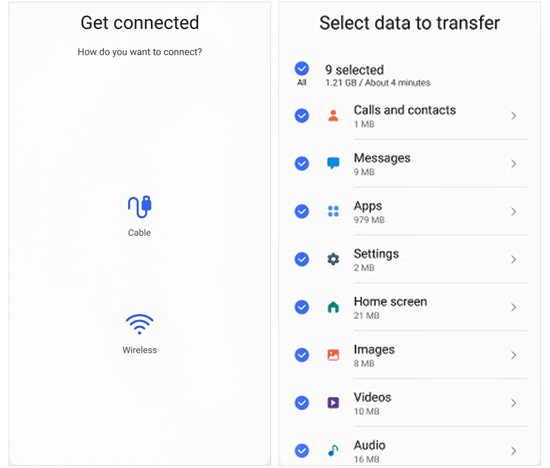
Откройте Smart Switch на вашем Samsung: Настройки > " Учетные записи и резервное копирование " > " Smart Switch ".
-
Нажмите « Получить данные » и выберите « iPhone/iPad ». На iPhone, когда появится соответствующее сообщение, нажмите « Доверять » и введите свой пароль.
-
На устройстве Samsung выберите контент, который хотите переместить, и нажмите « Перенести ».
Часть 7: Вопросы и ответы о переходе с iPhone на Android
В1: В чём заключаются недостатки Android по сравнению с iPhone?
Скорость обновления программного обеспечения на устройствах Android может различаться в зависимости от производителя. Некоторые модели получают обновления позже, чем iPhone. Кроме того, оптимизация приложений может отличаться на разных устройствах из-за различий в аппаратном обеспечении. Контроль безопасности и конфиденциальности также может казаться менее централизованным по сравнению с системой Apple.
В2: Можно ли перенести все данные с iPhone на телефон Android?
В большинстве случаев. Вы можете перенести контакты, фотографии, видео и музыку. Однако вы не можете перенести платные приложения (их нужно будет покупать заново), а для переноса чатов WhatsApp обычно требуется физический кабель во время первоначальной настройки.
В3: Есть ли на Android функция, похожая на FaceTime?
Да. Google Meet (ранее Duo) — ближайший аналог, и он предустановлен. Другие популярные альтернативы включают WhatsApp, Telegram и Zoom.
Заключение
Переход с iPhone на Android сейчас проще, чем когда-либо. Независимо от того, используете ли вы специальный инструмент, такой как iReaShare Phone Transfer, для мгновенного копирования данных, или приложение Android Switch, процесс в значительной степени автоматизирован. Хотя вам, возможно, и будет не хватать синих пузырьков iMessage, вас ждут гибкость и передовые технологии Android.
Скачать для Win Скачать для Mac
Статьи по теме
Быстрый переход с телефона Android на iPhone
iPhone не отправляет фотографии на Android: простая проблема.
Как отправить групповое сообщение на Android и iPhone (3 проверенных решения)
