


«Стоит ли мне переходить с Android на iPhone? Чего мне будет не хватать при переходе с Android на iPhone? Я недавно хотел купить новый iPhone 17, но боюсь, что не смогу перенести важные данные на новый телефон, потому что мой старый телефон работает на Android».
— С Reddit
Переход с Android на iOS — это существенное изменение, но у вас не возникнет проблем с переходом с Android на iPhone, поскольку мы ответим на все интересующие вас вопросы и предложим 4 эффективных метода переноса данных.
Часть 1: Стоит ли переходить с Android на iPhone?
Решение о переходе на другую платформу часто сводится к тому, что вы больше всего цените в работе со смартфоном. Вот почему пользователи переходят с Android на iPhone:
- Интеграция экосистемы: если вы используете Mac, iPad или Apple Watch, iPhone выступает в роли «связующего звена», соединяющего их с помощью таких функций, как Handoff, Universal Clipboard и AirDrop.
- Регулярные обновления программного обеспечения: Apple предоставляет обновления iOS на протяжении многих лет, обеспечивая безопасность и функциональность даже более старых моделей.
- Стоимость при перепродаже: iPhone, как правило, сохраняют свою стоимость значительно лучше, чем большинство аналогов на Android, что делает следующее обновление более выгодным.
- Качество приложений: Многие разработчики отдают приоритет iOS, часто выпуская обновления или новые приложения в App Store раньше, чем они попадают в Google Play.
Чего же вам будет не хватать при переходе с Android на iPhone?
- Расширенное управление уведомлениями: система уведомлений Android по-прежнему широко считается превосходной для организации работы.
- Системная навигация и «универсальный жест назад»: в iOS нет универсального жеста «назад». Хотя во многих приложениях можно вернуться назад, проведя пальцем от левого края экрана, в других требуется нажать крошечную кнопку «Назад» или «X» в верхнем левом углу — самом труднодоступном месте на большом экране.
- Управление файлами: Если вы привыкли подключать телефон к компьютеру и перетаскивать файлы, как с USB-накопителя, вас ждут перемены. Хотя приложение «Файлы» в iOS стало намного лучше, оно по-прежнему остается «песочницей». Вы не можете получить доступ к глубоким системным папкам или легко управлять кэшем приложений.
- Загрузка из сторонних источников: За исключением определённых регионов (например, ЕС), вы не сможете легко загружать приложения из интернета или сторонних магазинов. Вам будет не хватать специализированных инструментов, таких как «продвинутые» приложения или эмуляторы, распространённые на Android.
Часть 2: 4 способа перехода с Android на iPhone
Переход с Android на iPhone включает в себя перенос данных, настроек и приложений для обеспечения плавной интеграции. Ниже приведены несколько способов, которые помогут вам перенести важные данные.
2.1 Через Move to iOS
Это официальное приложение Apple, предназначенное для переноса данных во время первоначальной настройки нового iPhone. Оно переносит контакты, историю сообщений, фотографии, видео, веб-закладки, почтовые аккаунты и календари.
Вот как им пользоваться:
-
Загрузите приложение Move to iOS на свое устройство Android. Откройте его и примите условия использования.
-
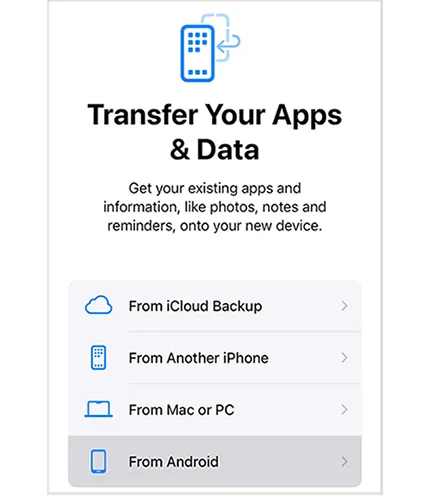
Включите свой новый iPhone и следуйте инструкциям на экране во время настройки. На экране « Перенос приложений и данных » выберите « С Android ».
-
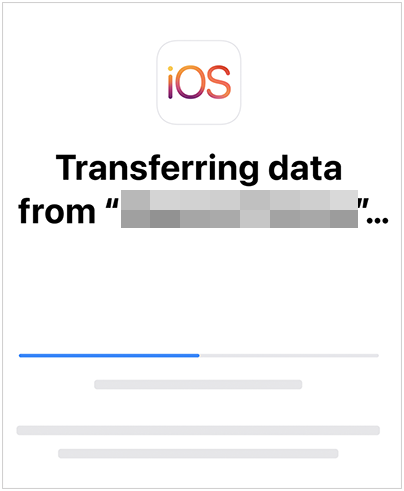
Введите код, отображаемый на iPhone, в свой Android-смартфон. Затем выберите типы данных, которые хотите перенести, и запустите процесс. После завершения проверьте данные на своем iPhone.
2.2 Передача данных через телефон с помощью iReaShare
Для тех, кто хочет завершить переход с Android на iPhone после настройки и не желает снова удалять контент и настройки, полезным инструментом станет iReaShare Phone Transfer . Он обеспечивает стабильную проводную передачу данных, не зависящую от стабильного Wi-Fi-соединения. Вы можете скопировать контакты и документы с Android на iOS за один раз.
Основные функции iReaShare Phone Transfer:
* Копирование данных с Android на iPhone одним разом через USB.
* Переносите видео, музыку, книги, SMS, контакты и фотографии с iOS на Android .
* Разрешить выбор типов файлов перед передачей данных.
* Поддерживается передача файлов с iPhone на iPhone , а также с Android на Android.
* Поддерживаются устройства Android и iOS под управлением Android 6.0 и выше, а также iOS 5.0 и выше.
* Доступны версии для Windows и Mac.
Скачайте iReaShare Phone Transfer.
Скачать для Win Скачать для Mac
Инструкция по переходу с Android на iOS с помощью этой программы для передачи данных:
-
Подключите оба устройства к компьютеру через USB, затем загрузите и установите программное обеспечение на свой компьютер.
-
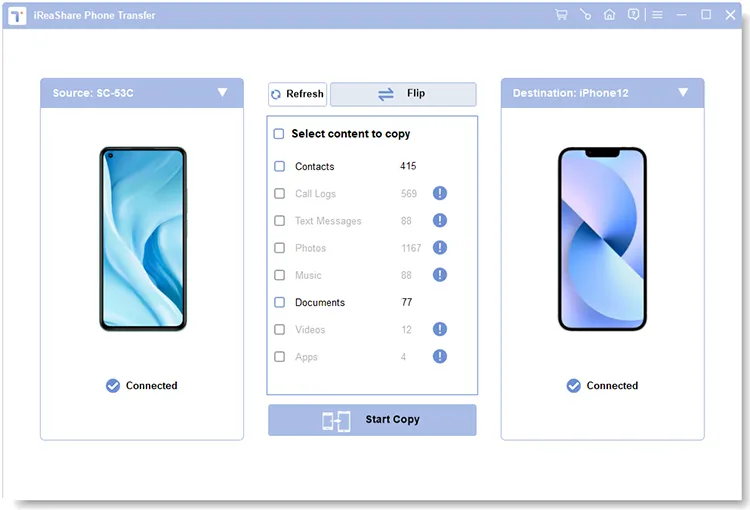
Запустите программу, включите отладку по USB на Android и выберите « Доверять » на iPhone. После подключения проверьте, является ли ваш iPhone устройством назначения . Или нажмите « Перевернуть ».
-
Выберите типы данных и нажмите « Начать копирование », чтобы запустить миграцию данных. После завершения вы сможете получить доступ к своим данным непосредственно на iPhone.

Посмотрите видеоинструкцию, чтобы легко перейти с Android на iPhone:
2.3 Через аккаунт Google
Поскольку большая часть данных Android уже синхронизирована с Google, это самый простой способ сохранить целостность вашей «облачной» жизни без необходимости использования специальных приложений. Однако вы можете синхронизировать контакты, события календаря, заметки и почту (Gmail).
Вот шаги:
-
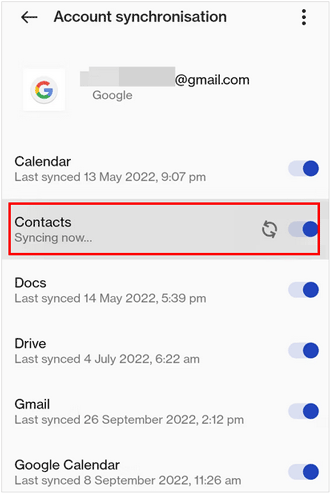
На вашем устройстве Android перейдите в Настройки > " Учетные записи " > " Google " и убедитесь, что синхронизация контактов, календаря и других данных включена.
-
На вашем iPhone перейдите в Настройки > " Почта " > " Учетные записи " > " Добавить учетную запись " и выберите " Google ".
-
Войдите в свою учетную запись Google и включите синхронизацию контактов, календарей, заметок и почты.

2.4 Через SHAREit
Если вам нужно переместить только определенные файлы — например, большую папку с документами или музыкой — SHAREit станет быстрой беспроводной альтернативой, создающей локальную точку доступа между двумя устройствами. Кстати, функция Send Anywhere тоже работает.
Переключитесь с Android на iOS с помощью SHAREit:
-
Установите приложение SHAREit на свой Android-смартфон и iPhone. Затем откройте SHAREit, нажмите « Отправить » и выберите файлы, которые хотите передать на свой Android-смартфон.
-
Нажмите кнопку « Получить » на своем iPhone и выберите свое устройство Android, если аватар отобразится на экране.
-
После подключения приложение отправит выбранные вами файлы непосредственно на ваш приемник. Затем вы сможете сохранить файлы во внутреннюю память вашего устройства.

Часть 3: Вопросы и ответы о переходе с Android на iPhone
В1: Что нельзя перенести с Android на iPhone?
Хотя большая часть данных легко передается, вы не можете перенести локальные журналы звонков, заблокированные SMS-сообщения/черные списки или приложения, которых нет в App Store. Кроме того, платные приложения, приобретенные в Google Play Store, обычно необходимо будет покупать заново в Apple App Store.
В2: Почему при использовании функции Move для iOS передача данных с Android на iPhone постоянно завершается неудачей?
Причиной неудачной передачи может быть несколько причин:
- Слабое или нестабильное Wi-Fi-соединение: Убедитесь, что у вас стабильное Wi-Fi-соединение для процесса передачи.
- Несовместимые данные: Некоторые файлы, приложения или контент могут быть несовместимы с iPhone.
- Программные сбои: Перед началом переноса убедитесь, что ваше устройство Android и iPhone обновлены до последних версий программного обеспечения.
В3: Как перенести чаты WhatsApp с Android на iPhone?
Теперь это можно сделать напрямую через приложение Move to iOS. Во время настройки убедитесь, что в списке данных для переноса стоит галочка напротив «WhatsApp». После настройки iPhone войдите в WhatsApp, используя тот же номер телефона, и ваши чаты будут ждать вас. Если перенос данных WhatsApp не удастся, вы можете попробовать WhatsApp Transfer — инструмент для резервного копирования, восстановления и переноса данных WhatsApp.
Заключение
Теперь вы знаете преимущества и недостатки перехода с Android на iPhone. Более того, переход с Android на iPhone больше не представляет собой такой головной боли, как раньше. Даже после завершения настройки вы все равно сможете перенести свои данные на iPhone с помощью iReaShare Phone Transfer . Это не перезапишет ваши существующие данные на iPhone.
Скачать для Win Скачать для Mac
Статьи по теме
Как легко перенести данные с одного Android-телефона на другой (перенести данные на новый телефон)
Как заменить iPhone четырьмя надежными способами (руководство на 2026 год)
Какое приложение лучше всего подходит для переноса данных с Android на iPhone? Список приложений:
Как экспортировать закладки из Safari на разных устройствах Apple (решено)

