


Хотите экспортировать закладки из Safari на iPhone, iPad или Mac? Независимо от того, откуда вы хотите экспортировать свои закладки, вы можете легко сделать это уже сегодня. Это руководство содержит эффективные подходы и пошаговую инструкцию. Таким образом, вы сможете без проблем экспортировать и управлять закладками Safari.
Часть 1: Как экспортировать закладки Safari с iPhone или iPad
Основной способ экспорта или резервного копирования закладок с устройства iOS/iPadOS — синхронизация их с Mac через iCloud, что позволяет экспортировать их в виде файла. Если вы не хотите использовать iCloud, попробуйте iReaShare iPhone Manager для экспорта закладок Safari с iPhone на компьютер.
1.1 Использование приложения «Настройки»
Экспорт закладок Safari напрямую с iPhone или iPad не так прост, как на Mac, но вы все равно можете создать их резервную копию или синхронизировать их между своими устройствами с помощью iCloud.
Вот как это сделать:
-
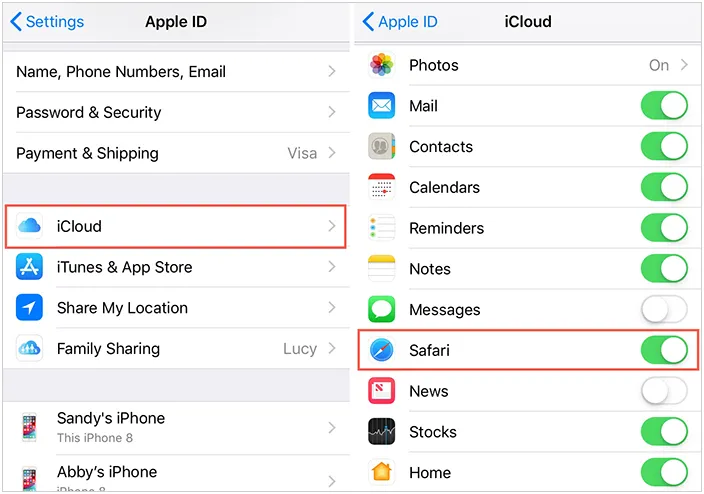
Откройте «Настройки» на iPhone или iPad и нажмите на баннер Apple ID в верхней части экрана. Затем выберите « iCloud ».
-
В разделе « Приложения, использующие iCloud » убедитесь, что Safari включён (зелёный). Это позволит синхронизировать ваши закладки, список для чтения и открытые вкладки со всеми остальными устройствами, подключенными к iCloud, включая ваш Mac.
-
Убедитесь, что вы вошли в систему с тем же Apple ID и что синхронизация Safari с iCloud на вашем Mac включена (Системные настройки/Настройки > Apple ID > iCloud > Safari). После этого ваши закладки будут доступны на вашем Mac.
1.2 Использование iReaShare iPhone Manager
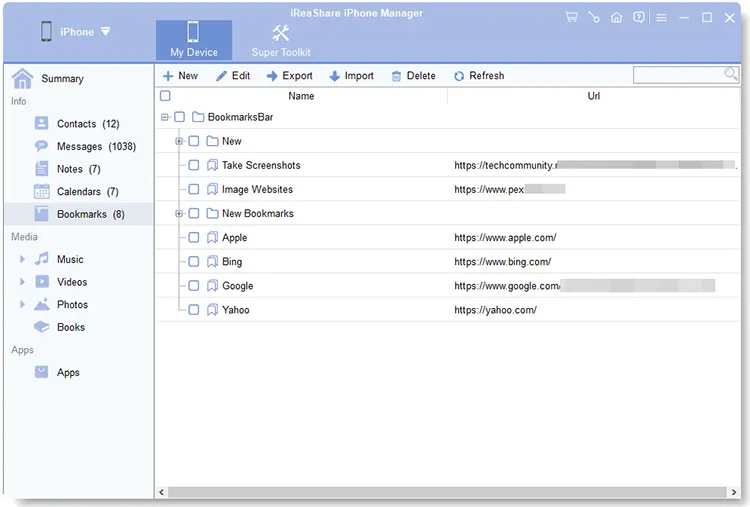
Поскольку в iOS/iPadOS нет функции прямого экспорта файлов, некоторые пользователи используют комплексный инструмент управления для прямого экспорта закладок Safari. Этот инструмент называется iReaShare iPhone Manager и поддерживает экспорт закладок с устройства iOS на компьютер в виде HTML- или XML-файлов, что позволяет получать прямой доступ к закладкам на компьютере, включая Windows и Mac.
Основные возможности iReaShare iPhone Manager:
* Отобразите все закладки Safari для предварительного просмотра.
* Позволяет выбирать и экспортировать закладки с вашего устройства iOS на компьютер.
* Сохраняйте закладки Safari в виде файлов HTML и XML, к которым легко получить доступ.
* Позволяет редактировать, удалять и добавлять закладки на компьютере.
* Экспортируйте контакты , текстовые сообщения, события календаря, заметки.
* Создавайте резервные копии фотографий, видео, музыки и многого другого с iPhone на компьютере без iCloud.
* Совместимо с iOS 5.0 и более поздними версиями, включая iOS 26.
Загрузите iReaShare iPhone Manager.
Скачать для Win Скачать для Mac
Чтобы экспортировать закладки Safari с iPhone на компьютер:
-
Установите программное обеспечение iPhone Manager на компьютер Mac или Windows, а затем подключите iPhone к компьютеру с помощью USB.
-
Запустите программу и выберите « Доверять » на устройстве iOS. После этого программа распознает ваше мобильное устройство и загрузит ваши данные.

-
Выберите « Закладки » и отметьте закладки, которые хотите перенести. Затем нажмите « Экспорт », чтобы сохранить их на свой компьютер.
Совет: вы можете получить доступ к данным iPhone на компьютере под управлением Windows без iTunes, поскольку существует семь эффективных альтернатив.
Часть 2: Как экспортировать закладки из Safari на Mac
Mac — единственное устройство в экосистеме Apple, позволяющее напрямую экспортировать закладки Safari в стандартный HTML-файл. Этот файл затем можно импортировать в любой другой браузер или использовать в качестве резервной копии.
Чтобы экспортировать закладки из Safari на компьютере Mac:
-
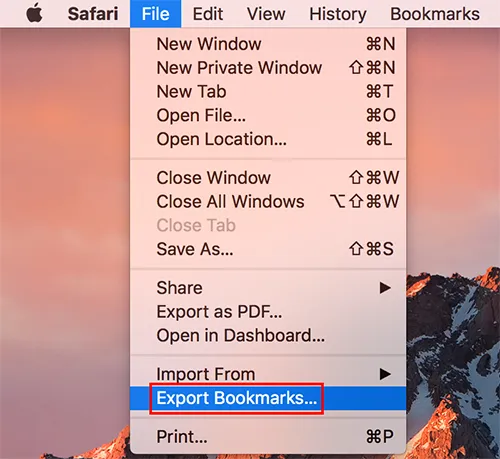
Откройте Safari на Mac. В строке меню нажмите « Файл ».
-
Выберите « Экспортировать закладки... ». Появится диалоговое окно, в котором можно указать имя файла и выбрать место для сохранения.
-
После этого нажмите « Сохранить ». Ваши закладки теперь сохранены в виде HTML-файла — универсального формата для переноса закладок между различными браузерами.
Часть 3: Вопросы и ответы об управлении закладками Safari
В1: Как экспортировать закладки Safari в Chrome?
Это двухэтапный процесс. Сначала экспортируйте закладки из Safari (на Mac), а затем импортируйте полученный файл в Chrome.
- Следуйте инструкциям во второй части , чтобы сохранить закладки Safari в виде HTML-файла на Mac.
- Откройте Google Chrome на Mac или ПК и нажмите на меню с тремя точками в правом верхнем углу.
- Наведите указатель мыши на «Закладки», а затем нажмите «Импортировать закладки и настройки...».
- В раскрывающемся меню в разделе «Из» выберите «HTML-файл закладок», а затем нажмите «Выбрать файл».
- Найдите и выберите сохранённый вами файл Safari Bookmarks.html. Нажмите «Готово».
В2: Как импортировать закладки из Chrome в Safari?
Процесс аналогичен первому, но в обратном порядке. Вам нужно экспортировать закладки из браузера Chrome, а затем импортировать их в Safari.
- Откройте Chrome и нажмите на три точки в правом верхнем углу.
- Выберите «Закладки» > «Менеджер закладок».
- В диспетчере закладок снова нажмите на три точки и выберите «Экспортировать закладки». Ваши закладки будут сохранены в виде HTML-файла.
- Чтобы импортировать закладки в Safari, откройте Safari и нажмите «Файл».
- Нажмите «Импорт из» > «HTML-файл закладок». Затем найдите файл, экспортированный из Chrome, и выберите его для импорта закладок. После выполнения этих действий ваши закладки Chrome появятся в Safari и будут готовы к использованию.
Заключение
Экспортировать закладки из Safari на устройства iOS или Mac очень просто, верно? Используя iCloud, вы можете синхронизировать свои закладки с iPhone или iPad на Mac, а затем экспортировать их на компьютер. Используя iReaShare iPhone Manager , вы можете напрямую экспортировать закладки с устройства iOS на компьютер. Более того, он поддерживает форматы HTML и XML. Кроме того, он позволяет импортировать закладки с компьютера на устройство iOS.
Скачать для Win Скачать для Mac
Похожие статьи
Как создать резервную копию iPhone без iTunes: 5 надежных решений для резервного копирования
Как быстро отправить фотографии с iPhone на Android (6 методов)
9 способов решения проблемы синхронизации заметок между iPhone и Mac
Как получать текстовые сообщения с iPhone на Windows 10/11: 4 действенных метода

