


«Как отправить фотографии с iPhone на Android, не теряя качества? Bluetooth, похоже, не работает, и я хочу поделиться фотографиями с друзьями, но наши телефоны работают на разных операционных системах».
- Из Reddit
Чтобы решить, как отправить фотографии с iPhone на Android, мы протестировали и обобщили 6 способов, которые мы перечислили в этом руководстве. Теперь вы можете легко отправить фотографии, следуя инструкциям ниже. Вы даже можете перенести все фотографии сразу, не теряя качества.
- Часть 1: Как отправить фотографии с iPhone на Android с помощью iReaShare Phone Transfer
- Часть 2: Как отправить фотографии с iPhone на Android с помощью Send Anywhere
- Часть 3: Как отправить изображения с iPhone на Android через LocalSend
- Часть 4: Как поделиться фотографиями с iPhone на Android через Google Фото
- Часть 5: Как отправить фотографии с iPhone на Android через приложение «Сообщения»
- Часть 6: Как отправить фотографии с iPhone на Android через AirDroid Personal
- Часть 7: Вопросы и ответы об отправке изображений с iPhone на Android
Давайте кратко рассмотрим плюсы и минусы этих 6 методов:
| Метод | Плюсы | Минусы |
|---|---|---|
| iReaShare Phone Transfer | 1. Передача различных типов данных, включая фотографии, видео, музыку, документы, контакты, СМС и т. д. 2. Позволяет отправлять все фотографии одновременно, что идеально подходит для очень больших библиотек фотографий. 3. Переносит ваши фотографии с сохранением исходного качества формата. 4. Поддерживает устройства Android и iOS под управлением Android 6.0 или iOS 5.0 и более поздних версий. |
1. Для установки приложения необходим компьютер. 2. Требуется лицензия. 3. В настоящее время невозможно перенести фотографии с Android на iPhone. |
| Отправить куда угодно | 1. Быстрый, прямой перевод с использованием одноразового 6-значного ключа (без регистрации). 2. Без проблем работает на iOS, Android и ПК/Mac. 3. Переносит файлы в исходном качестве и размере. |
1. Получатель должен получить файл в течение короткого промежутка времени (например, 10 минут). 2. Для начала передачи требуется активное соединение. 3. Бесплатный тариф может иметь ограничения скорости или рекламу. |
| LocalSend | 1. Быстрая передача данных с использованием локальной сети Wi-Fi (не требует подключения к Интернету). 2. Открытый исходный код, безопасность, полная бесплатность, отсутствие регистрации и рекламы. |
1. Оба устройства должны находиться в одной сети Wi-Fi. 2. Требуется, чтобы приложение было явно открыто на обоих устройствах. |
| Google Фото | 1. Автоматическое фоновое резервное копирование/синхронизация. 2. Доступ к фотографиям в любое время и в любом месте. 3. Превосходные функции на базе искусственного интеллекта. |
1. Скорость загрузки и скачивания зависит от качества интернета. 2. Использует общее хранилище вашего аккаунта Google (бесплатный лимит 15 ГБ). 3. Возможно сжатие изображений при использовании настройки «Экономия памяти». |
| Приложение «Сообщения» | 1. Использует приложения, которые большинство людей уже установили (без новых загрузок). 2. Быстро и легко мгновенно поделиться несколькими фотографиями. |
1. Большинство приложений существенно сжимают фотографии, снижая качество. 2. Непрактично и требует много времени для больших партий. |
| AirDroid Персональный | 1. Возможность передачи файлов, даже если устройства находятся не в одной локальной сети. 2. Предлагает другие утилиты, такие как удаленное управление устройствами. |
1. Требуется регистрация учетной записи и вход в систему на обоих устройствах. 2. Бесплатная версия часто ограничивает ежемесячный объем передаваемых данных. |
Часть 1: Как отправить фотографии с iPhone на Android с помощью iReaShare Phone Transfer
Специализированное программное обеспечение для переноса данных с телефона, такое как iReaShare Phone Transfer , предназначено для быстрого и надёжного перемещения больших объёмов данных, включая фотографии, между различными операционными системами. Установив его на компьютер, вы сможете напрямую копировать фотографии с iPhone на Android через USB-кабель без потери качества.
Основные возможности iReaShare Phone Transfer:
* Отправляйте фотографии с iPhone на устройство Android без ограничений по размеру.
* Также возможна передача видео , музыки, контактов, СМС, книг.
* Копирование различных данных с iPhone на Android, с iPhone на iPhone , с Android на Android и с Android на iPhone.
* Позволяет выбрать типы данных перед началом процесса.
* Совместимо с большинством устройств iOS и Android, такими как iPhone 17 Pro Max/17 Pro/17/Air/16/16/15/14/13/12/11/X, iPad Air, iPad mini, iPad Pro, OnePlus 15/13/12/11/10/9/8/7, Motorola Edge 70/Edge 60 Neo/Moto G67 Power/Moto G Play, Google Pixel 10 Pro XL/10 Pro Fold/10 Pro/10/9/8/7/6, Xiaomi, Samsung, TCL, OPPO, Vivo, Honor, Tecno, Infinix и другими.
Загрузите iReaShare Phone Transfer на компьютер Windows или Mac.
Скачать для Win Скачать для Mac
Чтобы отправить фотографии с iPhone на устройство Android с помощью этого приложения:
-
Установите и запустите iReaShare Phone Transfer на своем компьютере, а затем подключите iPhone и Android-устройство к компьютеру с помощью USB-кабелей.

-
Включите режим отладки по USB на Android и выберите « Доверять » на iOS. После этого программа распознает оба устройства. После подключения убедитесь, что ваш телефон Android указан в качестве устройства назначения , или нажмите « Перевернуть ».

-
Выберите опцию « Фотографии » и нажмите « Начать копирование », чтобы начать процесс. Ваши фотографии с iPhone будут скопированы на ваш телефон Android.

Вы можете посмотреть видеоинструкцию по переносу фотографий:
Часть 2: Как отправить фотографии с iPhone на Android с помощью Send Anywhere
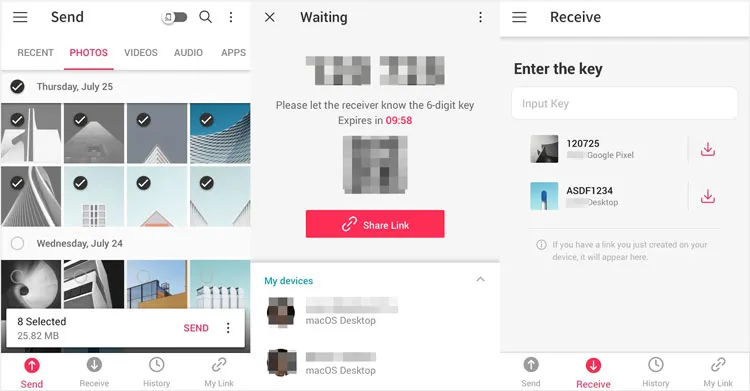
Send Anywhere — это кроссплатформенный файлообменный сервис, использующий безопасный шестизначный ключ для прямой одноранговой передачи файлов без использования облачных хранилищ и регистрации. С его помощью можно отправлять фотографии с iPhone на Android без потери качества.
Чтобы отправить фотографии с iOS на Android через Send Anywhere:
-
Загрузите и установите приложение Send Anywhere на свой iPhone и Android-устройство.
-
Откройте приложение, выберите вкладку « Отправить » и выберите фотографии, которыми хотите поделиться. Нажмите кнопку « Отправить ».
-
На экране iPhone появится шестизначный цифровой ключ (и QR-код). Этот ключ действителен только в течение 10 минут. Теперь откройте приложение, выберите вкладку « Получить » и введите шестизначный ключ, отображаемый на iPhone.
-
Передача начнется немедленно, и фотографии будут сохранены непосредственно на вашем Android-устройстве.
Часть 3: Как отправить изображения с iPhone на Android через LocalSend
Вы можете использовать LocalSend — кроссплатформенное приложение с открытым исходным кодом, которое позволяет безопасно передавать файлы на близлежащие устройства по локальной сети (Wi-Fi). Это отличный способ обеспечить конфиденциальность, поскольку данные никогда не покидают пределы вашей локальной сети.
Чтобы скопировать изображения с iPhone на Android через LocalSend:
-
Установите приложение LocalSend на iPhone и телефон Android и убедитесь, что оба устройства подключены к одной и той же сети Wi-Fi.
-
Откройте LocalSend и нажмите кнопку « Отправить ». Выберите изображения для передачи. После выбора файлов LocalSend автоматически обнаружит доступные устройства в сети. Выберите свой телефон Android из списка получателей.

-
На телефоне Android появится запрос на подтверждение входящей передачи. Нажмите « Принять ». Фотографии быстро передаются по локальной сети.

Часть 4: Как поделиться фотографиями с iPhone на Android через Google Фото
Google Фото — отличное облачное решение для удобного обмена высококачественными изображениями между различными операционными системами. Оно изначально реализовано в Android, но полностью доступно и на iOS. Оно автоматически синхронизирует ваши фотографии при наличии мобильной сети или Wi-Fi.
Чтобы синхронизировать фотографии с iPhone на Android через Google Фото:
-
Убедитесь, что приложение Google Фото установлено на вашем iPhone и настроено на резервное копирование фотографий. Это загрузит ваши фотографии в ваш аккаунт Google. После входа в систему нажмите на свой профиль и нажмите « Включить резервное копирование ».

-
Теперь выберите качество резервной копии. Если вы не хотите потерять качество, выберите « Исходное качество ».
-
Откройте приложение Google Фото на телефоне Android. Ваши резервные копии фотографий будут сразу видны. Выберите фотографии, которые хотите сохранить локально, и нажмите на меню « Ещё » (три точки) > « Загрузить », чтобы сохранить их в хранилище устройства Android.

Часть 5: Как отправить фотографии с iPhone на Android через приложение «Сообщения»
Вы можете отправлять фотографии с iPhone на Android-смартфон с помощью встроенного приложения «Сообщения», даже если у вас нет доступа к сети. Однако качество отправляемых изображений ухудшится из-за сжатия.
Чтобы отправить фотографии с iPhone на Android через приложение «Сообщения»:
-
Откройте приложение «Сообщения» на iPhone и начните переписку с пользователем Android. Если на устройстве Android нет SIM-карты, вы не сможете отправлять фотографии через MMS.
-
Нажмите « + » > « Фотографии », выберите изображения, которые хотите отправить, и нажмите « Отправить ».
-
Через некоторое время вы получите сообщение на свой Android-смартфон. Теперь сохраните фотографии во внутреннюю память устройства.

Часть 6: Как отправить фотографии с iPhone на Android через AirDroid Personal
AirDroid Personal — это мощный и универсальный инструмент управления, специализирующийся на кроссплатформенной передаче файлов, удалённом управлении и зеркалировании. Его можно использовать для отправки изображений с iOS на Android и наоборот.
Вот как:
-
Установите приложение AirDroid Personal на устройства iPhone и Android и войдите в систему, используя одну и ту же учетную запись.
-
Убедитесь, что устройства подключены к одной сети. Затем откройте AirDroid на iPhone и перейдите на вкладку « Передача ». Выберите своё устройство Android в списке « Мои устройства ».
-
Нажмите на значок скрепки или изображения. Затем выберите изображения для отправки из библиотеки iPhone.
-
Фотографии появятся в интерфейсе чата на устройстве Android и будут готовы к загрузке и сохранению в памяти телефона.

Часть 7: Вопросы и ответы об отправке изображений с iPhone на Android
В1: Можно ли пересылать фотографии по AirDrop с iPhone на телефон Android?
Да, теперь вы можете пересылать изображения с совместимого iPhone на Android-смартфон через AirDrop, но для этого на Android-устройстве должна быть запущена функция Google Quick Share с поддержкой AirDrop. Эта функция в настоящее время внедряется, начиная с серии Google Pixel 10 и последних версий соответствующих операционных систем.
В2: Почему качество фотографий теряется, когда я отправляю их в текстовом сообщении?
MMS сильно сжимает изображения. iMessage (между устройствами Apple) — нет, но Android не поддерживает iMessage, поэтому iPhone переходит на MMS, что приводит к потере качества. Если вы не хотите терять качество фотографий, можно использовать другие методы.
В3: Работает ли iCloud с Android?
Не для синхронизации напрямую, но вы можете поделиться ссылкой iCloud с пользователем Android, и он сможет просматривать и загружать изображения через браузер.
Заключение
Передача фотографий с iPhone на Android теперь невероятно проста благодаря множеству отличных инструментов. Есть несколько вариантов: кто-то предпочитает iReaShare Phone Transfer для прямой групповой передачи, кто-то — Send Anywhere или LocalSend для беспроводного подключения, а также есть облачный подход Google Photos. Выберите наиболее подходящий вам способ и наслаждайтесь лёгким обменом фотографиями на разных платформах.
Скачать для Win Скачать для Mac
Статьи по теме
Исправлено: исчезновение фотографий с iPhone с помощью надежных решений
Как легко перенести фотографии с компьютера на Android (последняя версия)
Как перенести фотографии с iPad на ПК без iTunes (6 способов)
Как легко сменить телефон Android (перенести данные на новый телефон)

