


iTunes когда-то был стандартным способом управления контентом на iPhone, но многие пользователи считают его медленным и неудобным. К счастью, теперь можно передавать файлы с компьютера на iPhone без iTunes. Специализированные программы для передачи файлов, облачные сервисы и беспроводные приложения — отличные варианты. Они позволяют передавать различные файлы между компьютером и iPhone.
- Часть 1: Передача файлов с ПК на iPhone без iTunes с помощью iReaShare iPhone Manager
- Часть 2: Копирование файлов на iPhone без iTunes через LocalSend
- Часть 3: Передача файлов с ПК на iPhone без iTunes через Google Drive
- Часть 4: Отправка файлов с ПК на iPhone без iTunes через AirDroid
- Часть 5: Передача файлов на iPhone без iTunes через Send Anywhere
- Часть 6: Синхронизация файлов с ПК на iPhone без iTunes через iCloud Drive
- Часть 7: Передача файлов с ПК на iPhone без iTunes по электронной почте
- Часть 8: Вопросы и ответы о передаче файлов с ПК на iPhone
Кратко рассмотрим преимущества и недостатки 7 методов:
| Метод | Плюсы | Минусы |
|---|---|---|
| 1. iReaShare iPhone Manager | 1. Осуществляет прямой импорт и интеграцию файлов в нативные iOS-приложения (Музыка, Фотографии, Контакты и т. д.). 2. Эффективно обрабатывает большие объемы данных и файлы различных типов. 3. Обеспечивает лучший контроль, чем iTunes (выборочная передача). 4. Поддерживает большинство поколений iOS, начиная с iOS 5.0 и заканчивая последней версией. |
1. Требуется установка программного обеспечения на ПК. 2. Предусмотрена плата за полный набор функций. 3. Требуется подключение через USB-кабель. |
| 2. LocalSend | 1. Передача данных осуществляется локально (только по локальной сети/Wi-Fi), подключение к интернету или загрузка в облачное хранилище не требуются. 2. Никакой рекламы, отслеживания или скрытых платежей. 3. Простой и удобный интерфейс для быстрой передачи файлов различных типов. |
1. Оба устройства должны быть подключены к одной и той же сети Wi-Fi. 2. Приложение должно быть установлено и запущено как на ПК, так и на iPhone. 3. Файлы, не являющиеся фотографиями (аудиофайлы, документы), сохраняются в приложении «Файлы»; пользователям необходимо вручную делиться ими с другими приложениями (например, музыкальным проигрывателем). |
| 3. Google Drive | 1. Беспроводное подключение и доступ из любой точки мира. 2. Большой объем бесплатного хранилища (15 ГБ). 3. Кроссплатформенность (ПК, iPhone, Android). |
1. Для загрузки/выгрузки требуется подключение к интернету. 2. Для использования хранилища могут потребоваться подписки, поскольку существуют ограничения по объему данных. 3. Файлы сначала сохраняются в приложении Google Диск, а не в собственных библиотеках. |
| 4. AirDroid | 1. Полностью беспроводное подключение через локальную сеть Wi-Fi. 2. Обеспечивает удаленное управление файлами и другие функции. 3. Простота перетаскивания через веб-браузер или настольное приложение. |
1. Требуется установка приложения и вход в систему на обоих устройствах. 2. Скорость передачи данных в значительной степени зависит от качества Wi-Fi. 3. Бесплатная версия может иметь ограничения по размеру файла или скорости. |
| 5. Отправить куда угодно | 1. Передача данных между узлами сети (облачное хранилище не требуется). 2. Использует 6-значный ключ для безопасного временного соединения. 3. Хорошо подходит для больших файлов; быстро работает в локальной сети. |
1. Требуется одновременный доступ к приложению/веб-сайту на обоих устройствах. 2. Может работать медленно при обработке множества небольших отдельных файлов. 3. Соединение является временным и должно инициироваться заново каждый раз. |
| 6. iCloud Drive | 1. Встроен в экосистему Apple (бесшовная интеграция). 2. Файлы мгновенно появляются в стандартном приложении «Файлы». 3. Можно настроить автоматическую синхронизацию на ПК. |
1. Всего 5 ГБ бесплатного места для хранения. 2. Для работы приложения требуется iCloud для Windows на ПК. 3. В основном для документов и файлов общего назначения, а не для основных медиатек (например, музыки). |
| 7. Электронная почта | 1. Универсальный и не требует специального приложения (достаточно браузера/почтового клиента). 2. Отлично подходит для быстрого создания разовых документов. |
1. Строгие ограничения на размер файлов (обычно 25 МБ или меньше). 2. Процесс передачи осуществляется вручную (прикрепить, отправить, открыть, скачать, сохранить). 3. Непрактично для больших файлов или массовой передачи данных. |
Часть 1: Передача файлов с ПК на iPhone без iTunes с помощью iReaShare iPhone Manager
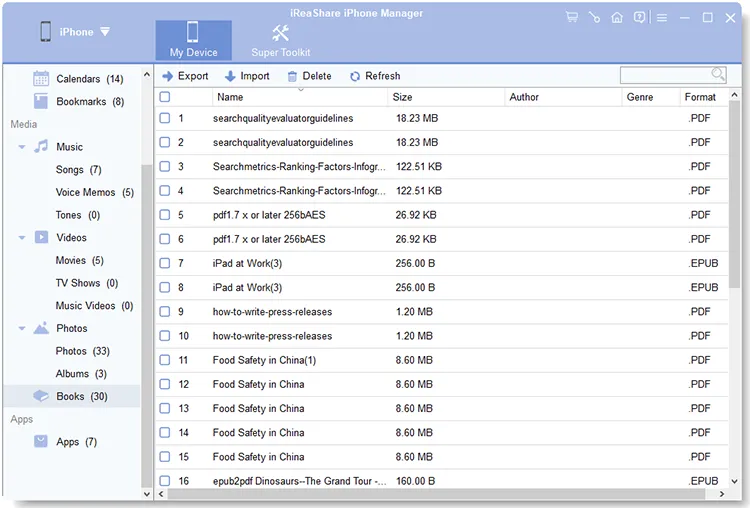
Если вы предпочитаете USB-подключение между компьютером и iPhone, iReaShare iPhone Manager станет лучшей заменой iTunes для передачи файлов с компьютера на iPhone. С его помощью вы сможете напрямую получить доступ к данным iPhone на своем компьютере с Windows/Mac, таким как фотографии, видео, аудиофайлы, контакты, сообщения, книги и многое другое. Вы сможете импортировать электронные книги, закладки, контакты, события календаря и т. д. с компьютера на iPhone без iTunes.
Основные функции iReaShare iPhone Manager:
* Обеспечивает бесперебойную передачу файлов с компьютера на устройство iOS .
* Отображение данных с вашего iPhone в интерфейсе по категориям.
* Экспортируйте данные с iPhone на компьютер через USB.
* Передача медиафайлов с сохранением исходного качества и формата.
* Позволяет редактировать контакты, добавлять закладки и удалять приложения на вашем ПК или Mac.
* Создавайте резервные копии данных iPhone на компьютере и восстанавливайте их без каких-либо проблем.
* Совместимо с большинством устройств iOS, включая iPhone 17 Pro Max/17 Pro/17/Air/16/15/14/13/12/11/X, iPad Pro, iPad mini, iPad Air и другие.
* Без рекламы, режим только для чтения.
Скачайте iReaShare iPhone Manager.
Скачать для Win Скачать для Mac
Вот как скопировать файлы на iPhone без iTunes на компьютере:
-
Для начала загрузите iReaShare iPhone Manager на свой компьютер. Затем установите и запустите его.

-
Подключите свой iPhone к компьютеру с помощью USB-кабеля. Затем выберите « Доверять » на своем iPhone. Программа быстро распознает ваше устройство.

-
Выберите тип файла на левой панели и нажмите « Импорт ». Затем выберите файлы с вашего компьютера и нажмите « Открыть », чтобы перенести их на ваш iPhone.
Часть 2: Копирование файлов на iPhone без iTunes через LocalSend
LocalSend — это бесплатное приложение с открытым исходным кодом, которое позволяет безопасно передавать файлы и папки между устройствами по локальной сети без использования интернета или выделенного сервера. Таким образом, с помощью этого приложения вы можете передавать файлы с вашего ПК на ваш iPhone.
Для переноса видео с компьютера на iPhone без iTunes через LocalSend:
-
Установите приложение LocalSend на свой компьютер и iPhone и убедитесь, что оба устройства подключены к одной и той же сети Wi-Fi.

-
На компьютере откройте LocalSend, нажмите « Отправить » и выберите файлы или папку, которые хотите передать. iPhone, на котором запущен LocalSend, должен автоматически отобразиться в качестве получателя. Выберите iPhone и начните передачу.
-
На iPhone нажмите « Получить » > « Принять ». После этого файлы будут сохранены на вашем iPhone.

Часть 3: Передача файлов с ПК на iPhone без iTunes через Google Drive
Если вы предпочитаете облачные решения, Google Drive — отличный вариант для передачи файлов. С помощью Google Drive вы можете загружать файлы со своего компьютера, а затем получать к ним доступ на своем iPhone через приложение Google Drive.
Инструкция по передаче файлов с ПК на iPhone без iTunes с помощью Google Drive:
-
Откройте Google Диск на своем компьютере, войдите в свою учетную запись Google и загрузите файлы, которые хотите передать.

-
Если у вас его еще нет, скачайте и установите приложение Google Drive из App Store. Откройте приложение и войдите в систему, используя ту же учетную запись.
-
Затем вы сможете перейти к загруженным файлам. Чтобы сохранить файлы на свой iPhone, нажмите на меню с тремя точками рядом с файлом и выберите « Сделать доступным в автономном режиме » > « Сохранить в файлы ».

Часть 4: Отправка файлов с ПК на iPhone без iTunes через AirDroid
AirDroid — ещё одно универсальное решение для передачи файлов между компьютером и iPhone без необходимости использования iTunes. Оно поддерживает беспроводную передачу файлов, поэтому вам даже не понадобится USB-кабель.
Чтобы отправить файлы с компьютера на iPhone с помощью AirDroid:
-
Загрузите и установите приложение AirDroid на свой компьютер и iPhone. Войдите в свою учетную запись AirDroid на обоих устройствах или зарегистрируйте учетную запись.
-
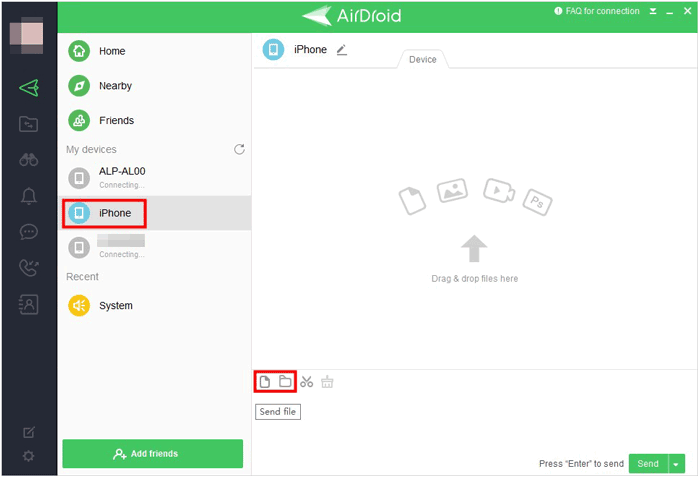
В интерфейсе AirDroid на вашем ПК выберите iPhone в разделе « Мои устройства ». Затем перетащите файлы в интерфейс. Или нажмите значок « Файл » или « Папка », чтобы выбрать файлы с ПК. Отправьте файлы.
-
Затем вы получите файлы на свой iPhone.
Часть 5: Передача файлов на iPhone без iTunes через Send Anywhere
Send Anywhere — это простой инструмент для передачи файлов с компьютера на iPhone без использования iTunes. Он поддерживает кроссплатформенную передачу файлов, то есть вы можете отправлять файлы между различными операционными системами.
Вот как это сделать:
-
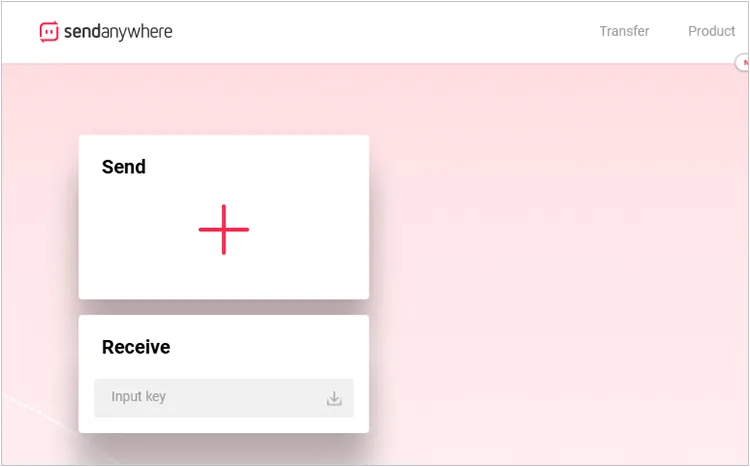
На компьютере перейдите на сайт Send Anywhere или воспользуйтесь настольным приложением, нажмите « Отправить » и выберите файлы, которые хотите отправить.
-
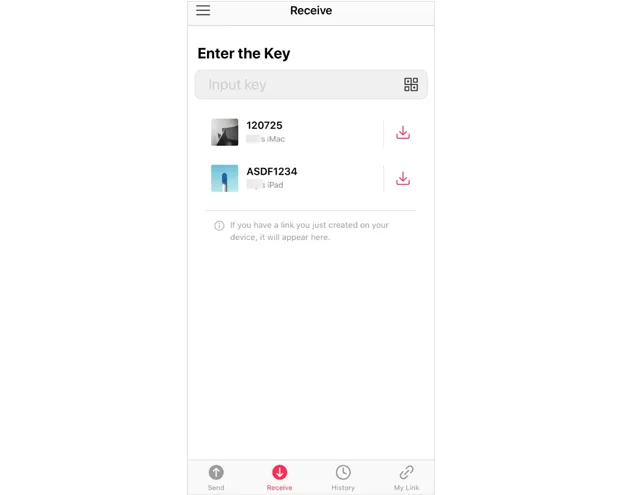
Будет сгенерирован 6-значный ключ. Затем установите приложение Send Anywhere на свой iPhone.
-
Откройте приложение Send Anywhere на своем iPhone, введите код, и файлы будут переданы. После этого вы сможете получить доступ к переданным файлам непосредственно на своем iPhone.
Часть 6: Синхронизация файлов с ПК на iPhone без iTunes через iCloud Drive
Если вы предпочитаете использовать экосистему Apple, iCloud Drive предлагает бесшовную интеграцию для передачи файлов между вашим ПК и iPhone. После настройки iCloud Drive автоматически синхронизирует файлы между устройствами. Однако iCloud Drive предоставляет только 5 ГБ бесплатного хранилища.
Для синхронизации файлов с ПК на iPhone с помощью iCloud Drive:
-
Загрузите и установите iCloud для Windows на свой компьютер. Войдите в систему, используя свой Apple ID.
-
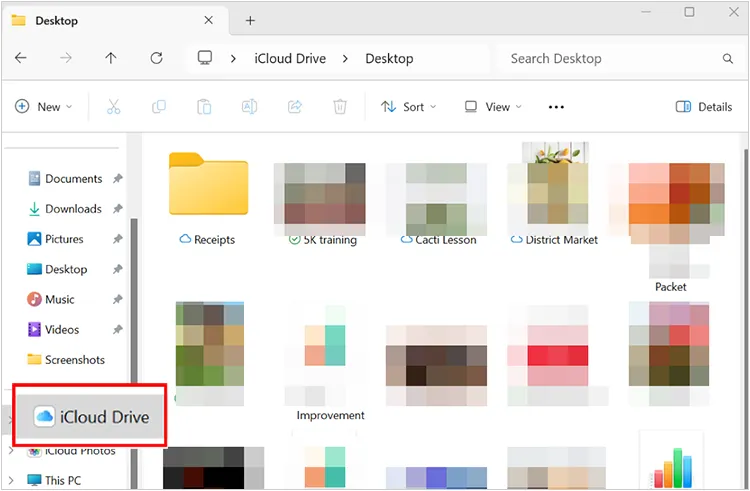
После установки у вас появится доступ к папке iCloud Drive на вашем компьютере. Перетащите файлы, которые хотите перенести, в эту папку.
-
На вашем iPhone откройте приложение «Файлы» и перейдите в iCloud Drive. Вы увидите все загруженные вами файлы. Вы можете либо загрузить файлы на свой iPhone, либо просмотреть их непосредственно в приложении «Файлы».
Часть 7: Передача файлов с ПК на iPhone без iTunes по электронной почте
Наконец, простой и эффективный способ — использование электронной почты. Хотя это может быть не самый быстрый способ для больших файлов, отправка файлов себе по электронной почте — это надежный и бесплатный способ передачи данных между вашим компьютером и iPhone.
Вот шаги:
-
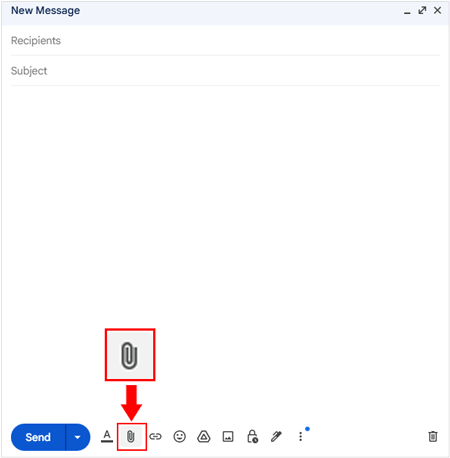
На своем компьютере создайте новое электронное письмо, прикрепите файлы, которые хотите передать, и отправьте их на свой адрес электронной почты.
-
Откройте почтовое приложение на своем iPhone (Mail, Gmail и т. д.) и найдите только что отправленное письмо. Нажмите на вложения, чтобы загрузить их непосредственно на свой iPhone.
-
После загрузки файлы станут доступны для просмотра и использования на вашем iPhone.
Часть 8: Вопросы и ответы о передаче файлов с ПК на iPhone
В1: Почему я не могу скопировать документы с компьютера на iPhone с помощью перетаскивания?
Основная проблема заключается в том, что ваш iPhone не предоставляет доступ ко всему своему файловому хранилищу в виде простого, легкодоступного диска (например, USB-накопителя) при подключении к компьютеру с Windows. iOS использует «изолированную» среду. Это означает, что каждое приложение, например, Почта, Word или Фотографии, хранит свои данные в частном, изолированном контейнере (своей собственной песочнице).
Когда вы перетаскиваете документ, ваш компьютер не знает, в какую песочницу какого приложения на iPhone предназначен файл, и iPhone не позволит компьютеру напрямую перемещать файлы в любое нужное место.
В2: Могу ли я использовать функцию Quick Share или Bluetooth для беспроводной передачи файлов с компьютера на iPhone?
Нет, вы не можете использовать Quick Share или стандартную передачу файлов по Bluetooth напрямую с компьютера на iPhone. Quick Share — это проприетарный протокол обмена файлами, разработанный Google (ранее Samsung) для использования на устройствах Android и компьютерах с Windows. Даже если Quick Share и AirDrop могут отправлять и получать файлы между некоторыми телефонами Android и iPhone , это пока не работает между компьютерами и iPhone.
Вопрос 3: Если я сделаю джейлбрейк своего iPhone, смогу ли я получить доступ к большему количеству файлов iPhone на своем компьютере?
Да. Джейлбрейк снимает эти ограничения безопасности, предоставляя вам и специализированному программному обеспечению для ПК «корневой доступ» ко всей структуре операционной системы. Например, вы можете установить AFC2 (Apple File Conduit 2) через магазин приложений для джейлбрейка. Он может изменить базовую службу обмена файлами, чтобы предоставить доступ ко всей корневой файловой системе iPhone, а не только к папкам, доступным пользователю. Однако следует быть осторожным с рисками для безопасности.
Заключение
Если вы предпочитаете надежное управление с помощью профессионального приложения, такого как iReaShare iPhone Manager , вы можете загрузить его и затем беспрепятственно переносить файлы с ПК на iPhone и наоборот. Этот инструмент предоставит вам больше полезных функций. Если вам нравится удобство облачных сервисов, таких как Google Drive и iCloud, вы можете использовать их напрямую для синхронизации файлов между вашими устройствами. В любом случае, вы можете выбрать способ передачи файлов без iTunes.
Скачать для Win Скачать для Mac
Статьи по теме
Как перенести большие видеофайлы с iPhone на ПК (без потери качества)
Как быстро сохранить текстовые сообщения с iPhone на компьютер [Последняя инструкция]
Как легко перенести контакты с iPhone на iPhone (проверенное руководство)
Как безопасно подготовить iPhone к обмену (пошаговая инструкция)

