


Вкратце:
Хотите узнать, как записать экран iPhone со звуком? Используйте встроенную функцию записи экрана для быстрой записи, QuickTime Player для записи на Mac или Screen Recorder для гибкой и высококачественной записи на ПК/Mac.
Запись экрана iPhone полезна во многих ситуациях, например, для создания обучающих видеороликов, сохранения лучших моментов игрового процесса, записи демонстраций приложений или важных видеозвонков. Если вы ищете способ записи экрана iPhone, вы попали по адресу. В этой статье мы рассмотрим 3 способа записи экрана iPhone, чтобы вы могли выбрать тот, который лучше всего соответствует вашим потребностям.
- Часть 1. Как записать экран iPhone со звуком, используя встроенную функцию iPhone.
- Часть 2. Как записать экран iPhone на Mac с помощью QuickTime Player.
- Часть 3. Как записать экран iPhone на ПК/Mac с помощью программы для записи экрана.
- Часть 4. Часто задаваемые вопросы о том, как записывать экран iPhone.
Часть 1. Как записать экран iPhone со звуком, используя встроенную функцию iPhone.
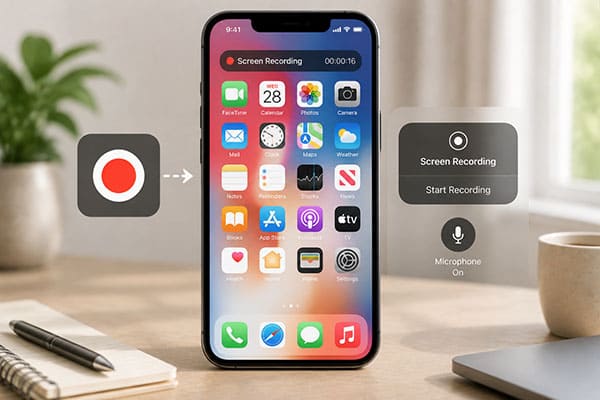
Самый простой способ записать экран iPhone со звуком — использовать встроенную функцию записи экрана от Apple. Эта функция доступна с iOS 11 и позволяет пользователям начать запись прямо из Центра управления и выбрать, разрешать ли микрофону запись внешнего звука. Однако обратите внимание, что для некоторых видеороликов, защищенных авторским правом, запись внутреннего звука может быть недоступна.
Вот как записать экран iPhone со звуком:
Шаг 1. Откройте приложение «Настройки» на своем iPhone и нажмите «Центр управления».
Шаг 2. Прокрутите вниз, чтобы найти «Запись экрана», и нажмите кнопку «+», чтобы добавить ее в Центр управления.

Шаг 3. Проведите пальцем вниз от верхнего правого угла экрана, чтобы открыть Центр управления.
Шаг 4. Нажмите на значок «Запись экрана», и ваш iPhone начнет запись после 3-секундного обратного отсчета.
Шаг 5. Чтобы записать свой голос, нажмите и удерживайте кнопку «Запись экрана», затем коснитесь значка «Микрофон», чтобы включить его.
Шаг 6. Нажмите «Начать запись», чтобы начать запись экрана вашего iPhone со звуком.
Шаг 7. После завершения коснитесь «красного индикатора записи» в верхней части экрана или откройте Центр управления и снова коснитесь кнопки «запись».
Шаг 8. Откройте приложение «Фотографии», чтобы найти, отредактировать и поделиться записанным видео.

Часть 2. Как записать экран iPhone на Mac с помощью QuickTime Player.
Как записать экран на iPhone без Центра управления? Если вы используете Mac, QuickTime Player предоставляет еще один простой способ записи экрана вашего iPhone. Будучи встроенным медиаплеером Apple, QuickTime Player также может функционировать как базовая программа для записи экрана, когда ваш iPhone подключен к Mac через USB-кабель. Этот метод идеально подходит для записи игрового процесса на iPhone, обучающих видеороликов, демонстраций и других действий на экране на большом экране с лучшим контролем над процессом записи.
Вот как записать экран iPhone на Mac:
Шаг 1. Подключите свой iPhone к компьютеру Mac с помощью USB-кабеля. Если вы подключаете устройство впервые, нажмите «Доверять» на своем iPhone и введите свой пароль, когда появится соответствующий запрос.
Шаг 2. Откройте QuickTime Player на вашем Mac. Щелкните «Файл» в строке меню и выберите «Новая запись видео» из выпадающего меню.

Шаг 3. Нажмите на значок «стрелка» рядом с красной кнопкой «Запись», затем выберите свой iPhone из доступных вариантов камеры. Экран вашего iPhone отобразится в окне QuickTime Player.
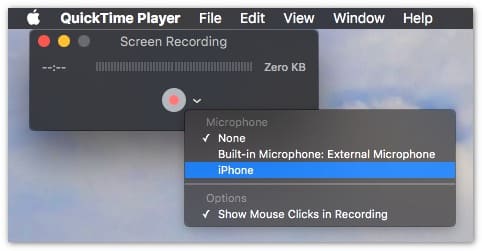
Шаг 4. Нажмите красную кнопку «Запись», чтобы начать запись экрана вашего iPhone. После того, как вы записали необходимый контент, нажмите кнопку «Стоп», чтобы завершить запись.
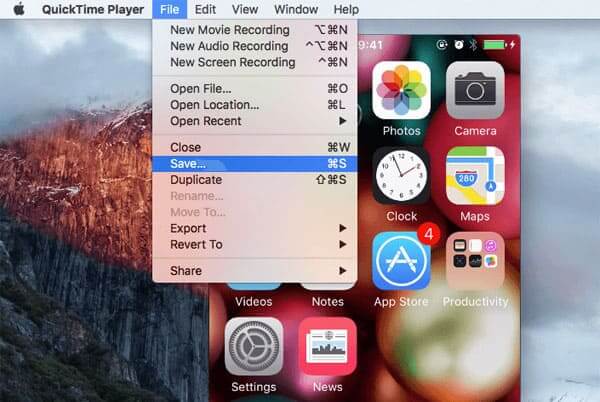
Шаг 5. Перейдите в меню «Файл» > «Сохранить», затем выберите папку назначения для сохранения записанного видео.
Часть 3. Как записать экран iPhone на ПК/Mac с помощью программы для записи экрана.
Если вы хотите записать экран своего iPhone на ПК, Screen Recorder предлагает более мощное и гибкое решение. Он позволяет дублировать изображение с экрана iPhone на большом экране компьютера и настраивать различные параметры записи для более комфортной работы. Он поддерживает высококачественную запись экрана, а также позволяет предварительно просматривать, организовывать и редактировать записи после записи. Благодаря расширенным функциям на основе искусственного интеллекта, он может улучшить ваши записи с помощью таких функций, как шумоподавление и интеллектуальная обработка звука для более чистого звучания.
Основные функции программы для записи экрана:
- С легкостью записывайте экран своего телефона Android или iPhone на компьютере.
- Поддерживаются различные режимы записи, включая полноэкранный, в пользовательской области, в определенном окне и запись с веб-камеры.
- Легко записывайте экран как на компьютерах с Windows , так и на компьютерах Mac.
- Добавляйте аннотации в реальном времени во время записи, такие как текст, фигуры, выделения и рисунки.
- Для полного захвата звука запишите одновременно звук системы и звук с микрофона.
- Настройте запись по расписанию с автоматическим запуском и остановкой для удобной записи без использования рук.
Скачать для Windows Скачать для Mac
Вот как записать экран iPhone со звуком с помощью программы «Запись экрана»:
-
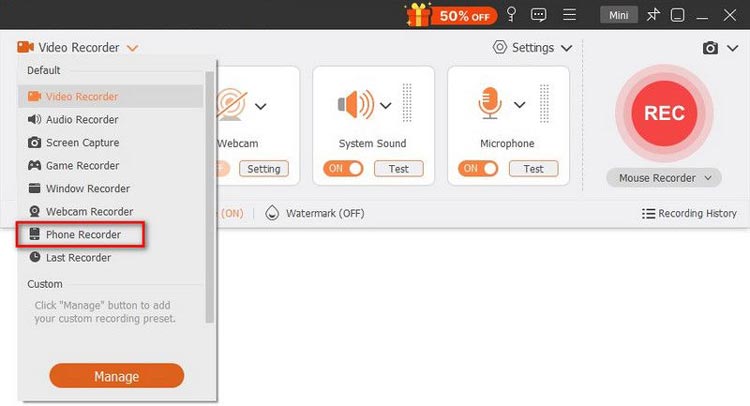
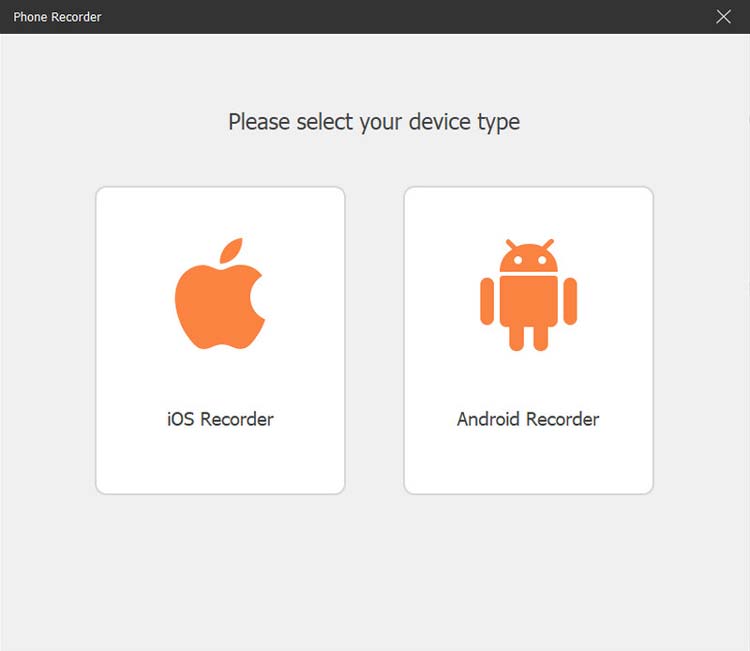
Скачайте и установите программу «Запись экрана» на свой компьютер. Запустите программу и выберите «Запись телефона» в главном интерфейсе.
-
Выберите «iOS Recorder», чтобы начать запись экрана вашего iPhone. Перед подключением убедитесь, что ваш iPhone и компьютер подключены к одной и той же сети Wi-Fi.
-
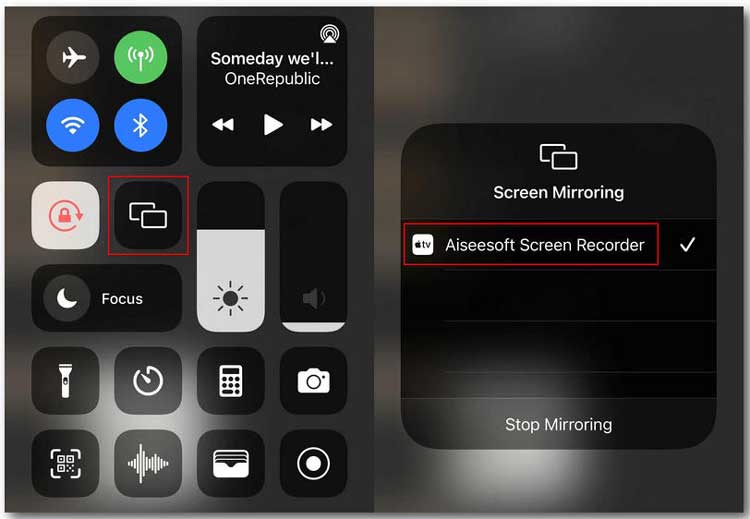
Откройте Центр управления на своем iPhone, проведя пальцем вниз от верхнего правого угла. Нажмите «Зеркальное отображение экрана» и выберите «Запись экрана» из списка устройств. После успешного подключения экран вашего iPhone будет отображаться на вашем компьютере.
-
После того, как экран вашего iPhone появится на экране компьютера, настройте параметры записи, включая разрешение, качество вывода и область записи. Затем нажмите кнопку «Запись», чтобы начать захват экрана вашего iPhone.
-
После завершения записи нажмите кнопку «Стоп». Вы можете предварительно просмотреть и отредактировать записанное видео перед сохранением. Если результат вас устраивает, нажмите «Экспорт», чтобы сохранить запись на свой компьютер.
Ограничения программы записи экрана
Хотя программа Screen Recorder предлагает более расширенные функции, она подходит не для всех ситуаций:
- Для зеркального отображения экрана оба устройства должны быть подключены к одной и той же сети Wi-Fi. Плохое Wi-Fi-соединение может вызвать задержки или разрывы соединения.
- Некоторые приложения с защитой DRM могут препятствовать записи.
- Бесплатная версия может иметь определенные ограничения, такие как водяные знаки или ограниченный набор функций.
- В более старых версиях iOS могут возникать проблемы с синхронизацией звука при зеркальном отображении экрана.
Понимание этих ограничений поможет вам решить, соответствует ли этот инструмент вашим потребностям в записи.
Что делать, если функция зеркального отображения экрана при записи экрана не работает?
Если программа записи экрана не может отобразить экран вашего iPhone, попробуйте следующие решения:
- Убедитесь, что ваш iPhone и компьютер подключены к одной и той же сети Wi-Fi.
- Убедитесь, что функция зеркального отображения экрана включена на вашем iPhone, и выберите «Запись экрана» из списка устройств.
- Перезапустите программу записи экрана, свой iPhone и компьютер, затем попробуйте подключиться снова.
- Обновите программу записи экрана, iOS и операционную систему вашего компьютера до последних версий.
- Отключите VPN, прокси-серверы или настройки брандмауэра, которые могут блокировать соединение.
- Закройте другие приложения для зеркального отображения экрана, которые могут создавать помехи для соединения.
- Отключите и снова подключите свой iPhone к функции зеркального отображения экрана.
В чём разница между бесплатной и платной версиями программы для записи экрана?
Программа Screen Recorder предлагает как бесплатную, так и платную версии. Бесплатная версия поддерживает базовую запись экрана, но может включать ограничения по времени записи, водяные знаки и меньшее количество расширенных функций. Платная версия снимает эти ограничения и предоставляет более мощные инструменты, включая более длительные записи, более высокое качество вывода, функции редактирования, запись по расписанию и более гибкие настройки. Для эпизодической записи экрана достаточно бесплатной версии, в то время как пользователи, часто создающие контент, могут предпочесть платную версию для более полного функционала.
Можно ли записывать защищенные DRM-файлами потоковые видео с помощью программы для записи экрана?
Нет, Screen Recorder не может гарантировать запись контента, защищенного DRM. Некоторые стриминговые платформы используют технологию DRM, которая может вызывать появление черного экрана, отсутствие звука или сбои записи. Screen Recorder лучше всего подходит для записи контента, на запись которого у вас есть разрешение, например, презентаций, обучающих материалов, игрового процесса и личных видео. Всегда убедитесь, что у вас есть право на запись защищенного контента.
Часть 4. Часто задаваемые вопросы о том, как записывать экран iPhone.
В1. Почему запись экрана на моем iPhone не работает?
Существует несколько возможных причин, по которым запись экрана iPhone не работает, в том числе:
- Функция записи экрана не добавлена в Центр управления.
- На вашем iPhone недостаточно свободного места для хранения данных.
- Некоторые приложения ограничивают запись экрана из-за защиты авторских прав или конфиденциальности.
- Вашему iPhone необходимо обновить до последней версии iOS.
Чтобы устранить распространенные проблемы с записью экрана, проверьте настройки Центра управления, освободите место в памяти, обновите iOS или перезагрузите iPhone и попробуйте записать снова.
Вопрос 2. Где сохраняются записи экрана iPhone?
По умолчанию записи экрана вашего iPhone автоматически сохраняются в приложении «Фотографии». Откройте «Фотографии» > «Альбомы» > «Записи экрана», чтобы быстро найти записанные видео. Оттуда вы можете просматривать, редактировать, делиться или передавать записи экрана на другое устройство.
Вопрос 3. Как долго я могу записывать видео с экрана на своем iPhone или iPad?
Для записи экрана iPhone нет ограничений по времени. Вы можете продолжать запись до тех пор, пока на вашем iPhone достаточно свободного места и заряда батареи. Однако для более длительных записей потребуется больше памяти, поэтому убедитесь, что на вашем устройстве достаточно свободного места, прежде чем начать.
Вопрос 4. Почему при записи экрана моего iPhone отсутствует звук?
Если при записи экрана вашего iPhone отсутствует звук, это может быть вызвано одной из следующих причин:
- Микрофон не был включен при начале записи экрана.
- Текущая версия приложения не позволяет записывать внутренний звук.
- Уровень громкости на вашем iPhone слишком низкий.
- Подключенные Bluetooth-наушники создают помехи для аудиовхода.
- Запись прерывается из-за временного системного сбоя.
Вопрос 5. Могу ли я отредактировать запись экрана позже?
Да. Вы можете использовать встроенные инструменты редактирования в приложении «Фотографии», чтобы обрезать, кадрировать или вносить базовые корректировки в запись экрана. Если вам нужны более продвинутые функции редактирования, вы также можете использовать стороннее приложение для редактирования видео из App Store.
Подведение итогов
После того, как вы научитесь записывать экран своего iPhone, вы сможете выбрать метод, который лучше всего соответствует вашим потребностям. Если вам нужно записывать только основные действия на iPhone, обычно достаточно встроенной функции записи экрана. Если вы хотите записывать экран своего iPhone через Mac, QuickTime Player — удобный вариант. Для пользователей, которым нужны высококачественные записи, более продвинутые функции и лучшее качество звука, Screen Recorder предлагает более профессиональный опыт записи, помогая легко создавать высококачественные записи экрана iPhone.
Статьи по теме
Руководство по использованию AZ Screen Recorder, 9 практических альтернатив и обзор.
Как без проблем записывать видео с экрана в Instagram Stories (новое руководство)
Программы для записи игрового процесса: выберите лучшую программу для записи игрового процесса.
Программа для записи экрана Camtasia: последний обзор и 12 лучших альтернатив.

