


Вкратце:
Истории в Instagram исчезают через 24 часа, если в них нет встроенной функции сохранения. В этом руководстве подробно описано, как сохранять истории на разных платформах, а также рассмотрены важные правила конфиденциальности.
- На мобильных устройствах: используйте встроенные средства записи экрана в Центре управления iOS или в быстрых настройках Android.
- На рабочем столе: используйте встроенные инструменты (инструмент «Ножницы» в Windows / сочетание клавиш Cmd+Shift+5 на Mac) или удобную стороннюю программу, например iReaShare Screen Recorder, для расширенной записи экрана.
- Конфиденциальность и законность: Instagram никогда не уведомляет пользователей о том, что вы записываете их истории. Хотя сохранение их для личного использования допустимо, повторная загрузка чужого контента нарушает законы об авторском праве.
Истории в Instagram — идеальный способ поделиться мимолетными повседневными моментами. Поскольку они исчезают через 24 часа, вы часто можете захотеть записать экран истории в Instagram, прежде чем она исчезнет навсегда — будь то что-то запоминающееся, смешное или действительно полезное.
Хотя в Instagram нет встроенной кнопки «Скачать» для историй других пользователей, запись экрана — невероятно простой способ обойти это ограничение. Независимо от того, используете ли вы iPhone, устройство Android, компьютер с Windows или Mac, это руководство подробно расскажет вам, как запечатлеть эти моменты, а также ответит на важные вопросы о конфиденциальности и юридических аспектах.

Часть 1: Как записать экран в Instagram Stories на iPhone
В iOS есть отличная встроенная функция записи экрана, которая позволяет записывать высококачественное видео и аудио прямо с экрана. Если вы хотите записать историю для Instagram на своем iPhone, это легко сделать.
Вот как это сделать:
-
Перейдите в «Настройки» > « Центр управления » и нажмите на зеленую иконку « + » рядом с « Запись экрана », чтобы добавить ее в список активных элементов управления.
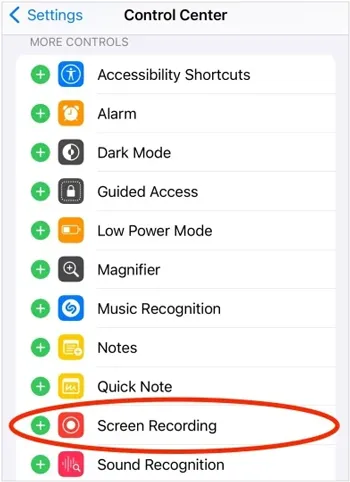
-
Откройте Instagram и найдите нужную историю для записи. Затем проведите пальцем вниз от верхнего правого угла экрана (или вверх от нижнего угла на старых моделях iPhone), чтобы открыть « Центр управления ».
-
Нажмите кнопку « Запись экрана » (сплошной круг внутри кольца). Начнётся 3-секундный обратный отсчёт. Быстро закройте « Центр управления » и дождитесь завершения воспроизведения истории в Instagram.
-
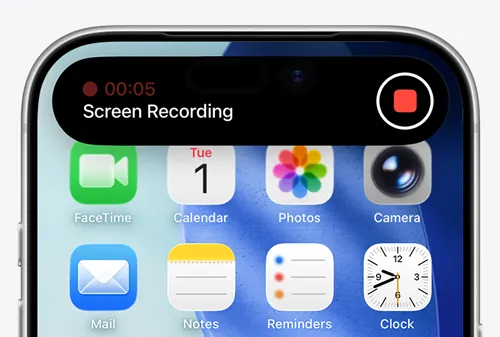
После завершения коснитесь красной строки состояния или плавающего значка в верхней части экрана и нажмите « Стоп ». Видео автоматически сохранится в приложении «Фотографии».
Часть 2: Как записать экран истории в Instagram на Android
Большинство современных устройств Android (работающих под управлением Android 11 или более поздней версии, таких как Samsung, Google Pixel или OnePlus) имеют встроенную функцию записи экрана . Таким образом, вы можете записывать экран историй в Instagram и на устройстве Android.
Вот шаги:
-
Откройте Instagram, найдите историю, которую хотите сохранить, и проведите пальцем вниз дважды от верхнего края экрана, чтобы полностью открыть панель быстрых настроек .
-
Найдите плитку « Запись экрана » или « Запись экрана ». Если вы ее не видите, проведите пальцем влево или нажмите значок редактирования (карандаш), чтобы добавить ее на панель.
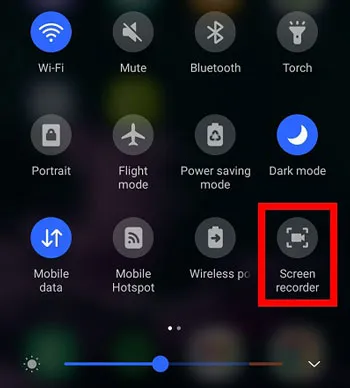
-
Появится всплывающее окно с запросом настроек звука. Выберите « Звуки мультимедиа », если хотите записать звук из истории в Instagram. Нажмите « Начать запись ».

-
После обратного отсчета запустите историю. Когда она закончится, проведите пальцем вниз еще раз и нажмите « Стоп » на панели уведомлений о записи. Ваше видео будет сохранено в Галерее или Google Фото.
Часть 3: Как записать историю в Instagram на компьютере с Windows
Если вы просматриваете Instagram на своем настольном компьютере или ноутбуке через веб-браузер, Windows предлагает несколько отличных способов сделать снимок экрана.
3.1 Использование инструмента «Ножницы»
В классическом инструменте «Ножницы» в Windows 11 теперь есть встроенная мощная программа для записи экрана. Вы можете использовать её для записи желаемых историй в Instagram на своём компьютере без каких-либо проблем.
Вот руководство:
-
Нажмите « Клавиша Windows + Shift + S » или найдите « Ножницы » в меню « Пуск ».
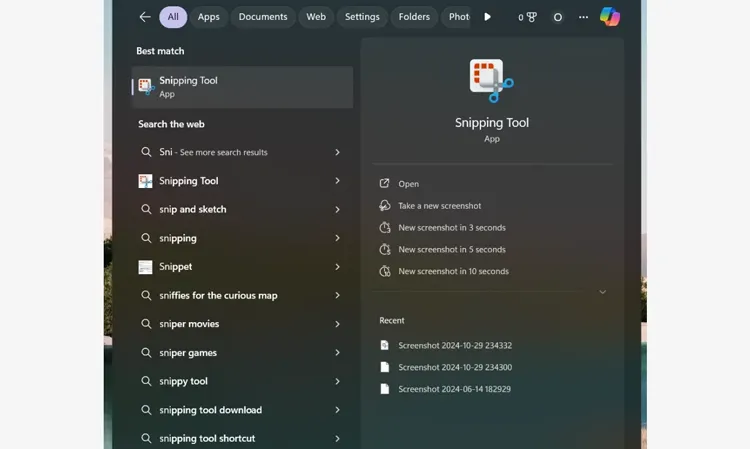
-
Чтобы переключиться в режим записи, нажмите значок « Камера/Видео » на панели инструментов «Ножницы».

-
Нажмите « Создать », затем щелкните и перетащите рамку вокруг окна «Истории Instagram» в вашем браузере.
-
Нажмите кнопку « Старт » вверху. После завершения истории нажмите красную кнопку « Стоп ». Затем вы можете просмотреть и сохранить файл на свой компьютер.
Совет: После записи вы можете легко отредактировать видео на своем компьютере .
3.2 Использование программы iReaShare Screen Recorder
iReaShare Screen Recorder — это лёгкий, но мощный настольный инструмент, который упрощает запись экрана для Instagram Stories на вашем ПК с Windows, обеспечивая высококачественные снимки без водяных знаков после регистрации и полную конфиденциальность. Если на вашем компьютере нет программы «Ножницы», вы можете использовать эту альтернативу.
Основные возможности iReaShare Screen Recorder:
* Записывайте истории в Instagram в высоком качестве и сохраняйте их в формате MP4 для плавного воспроизведения и удобного обмена.
* После регистрации вы можете записывать видео любой необходимой длины без водяных знаков, что идеально подходит для сохранения длинных историй.
* Вы можете записать весь экран или перетащить курсор, чтобы выбрать определенную область, что идеально подходит для съемки только окна «Истории» в Instagram.
* Записывайте системный звук или входной сигнал с микрофона, или, при желании, полностью отключайте звук.
* Делайте снимки экрана и добавляйте к ним текстовые, стрелочные и фигурные аннотации напрямую, без необходимости использования отдельного инструмента редактирования.
Скачайте iReaShare Screen Recorder.
Чтобы записать историю для Instagram на компьютере с помощью этой программы:
-
Загрузите, установите и откройте программу для записи экрана на своем компьютере. Затем выберите режим « Пользовательский » или « Полноэкранный ».

-
Затем выберите источник звука: «Системный звук» или «Микрофон» . После этого перейдите к нужной истории в Instagram и нажмите « ЗАПИСЬ ».
-
Перетащите курсор и выделите область экрана, затем нажмите « Начать запись ». После завершения нажмите « Остановить запись », просмотрите видео и сохраните его на свой компьютер.

Вот видеоинструкция по использованию этого инструмента для записи экрана:
Часть 4: Как записать экран истории в Instagram на Mac
Пользователи Mac могут без труда создавать истории для Instagram, используя встроенные инструменты, без необходимости загрузки стороннего программного обеспечения.
Вот как это сделать:
-
На клавиатуре нажмите " Command + Shift + 5 ". Это откроет встроенные функции создания скриншотов и записи экрана .
-
Нажмите « Записать выбранную часть », чтобы открыть ограничивающую рамку с изменяемым размером. Перетащите эту рамку на воспроизводимую историю Instagram в браузере Safari или Chrome.
-
Нажмите « Параметры » на панели инструментов, чтобы убедиться, что микрофон выключен (если вы не хотите использовать голосовое сопровождение), и выбрать место сохранения готового файла (например, рабочий стол).
-
Нажмите « Запись ». Воспроизведите историю. Когда история закончится, нажмите кнопку « Стоп », расположенную в строке меню в правом верхнем углу экрана вашего Mac. Ваша запись отобразится в виде миниатюры на рабочем столе.

Часть 5: Вопросы и ответы о записи экрана в историях Instagram
В1: Уведомляет ли Instagram о записи экрана во время просмотра истории?
Нет. В настоящее время Instagram не отправляет пользователю уведомление, если вы записываете экран или делаете скриншоты его обычных публичных или приватных историй. Вы можете безопасно записывать, не опасаясь неловких уведомлений. (Примечание: Instagram уведомляет пользователей, если вы делаете скриншоты или записываете исчезающие фотографии/видео, отправленные через личные сообщения).
Вопрос 2: Законно ли записывать видео для Instagram Stories?
Для личного использования (например, для сохранения рецепта, запоминания мема, хранения видео с другом) это, как правило, законно и подпадает под понятие добросовестного использования. Однако повторная загрузка, распространение или использование чужого контента, защищенного авторским правом, в коммерческих целях без явного разрешения владельца является нарушением закона об авторском праве и Условий использования Instagram. Всегда уважайте частную жизнь людей.
В3: Как узнать, кто сделал скриншоты или записал мою историю в Инстаграме?
Поскольку Instagram уделяет первостепенное внимание конфиденциальности пользователей в отношении скриншотов, в приложении нет функции или лазейки, позволяющей увидеть, кто именно записал экран или сделал скриншот вашей истории. Вы можете видеть только общее количество просмотров и список конкретных пользователей, просмотревших вашу историю. Остерегайтесь сторонних приложений, утверждающих, что они могут раскрыть эту информацию; обычно это мошеннические схемы, предназначенные для кражи ваших учетных данных.
Заключение
Запись истории в Instagram невероятно проста, независимо от используемого устройства. Пользователи мобильных устройств могут воспользоваться встроенными быстрыми переключателями, а пользователи настольных компьютеров могут использовать такие виджеты, как «Ножницы», или мощные программы, например, iReaShare Screen Recorder , которые позволяют легко записывать экран без ограничений по времени.
Кстати, хотя вы можете свободно записывать видео, не вызывая уведомлений, всегда помните о правилах цифрового этикета и авторском праве при работе с чужими медиафайлами.
Статьи по теме
Как быстро и просто записать экран на ноутбуке HP.
Программа для записи экрана Camtasia: последний обзор и 12 лучших альтернатив.
Как записывать телепередачи в прямом эфире на разных устройствах надежными способами.
Как отправить видео с iPhone на устройство Android (без потери качества)

