


Вкратце:
Благодаря множеству удобных для начинающих и профессиональных инструментов для редактирования видео, редактирование на ПК стало проще, чем когда-либо. В этой статье представлено подробное руководство по редактированию видео на ПК с использованием шести популярных программ, подходящих для разных уровней подготовки и задач.
- Встроенные и веб-инструменты (Clipchamp и Adobe Express): лучше всего подходят для быстрого ежедневного редактирования и создания шаблонов для социальных сетей в браузере.
- Платформы с поддержкой ИИ и трендов (CapCut): Идеально подходит для создателей контента, которым требуется быстрое редактирование временной шкалы и расширенные функции, такие как интеллектуальные автоматические субтитры.
- 100% бесплатное программное обеспечение с открытым исходным кодом (Shotcut и OpenShot): Отлично подходит для редактирования без водяных знаков при ограниченном бюджете, хотя в нем отсутствуют современные автоматизированные инструменты, и его освоение требует больше времени.
- Удобный для начинающих настольный видеоредактор: идеально подходит для абсолютных новичков благодаря интуитивно понятному интерфейсу и шаблонам для быстрого создания видео одним щелчком мыши.
Научиться монтировать видео на ПК стало проще, чем когда-либо. То, что раньше требовало дорогостоящего студийного оборудования и профессионального образования, теперь можно сделать прямо с вашего компьютера или ноутбука под управлением Windows — никакого опыта не требуется.
Независимо от того, редактируете ли вы короткий ролик для социальных сетей, создаете контент для своего онлайн-бренда или запускаете канал на YouTube, правильное программное обеспечение для видеомонтажа имеет решающее значение. Но при таком обилии вариантов не всегда легко понять, с чего начать. В этом руководстве рассматриваются шесть лучших видеоредакторов для ПК с пошаговыми инструкциями для каждого, а также практический раздел вопросов и ответов, который поможет вам улучшить свой рабочий процесс редактирования.
- Часть 1: Как редактировать видео на ПК с помощью Clipchamp
- Часть 2: Как редактировать видео на ПК с Windows 11 с помощью Adobe Express
- Часть 3: Как редактировать видео на ноутбуке с помощью видеоредактора
- Часть 4: Как редактировать видео на ПК с помощью CapCut
- Часть 5: Как редактировать видео на ноутбуке для YouTube с помощью Shotcut
- Часть 6: Как редактировать видео на компьютере с помощью OpenShot
- Часть 7: Вопросы и ответы о редактировании видео на ПК
Взгляните на эти 6 инструментов для видеомонтажа:
| Метод / Программное обеспечение | Плюсы | Минусы |
|---|---|---|
| Clipchamp | 1. Встроено непосредственно в Windows 11. 2. Исключительно понятный интерфейс. 3. Бесплатный экспорт в разрешении 1080p. 4. Отличные инструменты для автоматического создания субтитров. |
1. Для доступа к облачным ресурсам требуется активное интернет-соединение. 2. В бесплатном тарифе отсутствуют премиальные стоковые медиафайлы. 3. Отсутствует расширенная цветокоррекция. |
| Adobe Express | 1. Полностью веб-ориентированное решение, не требующее установки на настольный компьютер. 2. Огромная библиотека премиальных шаблонов дизайна. 3. Отлично подходит для коротких видеороликов в социальных сетях. |
1. Ограниченные возможности многослойной временной шкалы. 2. Производительность в значительной степени зависит от скорости работы браузера. 3. Не подходит для монтажа длинных видеороликов. |
| Видеоредактор | 1. Режим быстрой видеосъемки позволяет абсолютным новичкам создавать видеоролики одним щелчком мыши. 2. Обладает богатым набором инструментов искусственного интеллекта, таких как встроенные средства изменения голоса и преобразование текста в речь. 3. Поддерживает экспорт видео в разрешении 4K с частотой до 60 кадров в секунду. 4. Очень прост в использовании. |
1. Для использования всех функций настольного приложения требуется платная лицензия. 2. Бесплатная версия для редактирования видео с водяными знаками. |
| CapCut | 1. Невероятно сжатые сроки. 2. Наполнено модными визуальными эффектами, стикерами и фильтрами. 3. Передовые в отрасли интеллектуальные автоматические субтитры. 4. Плавно обрабатывает разрешение 4K. |
1. Некоторые из лучших эффектов и функций доступны только по платной подписке "Pro". 2. Интерфейс может казаться перегруженным элементами, ориентированными на мобильные устройства. |
| Shotcut | 1. 100% бесплатно и с открытым исходным кодом, без водяных знаков. 2. Невероятно легкая и надежная поддержка форматов. 3. Превосходный контроль над звуковыми дорожками. |
1. Более крутая кривая обучения. 2. Интерфейс выполнен в традиционном стиле и не отличается интуитивностью. 3. Отсутствуют современные предустановленные графические элементы и стикеры. |
| OpenShot | 1. Полностью бесплатно, с простым и понятным интерфейсом перетаскивания. 2. Поддерживает неограниченное количество дорожек на временной шкале. 3. Отличная интеграция для 3D-анимированных заголовков. |
1. Интерфейс выглядит визуально устаревшим. 2. Скорость рендеринга может быть низкой при работе с большими файлами. 3. Отсутствуют передовые функции искусственного интеллекта, такие как отслеживание движений. |
Часть 1: Как редактировать видео на ПК с помощью Clipchamp
Clipchamp — это официальный встроенный видеоредактор Microsoft для Windows 11. Это фантастический, удобный инструмент для повседневных видеопроектов, предлагающий интуитивно понятное редактирование на временной шкале без необходимости длительного обучения.
Чтобы отредактировать видео на компьютере с помощью Clipchamp:
-
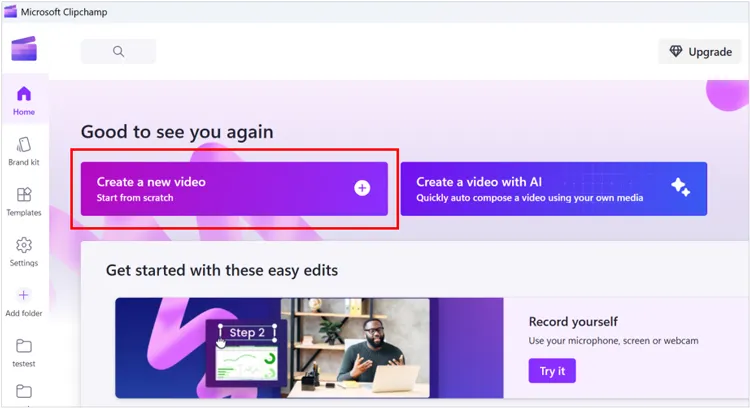
Откройте Clipchamp через меню « Пуск » в Windows. Нажмите « Создать новое видео ». Перетащите видео, аудио и изображения во вкладку «Ваши медиафайлы» слева.
-
Перетащите видеоклипы из вкладки «Медиа» вниз на временную шкалу редактирования в нижней части экрана.
-
Переместите ползунок воспроизведения точно в тот момент, когда вы хотите отредактировать видео. Щелкните значок « Ножницы » (или нажмите клавишу S), чтобы разделить клип. Удалите ненужные фрагменты, выделив их и нажав кнопку « Удалить ».
-
Используйте левую боковую панель для добавления текстовых наложений, фоновой музыки или стандартных переходов между клипами.
-
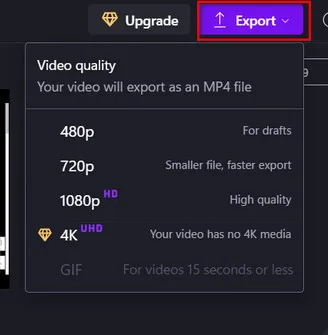
Нажмите кнопку « Экспорт » в правом верхнем углу. Выберите желаемое разрешение (рекомендуется 1080p для просмотра в стандартном высоком разрешении) и сохраните файл на свой компьютер.
Часть 2: Как редактировать видео на ПК с Windows 11 с помощью Adobe Express
Adobe Express — это гибкий веб-инструмент для дизайна и видеосъемки. Он идеально подходит для создателей контента, которые хотят создавать стильный контент на основе шаблонов для TikTok, Instagram или бизнес-презентаций без установки ресурсоемких настольных программ.
Чтобы отредактировать видео на компьютере с Windows 11 с помощью Adobe Express:
-
Перейдите на веб-сайт Adobe Express через свой браузер или откройте настольное приложение в Windows 11.
-
Нажмите на значок « + » и выберите «Видео». Вы можете выбрать готовый размер холста, оптимизированный для конкретных социальных сетей.
-
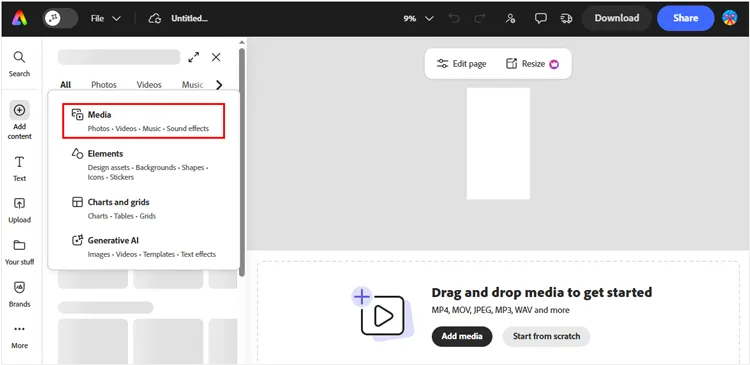
Загрузите свои видеоматериалы через вкладку « Медиа ». Adobe Express работает по упрощенной системе слоев. Щелкните по видеодорожке, чтобы обрезать ее. Используйте меню « Текст » и « Элементы », чтобы добавить анимированную графику, значки и модные наложения.
-
Когда всё будет готово, нажмите кнопку « Скачать » вверху, выберите формат файла (MP4) и сохраните его непосредственно на свой компьютер.
Часть 3: Как редактировать видео на ноутбуке с помощью видеоредактора
Видеоредактор — это легкое настольное приложение, специально разработанное для начинающих пользователей и владельцев ноутбуков. Он имеет специальные режимы «Быстрое видео», которые автоматически компилируют отснятый материал в стилизованные шаблоны. Если вам нужен простой в использовании инструмент для редактирования видео, это будет идеальный вариант.
Основные возможности этого видеоредактора:
* Функция «Автоматическое создание» позволяет новичкам создавать тематические слайд-шоу и видеоролики всего одним щелчком мыши, используя готовые шаблоны.
* Поддержка одновременной работы до 8 аудиодорожек и 10 видеодорожек, что позволяет пользователям легко обрабатывать сложные многослойные медиафайлы.
* Встроенные функции модификации голоса с помощью ИИ позволяют создателям преобразовывать аудиозаписи закадрового текста в уникальные голоса персонажей непосредственно в редакторе.
* Предоставьте адаптивное окно предварительного просмотра воспроизведения, чтобы вы могли сразу увидеть и скорректировать свои изменения перед рендерингом.
* Внедрить передовые инструменты искусственного интеллекта, такие как преобразование текста в речь и текста в видео, для автоматизации создания контента для социальных сетей.
* В комплект входят сотни бесплатных музыкальных треков, звуковых эффектов, анимаций переходов, кинематографических фильтров и текстовых наложений.
* Предоставьте пользователям возможность извлекать и отделять фоновый звук от любой видеодорожки одним щелчком мыши для отдельной обработки.
Скачайте этот видеоредактор ниже.
Вот как редактировать видео на ПК с помощью этого видеоредактора:
-
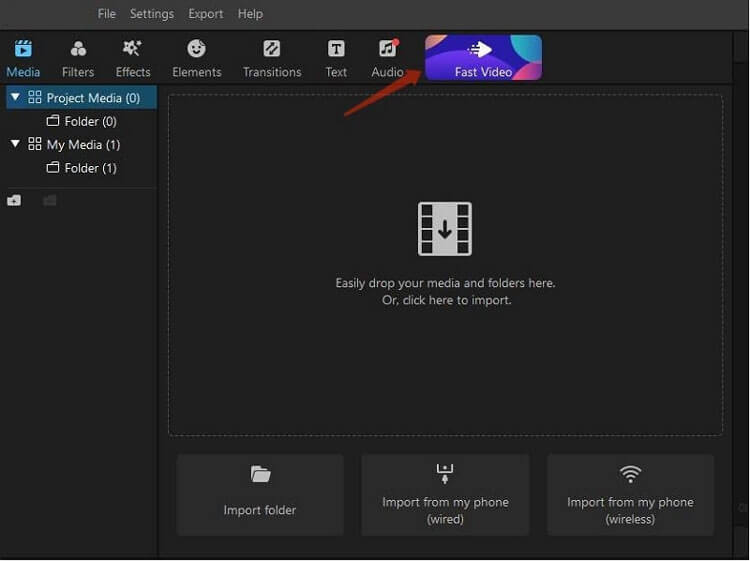
После установки откройте видеоредактор на своем ноутбуке. Выберите « Быстрое видео », если хотите использовать автоматический шаблон, или « Новый проект » для полностью ручного редактирования.
-
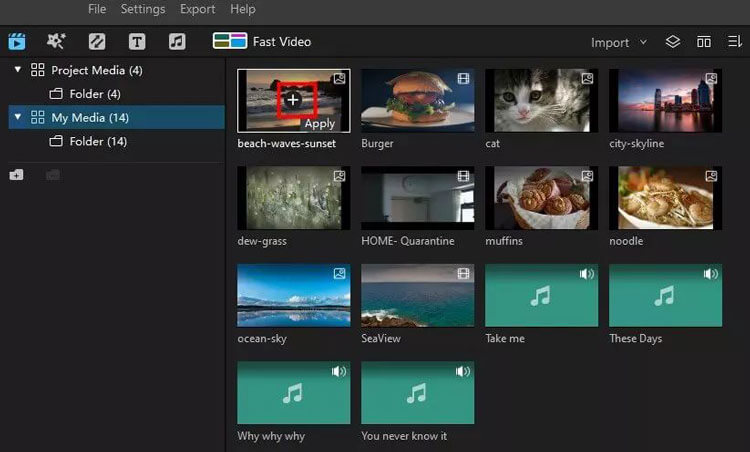
Нажмите на панель импорта, чтобы загрузить ваши медиаклипы в библиотеку проекта. Затем разместите клипы на дорожках временной шкалы. Вы можете отрегулировать скорость , обрезать соотношение сторон или использовать специальную вкладку редактирования звука, чтобы отделить и очистить фоновый шум.
-
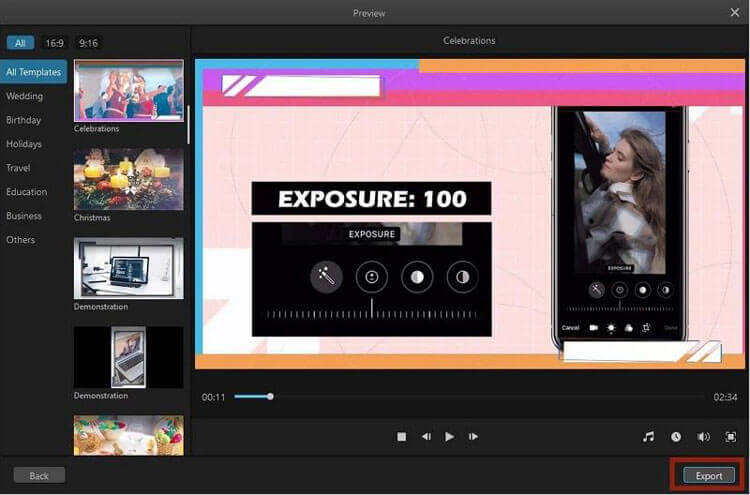
Просмотрите библиотеку фильтров, анимаций и переходов, а затем перетащите их непосредственно на нужные клипы. После этого нажмите « Экспорт », чтобы преобразовать видео в такие форматы, как MP4 или AVI.
Совет: При необходимости вы можете получить полное руководство по этому видеоредактору .
Часть 4: Как редактировать видео на ПК с помощью CapCut
CapCut быстро стал одним из самых популярных видеоредакторов в мире. Его версия для ПК сочетает в себе молниеносную скорость работы с инструментами, аналогичными мобильным версиям (например, автоматические субтитры и трендовые эффекты), с точностью временной шкалы настольной версии.
Вот пошаговый процесс редактирования:
-
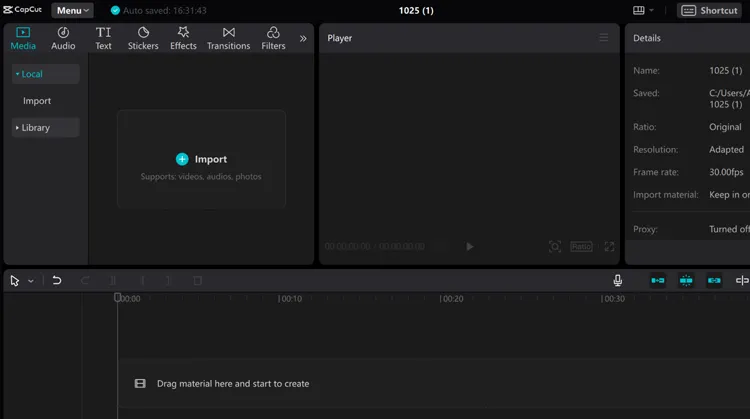
Запустите CapCut PC и нажмите « Новый проект ». Нажмите кнопку « Импорт », чтобы загрузить видеофайлы. Затем расположите клипы последовательно на дорожке.
-
Чтобы автоматически добавлять субтитлы, перейдите во вкладку « Текст » в верхнем меню, выберите « Автоматические субтитлы », выберите язык и нажмите « Создать ». Программа с высокой точностью расшифрует ваш аудиофайл за считанные секунды.
-
Используйте библиотеки « Эффекты », « Переходы » и « Аудио », чтобы добавить стиля в ваш монтаж. CapCut без труда работает с многослойными видеодорожками.
-
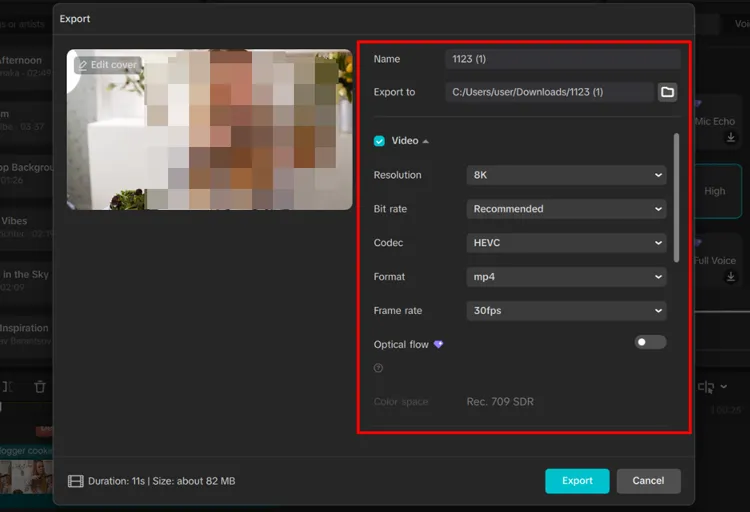
Нажмите кнопку « Экспорт » в правом верхнем углу. Перед сохранением настройте битрейт, разрешение (до 4K) и частоту кадров.
Подробнее: Хотите удалить водяные знаки со своего видео? Тогда вы можете использовать приложение для удаления водяных знаков .
Часть 5: Как редактировать видео на ноутбуке для YouTube с помощью Shotcut
Для создателей контента на YouTube, использующих ноутбук, Shotcut — это надежный, открытый и полностью бесплатный инструмент. Он поддерживает широкий спектр видеоформатов и не требует платной подписки на расширенные инструменты.
Вот как его использовать для редактирования видео на компьютере:
-
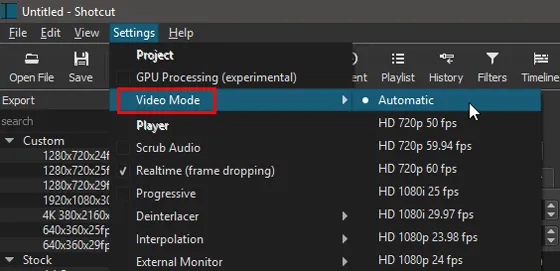
Откройте Shotcut, назовите свой проект и установите " Режим видео " (например, HD 1080p 60fps для плавного воспроизведения на YouTube).
-
Нажмите « Открыть файл », чтобы выбрать видео. Для корректного редактирования убедитесь, что панель « Временная шкала » видна (если нет, нажмите Ctrl + M). Перетащите предварительный просмотр видео вниз на временную шкалу.
-
Используйте клавишу « S » для разделения клипов. Shotcut использует функцию « Рябь в редактировании », которая автоматически закрывает пробелы при удалении фрагментов видео.
-
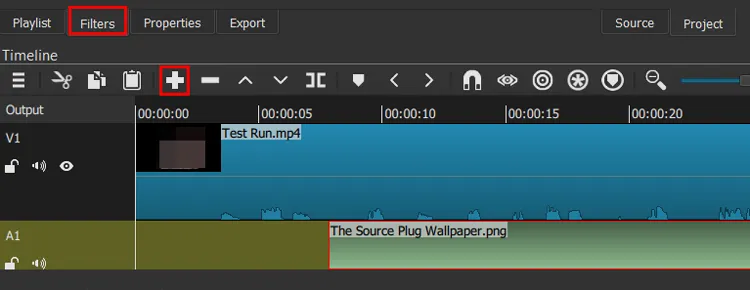
Нажмите « Фильтры » (значок «+»), чтобы добавить цветокоррекцию, нормализацию звука или наложение текста. Вы можете добавить отдельную звуковую дорожку для фонового комментария или музыки.
-
Нажмите « Экспорт », выберите предустановку YouTube (которая оптимизирует параметры кодека для алгоритмов сжатия YouTube) и выполните рендеринг файла.
Часть 6: Как редактировать видео на компьютере с помощью OpenShot
OpenShot — ещё один отмеченный наградами видеоредактор с полностью открытым исходным кодом. Он невероятно стабилен на Windows, Mac и Linux, и разработан специально для удобного интерфейса перетаскивания, что делает его идеальным для многослойного редактирования.
Вот как это сделать:
-
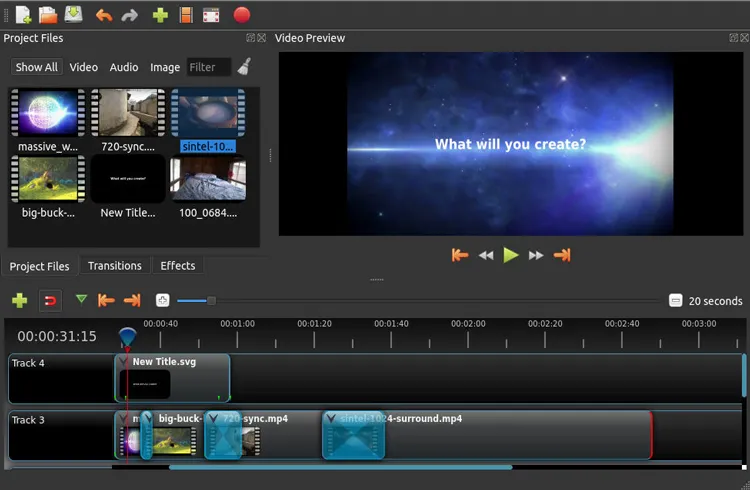
Перетащите видео, аудио и графические файлы непосредственно из папок на вашем компьютере в окно « Файлы проекта » в OpenShot.
-
OpenShot предлагает неограниченное количество дорожек на временной шкале. Перетащите основное видео на дорожку 4, фоновую музыку на дорожку 3, а любые логотипы-водяные знаки или текстовые заголовки на дорожку 5.
-
Вы можете легко обрезать клип, перетаскивая его левый или правый край. Щелкните правой кнопкой мыши любой клип, чтобы мгновенно применить автоматическое нарастание или затухание для плавных переходов между звуком и видео.
-
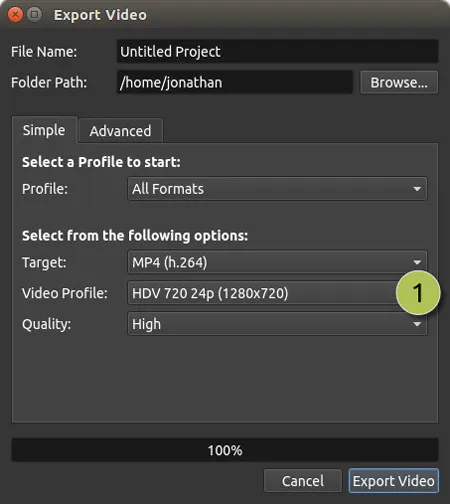
OpenShot интегрируется с Blender, позволяя создателям добавлять красивые анимированные 3D-заголовки прямо из верхней панели инструментов. Наконец, нажмите на красный круглый значок « Экспорт видео » вверху, чтобы сохранить видео на компьютер.
Часть 7: Вопросы и ответы о редактировании видео на ПК
В1: Существует ли полностью бесплатный видеоредактор?
Да. Shotcut и OpenShot — это полностью бесплатные программы с открытым исходным кодом. В отличие от многих «бесплатных» пробных версий на рынке, они не добавляют водяные знаки к экспортируемым видео, не ограничивают длину экспортируемого файла и не требуют покупки платной подписки для разблокировки расширенных инструментов. Clipchamp и Video Editor также предлагают отличный, высокофункциональный бесплатный тариф для экспорта видео в разрешении 1080p и выше.
Вопрос 2: Что лучше: CapCut или Canva?
Всё зависит исключительно от целей вашего проекта:
— Если вы сосредоточены исключительно на видео, выбирайте CapCut. Он значительно превосходит CapCut по качеству для сложного редактирования временной шкалы, точной синхронизации звука, нарезки видеоматериалов для видеоблогов и применения сложных визуальных/звуковых эффектов.
— Выбирайте Canva, если вы разрабатываете фирменные элементы дизайна. Canva отлично подходит для графического дизайна, создания макетов, презентаций и простых видеошаблонов, где текст, стоковые фотографии и фирменные цвета имеют приоритет над сложным монтажом видео.
В3: Что нужно компьютеру для видеомонтажа?
Хороший компьютер для видеомонтажа должен обладать следующими характеристиками:
- Процессор: Intel Core i5/i7 или AMD Ryzen 5/7
- Оперативная память: не менее 16 ГБ (для редактирования в разрешении 4K рекомендуется 32 ГБ)
- Видеокарта: дискретная видеокарта, например, NVIDIA GeForce RTX или AMD Radeon.
- Хранение данных: SSD-накопитель емкостью не менее 512 ГБ.
- Дисплей: монитор с разрешением Full HD или выше.
- Операционная система: Windows 10 или Windows 11
Более высокие технические характеристики улучшат скорость рендеринга и общую производительность редактирования.
Заключение
При выборе видеоредактора для ПК ваш выбор должен зависеть от вашего уровня опыта. Бесплатные инструменты с открытым исходным кодом, такие как Shotcut и OpenShot, очень полезны, поскольку они предлагают неограниченные возможности редактирования без каких-либо водяных знаков или скрытых платежей. Однако у них есть ограничения, в том числе более сложный процесс обучения и отсутствие современных автоматических эффектов.
Если вы хотите обойти эти сложные препятствия, видеоредактор — отличная альтернатива. Он невероятно удобен для новичков, позволяя абсолютным неопытным пользователям избежать утомительного ручного редактирования и мгновенно создавать качественные видеоролики, используя шаблоны Fast Video, активируемые одним щелчком мыши. В конечном итоге, лучшее программное обеспечение — это то, которое соответствует вашим текущим навыкам, поэтому выберите свой инструмент, импортируйте отснятый материал и начинайте монтаж!
Статьи по теме
Как записать экран в Windows со звуком (системным и микрофонным)
Как без проблем перенести видео с Android на Mac (5 способов)
Как перенести видео с iPhone на ноутбук HP (7 простых способов)

