


Не всегда есть возможность сидеть, приклеившись к дивану, чтобы посмотреть прямую трансляцию. Поэтому нам нужно записывать телепередачи в прямом эфире, чтобы посмотреть любимые шоу, создавать архивы прямых трансляций и затем просматривать программы позже. Узнайте, как записывать телепередачи в прямом эфире на компьютере, смарт-телевизоре, устройстве Android или iOS здесь. В этом руководстве вы найдете 8 доступных способов.
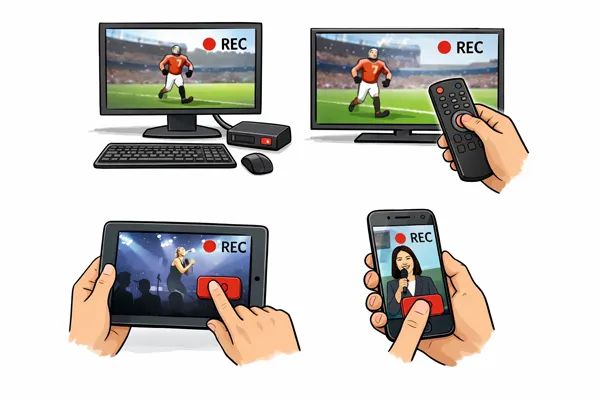
Часть 1: Как записывать телепередачи в прямом эфире на компьютере
Запись телепередач в прямом эфире на ПК или Mac обеспечивает наибольшую гибкость, позволяя сохранять файлы высокого разрешения непосредственно на жесткий диск.
1.1 Использование программы iReaShare Screen Recorder
Для тех, кому нужно решение «в один клик» без необходимости длительного обучения, iReaShare Screen Recorder — это первоклассный выбор. Он разработан специально для одновременной записи высококачественного видео и звука. Вы просто выбираете область экрана, где воспроизводится прямая трансляция, нажимаете «REC», и программа сделает все остальное.
Основные возможности этой программы для записи экрана:
* Запись экрана на компьютере с Windows в высоком разрешении.
* Позволяет свободно выбирать область экрана.
* Поможет вам записывать прямые телепередачи, одновременно используя системный звук и звук с микрофона.
* Позволяет записывать экран телефона после зеркального отображения экрана мобильного телефона на компьютере .
* Записывайте игровой процесс на компьютере без лишних хлопот.
* Поддержка окон 11/10/8/7.
Загрузите программу для записи экрана на свой компьютер.
Чтобы записывать телепередачи в прямом эфире на компьютер с помощью этой программы для записи экрана:
-
Установите на компьютер правильную версию этой программы для записи экрана. Затем запустите её.
-
Перейдите на экран просмотра телепередач в прямом эфире на компьютере и выберите пункт « Пользовательские настройки ». Затем включите « Системный звук » и нажмите « REC », чтобы выбрать экран просмотра телепередач в прямом эфире.

-
Нажмите « Начать запись », чтобы начать запись телепередачи в прямом эфире на компьютер. После завершения записи нажмите « Остановить запись » и сохраните видео на своем компьютере.

1.2 Использование OBS Studio
OBS Studio (Open Broadcaster Software) — это мощная программа для записи экрана , позволяющая захватывать прямые телепередачи на вашем компьютере. Она позволяет записывать контент как с экрана, так и с внешних источников, таких как веб-камеры и платы захвата. OBS Studio бесплатна и поддерживает множество видео- и аудиоформатов. Это отличный выбор для тех, кому необходима высококачественная запись прямых телепередач.
Чтобы записывать телепередачи в прямом эфире на компьютер с помощью OBS Studio:
-
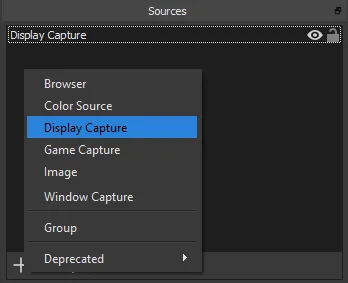
Откройте OBS. В поле « Источники » внизу нажмите значок « + » и выберите « Захват окна » (если вы играете в браузере) или « Захват экрана ».
-
Появится всплывающее окно; выберите конкретное окно, в котором транслируется прямой эфир. Убедитесь, что панель « Звук рабочего стола » перемещается во время воспроизведения телепередач.
-
Перейдите в « Настройки » > « Вывод » и убедитесь, что в поле « Формат записи » выбран mp4 или mkv. Затем нажмите « Начать запись » в панели «Управление». После завершения нажмите « Остановить запись ».

1.3 Использование VLC Media Player
Многие не понимают, что VLC — это больше, чем просто плеер. Если у вас есть URL-адрес сетевого потока для просмотра телепередач в прямом эфире, вы можете использовать это приложение для записи этих передач. Это простой способ захвата контента без установки дополнительного ресурсоемкого программного обеспечения.
Вот подробная последовательность действий:
-
Откройте VLC на своем компьютере. Перейдите в верхнее меню и выберите « Медиа » > « Открыть сетевой поток ».

-
Введите URL-адрес прямой трансляции телеканала и нажмите маленькую стрелку рядом с кнопкой « Воспроизвести », затем выберите «Трансляция» (или просто нажмите «Воспроизвести», если хотите записать вручную).
-
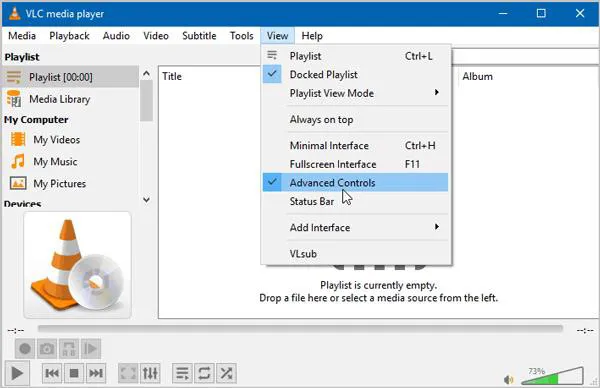
Если кнопка «Запись» не видна, перейдите в « Вид » > « Дополнительные элементы управления ». Появится красная круглая кнопка. Во время воспроизведения нажмите красную кнопку «Запись ». Нажмите её ещё раз, чтобы остановить воспроизведение. Файл обычно сохраняется в папке « Видео » на вашем компьютере.
Часть 2: Как записывать телепередачи в прямом эфире на Smart TV
Современные смарт-телевизоры в значительной степени заменили устаревшие видеомагнитофоны цифровыми аналогами. Вы можете записывать телепередачи в прямом эфире на свой смарт-телевизор без компьютера.
2.1 Использование USB-накопителя
Многие смарт-телевизоры имеют встроенную функцию, позволяющую записывать телепередачи в прямом эфире непосредственно на USB-накопитель. Этот способ работает следующим образом: подключите USB-накопитель к USB-порту телевизора и выберите опцию «Запись» при просмотре телепередач в прямом эфире. Однако следует помнить, что некоторые телевизоры могут иметь ограничения по размеру USB-накопителя или формату хранения записи.
Чтобы записать телепередачи в прямом эфире на смарт-телевизор с помощью USB-накопителя:
-
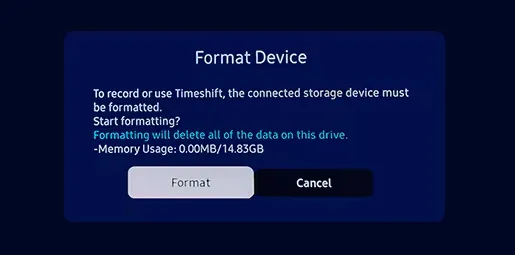
Подключите USB-накопитель или флешку (рекомендуется минимум 64 ГБ) к USB-порту телевизора. Некоторые телевизоры могут предложить отформатировать накопитель для записи — согласитесь, но учтите, что это приведет к удалению существующих данных.
-
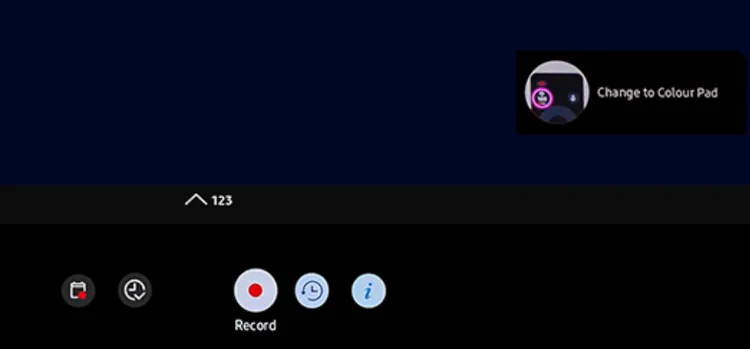
Воспользуйтесь встроенным тюнером телевизора, чтобы найти прямую трансляцию. Нажмите кнопку « Запись » на пульте дистанционного управления.
-
Откройте « Гид (EPG) », выберите нужную программу и нажмите « Запись » или « Запланированная запись », чтобы записать её, даже если телевизор выключен (в режиме ожидания).
2.2 Использование облачного видеорегистратора
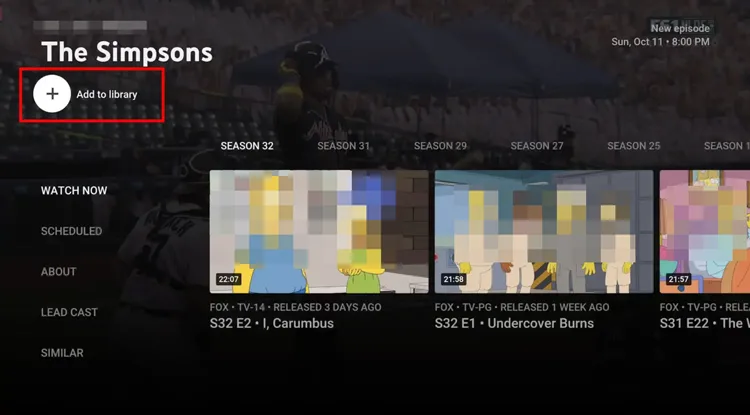
Если вы используете потоковые сервисы, такие как YouTube TV, Hulu + Live TV или Sling TV, на своем Smart TV, у вас, вероятно, есть доступ к облачному DVR. Для этого не требуется никакого оборудования; вы просто «подписываетесь» или «добавляете в библиотеку» программу, и сервис записывает ее на своих серверах, чтобы вы могли смотреть ее где угодно.
Для записи телепередач в прямом эфире с помощью облачного видеорегистратора:
-
Откройте приложение для потокового вещания (например, YouTube TV) на своем Smart TV. Найдите прямую трансляцию, которую хотите сохранить.
-
Нажмите на значок " + Добавить в библиотеку ".
-
Сервис будет автоматически записывать каждый эфир. Доступ к записям можно получить позже во вкладке « Библиотека » или « Записи ».
2.3. Дублирование экрана телевизора на телефон
Хотя это менее распространенный способ высококачественного архивирования, вы можете использовать функцию зеркального отображения экрана (AirPlay или Miracast) для передачи контента с вашего телевизора на мобильное устройство или другой ресивер, имеющий возможность записи. Часто это метод «последней инстанции», если встроенные функции записи телевизора заблокированы DRM (управление цифровыми правами).
Вот руководство:
-
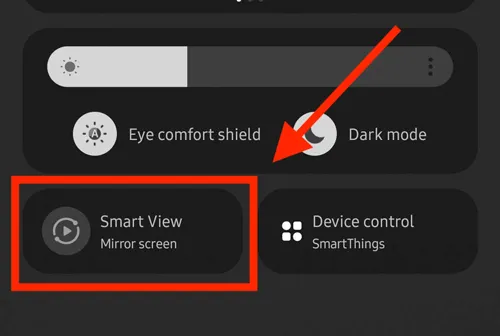
Убедитесь, что ваш телевизор и телефон подключены к одной и той же сети Wi-Fi. На iPhone используйте функцию « Зеркалирование экрана » в Центре управления . На Android используйте функции « Smart View » или « Castable ».
-
Начните воспроизведение прямой трансляции телеканала на вашем смарт-телевизоре. Как только контент отобразится на вашем телефоне, откройте приложение для записи экрана на телефоне.
-
Начните запись телепередачи на свой телефон. Когда прямая трансляция закончится, остановите запись на телефоне, и файл будет сохранен.
Часть 3: Как записывать прямые трансляции на мобильный телефон или планшет
Благодаря встроенным мобильным инструментам, записывать телепередачи в прямом эфире на ходу стало проще, чем когда-либо. Вы можете записывать телепередачи в прямом эфире на свой телефон/планшет Android и iPhone/iPad без каких-либо проблем.
3.1 Использование встроенной программы записи экрана
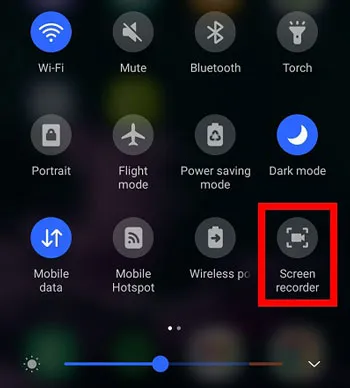
В iOS и Android теперь есть встроенные инструменты для записи экрана в центрах управления. Просто проведите пальцем вниз, коснитесь значка «Запись экрана» и запустите приложение для просмотра телепередач в прямом эфире. Однако некоторые платные приложения (например, Netflix или некоторые приложения кабельного телевидения) могут затемнять экран во время записи из-за защиты авторских прав.
Чтобы записать телепередачи в прямом эфире на мобильном устройстве со встроенной функцией записи экрана:
-
Откройте приложение для просмотра телепередач в прямом эфире и начните трансляцию. На iPhone проведите пальцем вниз от верхнего правого угла (или вверх от нижнего угла) и нажмите значок « Запись » (сплошной круг).
-
На Android проведите пальцем вниз по панели быстрых настроек и найдите « Запись экрана ».
-
Затем выберите источник звука в настройках звука и нажмите « Начать запись ». После этого нажмите на красную полосу состояния/таймер и подтвердите, что хотите остановить запись. Видео будет сохранено в ваших фотографиях или галерее.

3.2 Использование PlayOn Cloud
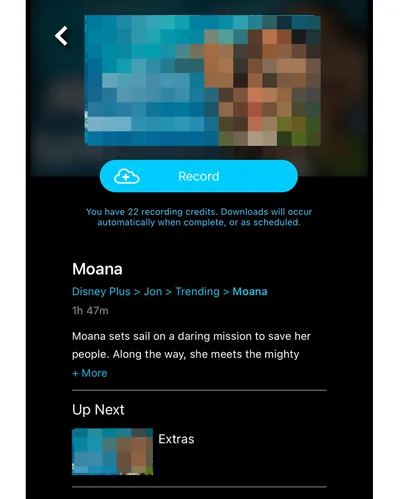
PlayOn Cloud — это уникальный сервис, который работает как удаленный видеорегистратор. Вы выбираете передачу из поддерживаемых каналов, и их серверы записывают ее в облако. После завершения вы можете загрузить файл MP4 на свой телефон или планшет, чтобы смотреть его в автономном режиме, не расходуя мобильный трафик.
Чтобы записывать телепередачи в прямом эфире на мобильное устройство с помощью PlayOn Cloud:
-
Загрузите приложение PlayOn Cloud из App Store или Google Play. Войдите в свою учетную запись провайдера (например, Hulu, Amazon или местного телеканала).
-
Найдите передачу и нажмите кнопку « Запись » на экране.
-
Поскольку запись происходит на серверах PlayOn, дождитесь уведомления о завершении, затем нажмите « Загрузить », чтобы сохранить запись в локальной памяти вашего устройства для просмотра в автономном режиме.
Часть 4: Вопросы и ответы о записи прямых трансляций телепередач
В1: Можно ли записывать телепередачи в прямом эфире с помощью Xbox Game Bar или QuickTime Player на компьютере с Windows или Mac?
Технически да, но практически нет. Хотя оба инструмента отлично подходят для записи экрана, они почти всегда блокируются DRM (системой управления цифровыми правами) при попытке записи прямых трансляций телеканалов, таких как YouTube TV, Hulu+ Live TV или Netflix. Если вы попытаетесь записать прямую трансляцию телеканала с помощью Xbox Game Bar или QuickTime, вы, скорее всего, столкнетесь с одной из двух проблем:
- Черный экран: вы услышите звук, но видеоокно будет совершенно черным.
- Сообщение об ошибке: Приложение может отображать ошибку «Защищенный контент» и отказываться воспроизводить запись, пока вы не остановите ее.
Это происходит из-за протокола HDCP (High-bandwidth Digital Content Protection), который предотвращает копирование цифрового контента во время его передачи от источника к вашему экрану.
В2: Существует ли устройство, которое может записывать телепередачи в прямом эфире?
Да. Помимо компьютеров, можно использовать цифровой видеорегистратор (DVR), например, TiVo или Tablo. Для тех, кто хочет записывать видео с HDMI-источника на компьютер, профессиональным аппаратным решением станет карта захвата (например, от Elgato).
В3: Как узнать, записывает ли меня мой смарт-телевизор?
Хотя маловероятно, что ваш телевизор "записывает и сохраняет" видео с вашим участием круглосуточно (из-за огромного объема памяти и пропускной способности, которые это потребовали бы), многие телевизоры отслеживают звук для голосовых команд или привычек просмотра рекламы.
Вот как это распознать и как это остановить:
- Проверьте наличие физической камеры: если ваш телевизор оснащен камерой, это самый прямой способ, которым он может вас «видеть». Почти все смарт-телевизоры (Sony, Samsung, LG) имеют встроенный небольшой светодиод (обычно зеленый или красный). Если этот индикатор горит, а вы не участвуете в видеозвонке, значит, приложение использует камеру.
- Проверьте состояние «прослушивания» (микрофон): большинство телевизоров прослушивают звук через пульт дистанционного управления, а не через сам телевизор. Если вы не удерживаете кнопку «Голос», обычно передача звука не ведется, но у некоторых пультов есть функция «постоянного прослушивания».
- ACR (автоматическое распознавание контента): это наиболее распространенная форма «записи», но она записывает то, что находится на экране, а не вас. Она берет «отпечатки пальцев» того, что вы смотрите, для таргетирования рекламы. Если вы видите на главном экране рекламу фильма, который только что посмотрели на другом устройстве, значит, ACR активна.
Ваш телевизор, скорее всего, отслеживает ваши данные, а не снимает вашу гостиную. Однако, для вашего спокойствия:
- Запишите изображение с камеры на пленку.
- Отключите ACR в настройках.
- Отключайте телевизор от сети, когда занимаетесь чем-то очень личным, поскольку состояние «программное обеспечение выключено» не всегда означает истинное выключение.
Заключение
Запись телепередач в прямом эфире стала проще, чем когда-либо, независимо от того, используете ли вы компьютер, смарт-телевизор или мобильное устройство. Разнообразие доступных методов гарантирует, что вы сможете записывать любимые передачи, спортивные события или новостные выпуски независимо от вашей конфигурации. Будь то iReaShare Screen Recorder , OBS, USB-накопитель, облачный DVR или специальное записывающее устройство, для каждого найдется подходящее решение.
Статьи по теме
Обзор программы для захвата экрана Snagit и 15 достойных альтернатив.
Как исправить неработающую запись экрана в PowerPoint (13 способов и одно альтернативное решение)
Программа для записи экрана на Mac: 12 инструментов для записи экрана на Mac
Как записывать экран на Android: практическое руководство с 5 подходами

