


Хотя PowerPoint — мощный инструмент для создания презентаций, его встроенная функция записи экрана иногда может работать нестабильно. Если вы видите неактивную кнопку или сообщение об ошибке, не волнуйтесь, большинство проблем решаются довольно просто. Следуйте этому подробному руководству по устранению неполадок с записью экрана в PowerPoint и получите надежную альтернативу функции записи экрана , которая позволит вам продолжить работу.
- Часть 1: Как исправить проблему с неработающей записью экрана PowerPoint
- 1.1 Перезапустите PowerPoint от имени администратора.
- 1.2 Обновите PowerPoint до последней версии.
- 1.3 Перезагрузите компьютер
- 1.4 Использование инструмента для ремонта офисных приложений
- 1.5 Сброс параметров ОЗУ
- 1.6 Проверка свободного места на жестком диске
- 1.7 Войдите в безопасный режим PowerPoint
- 1.8 Отключение аппаратного графического ускорения
- 1.9 Проверка прав доступа к микрофону
- 1.10 Отключение надстроек
- 1.11 Обновление аудиодрайверов
- 1.12 Пакет функций установочного носителя
- 1.13 Программы проверки биографических данных
- Часть 2: Используйте альтернативный вариант — iReaShare Screen Recorder
Часть 1: Как исправить проблему с неработающей записью экрана PowerPoint
Ниже представлены 13 способов исправить проблему с функцией записи экрана в PowerPoint.
1.1 Перезапустите PowerPoint от имени администратора.
Иногда PowerPoint не имеет необходимых прав доступа к оборудованию для записи видео в вашей системе. Запуск PowerPoint с повышенными правами может решить проблемы, связанные с правами доступа.
Запустите PowerPoint от имени администратора на вашем компьютере:
-
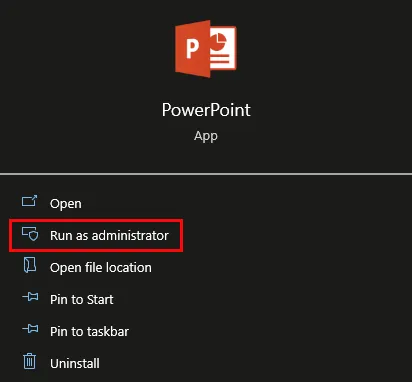
Закройте PowerPoint и щелкните правой кнопкой мыши по значку PowerPoint.
-
Выберите « Запустить от имени администратора ». Это гарантирует, что приложение сможет получить доступ к системным ресурсам, необходимым для записи.
Совет: Если вам сложно использовать OBS Studio, в этом руководстве вы найдете 10 альтернатив OBS для удобной записи экрана.
1.2 Обновите PowerPoint до последней версии.
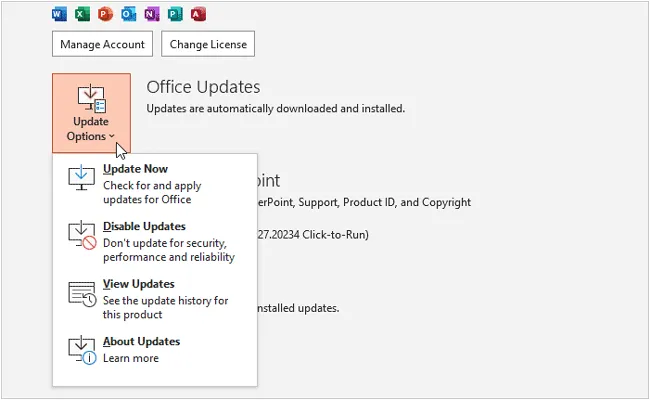
Ошибки часто исправляются в более новых версиях. Откройте приложение и перейдите в « Файл » > « Учетная запись » > « Параметры обновления » > « Обновить сейчас ». Самый быстрый способ устранить известные программные сбои — убедиться, что у вас установлена последняя версия.
1.3 Перезагрузите компьютер
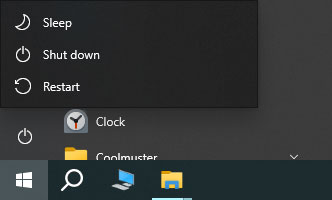
Это звучит банально, но «холодная загрузка» очищает временные файлы кэша и зависшие процессы, которые могут мешать работе вашей камеры или микрофона. Нажмите значок « Пуск » > « Питание » > « Перезагрузить », чтобы перезагрузить компьютер. Затем попробуйте записать экран с помощью PowerPoint.
1.4 Использование инструмента для ремонта офисных приложений
Если файлы PowerPoint повреждены, может помочь встроенный инструмент восстановления.
Вот как это сделать:
-
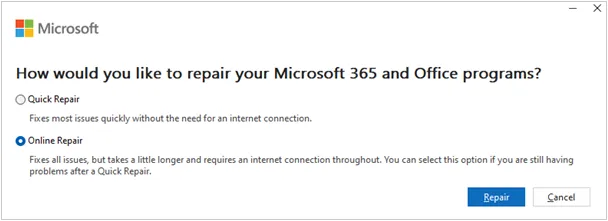
Перейдите в « Панель управления » > « Программы и компоненты ».
-
Выберите « Microsoft Office » и нажмите « Изменить ». Затем выберите « Быстрое восстановление » или « Онлайн-восстановление ».
1.5 Сброс параметров ОЗУ
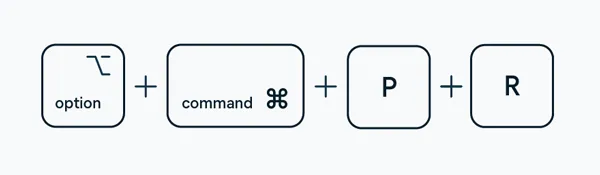
Если вы используете PowerPoint на macOS, сброс PRAM может устранить проблемы с аудио/видеооборудованием.
Вот как это сделать:
-
Выключите свой Mac.
-
Включите его и сразу же удерживайте клавиши " Option " + " Command " + " P " + " R " примерно 20 секунд.
1.6 Проверка свободного места на жестком диске
Запись экрана создает большие видеофайлы. Если ваш диск почти заполнен, PowerPoint может отказаться начать запись. Убедитесь, что у вас есть как минимум несколько гигабайт свободного места.

1.7 Войдите в безопасный режим PowerPoint
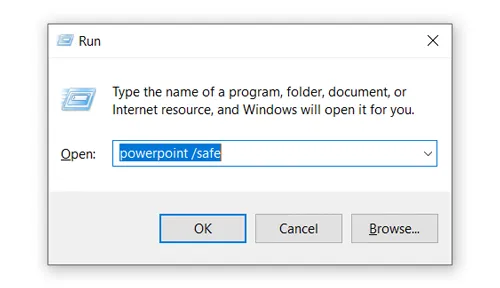
Безопасный режим загружает PowerPoint без надстроек или пользовательских настроек. Нажмите « Win » + « R », введите « powerpnt /safe » и нажмите « Enter ». Если запись работает в безопасном режиме, скорее всего, конфликты вызваны надстройками или настройками.
1.8 Отключение аппаратного графического ускорения
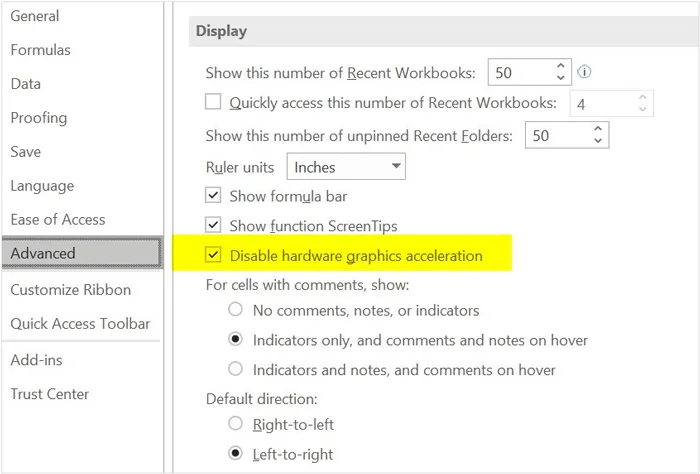
Иногда ваша видеокарта конфликтует с наложением записи. Перейдите в « Файл » > « Параметры » > « Дополнительно » и в разделе « Дисплей » установите флажок « Отключить аппаратное ускорение графики ».
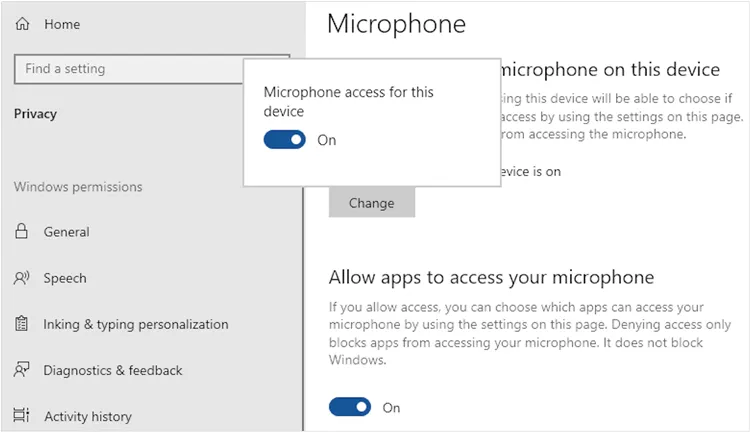
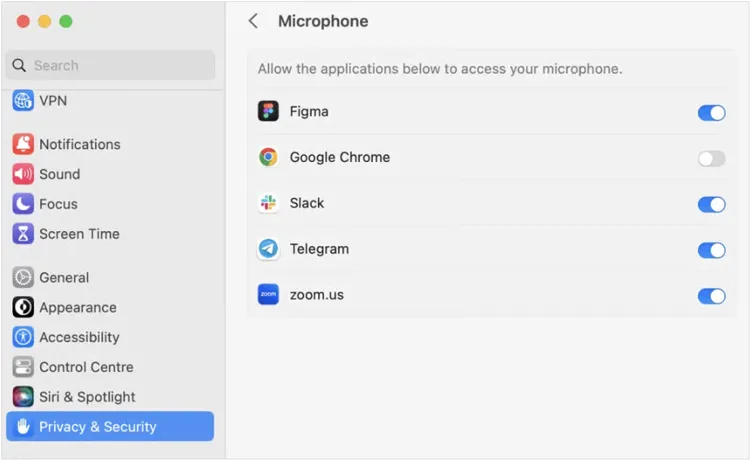
1.9 Проверка прав доступа к микрофону
В Windows и macOS есть переключатели конфиденциальности. Если звук отсутствует:
- Windows: " Настройки " > " Конфиденциальность " > " Микрофон " > " Разрешить доступ ".
- macOS: " Системные настройки " > " Конфиденциальность и безопасность " > " Микрофон ".
1.10 Отключение надстроек
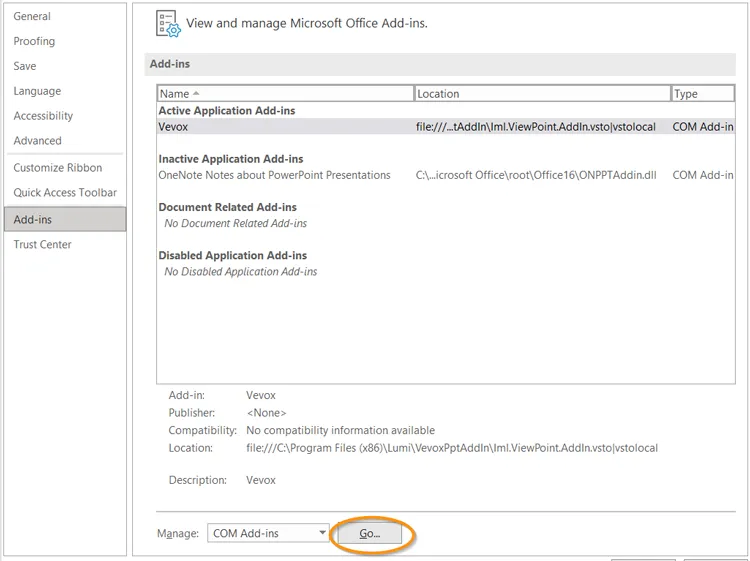
Сторонние надстройки могут вызывать проблемы со стабильностью. Перейдите в « Файл » > « Параметры » > « Надстройки », выберите « COM-надстройки » из выпадающего списка, нажмите « Перейти » и снимите флажки со всех пунктов, чтобы проверить, вернется ли функция записи.
1.11 Обновление аудиодрайверов
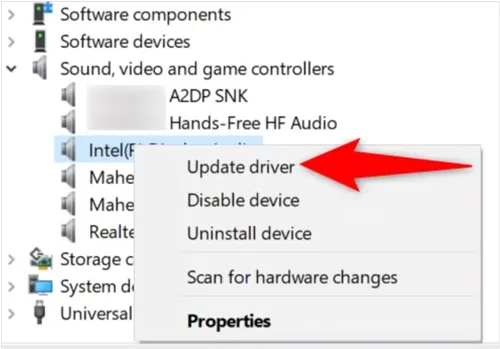
Устаревшие драйверы могут препятствовать захвату данных интерфейсом записи. Откройте « Диспетчер устройств », найдите свои аудио- и видеоадаптеры, щелкните по ним правой кнопкой мыши и выберите « Обновить драйвер ».
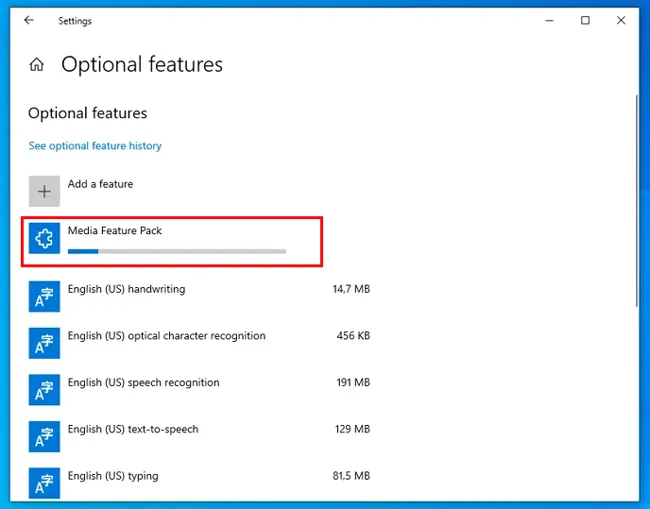
1.12 Пакет функций установочного носителя
Если вы используете версию Windows "N", в ней отсутствуют необходимые для записи мультимедийные технологии. Вам необходимо загрузить и установить пакет мультимедийных функций с веб-сайта Microsoft. Перейдите в " Параметры " > " Приложения " > " Дополнительные функции " > " Добавить функцию " и выберите " Пакет мультимедийных функций " из списка. После установки потребуется перезагрузка.
1.13 Программы проверки биографических данных
Другие приложения, использующие вашу камеру или микрофон (например, Zoom, Teams или Discord), могут «заблокировать» оборудование. Полностью закройте эти приложения, прежде чем пытаться записывать в PowerPoint.
Совет: Что делать, если я хочу записать экран PowerPoint на своем MacBook? Тогда вам понадобится это руководство по записи экрана Mac .
Часть 2: Используйте альтернативный вариант — iReaShare Screen Recorder
Если вы выполнили описанные выше шаги, но проблемы сохраняются, или если вам просто необходимы более профессиональные функции, такие как высококачественный вывод видео и редактирование скриншотов, iReaShare Screen Recorder станет отличной альтернативой.
В отличие от PowerPoint, который является инструментом для создания презентаций с дополнительной функцией записи экрана, iReaShare Screen Recorder создан специально для захвата экрана. Он предлагает:
- Стабильная работа: отсутствуют сбои и проблемы с "затемнением кнопок".
- Гибкие возможности записи: записывайте весь экран, определенное окно или только область слайда PowerPoint.
- Прямой экспорт: скопируйте или сохраните видео сразу после записи без необходимости использования дополнительного программного обеспечения.
- Высокая совместимость: позволяет записывать экран на компьютерах под управлением Windows 11/10/8/7 .
- Дополнительная функция: запись экрана телефона с устройства Android или iOS на ПК после зеркального отображения.
Скачайте эту программу для записи экрана на свой компьютер.
Вот как использовать этот альтернативный вариант:
-
Установите и запустите iReaShare Screen Recorder. Затем выберите режим записи (полный экран или пользовательская область).

-
При необходимости включите « Микрофон » или « Системный звук ». Затем нажмите « REC », чтобы продолжить, выберите область, которую хотите записать, и нажмите « Начать запись ».

-
После этого нажмите «Остановить запись» > «Сохранить», чтобы экспортировать видео на свой компьютер. Или, при желании, вы можете напрямую скопировать и вставить его в PowerPoint.

Заключение
Функция записи экрана в PowerPoint полезна, но может давать сбои из-за проблем с правами доступа, устаревшего программного обеспечения, конфликтов драйверов или системных ограничений. Систематическое применение описанных выше шагов по устранению неполадок, начиная от обновления Office и отключения надстроек и заканчивая проверкой аппаратного ускорения, позволит решить большинство проблем с записью.
Когда встроенных инструментов недостаточно, переход на специализированное решение, такое как iReaShare Screen Recorder, обеспечит надежную и высококачественную запись ваших презентаций. Вы можете использовать его для записи экрана в Windows, а затем добавить видео в файл PowerPoint.
Статьи по теме
Обзор программы для захвата экрана Snagit и 15 достойных альтернатив.
iTunes не смог создать резервную копию iPhone из-за ошибки: 10 способов решения проблемы
Программа очистки диска не удаляет файлы: выясните причины и устраните проблему.

