


«Здравствуйте, мой Google Фото на Pixel 7 Pro завис на этапе подготовки к резервному копированию. Я не знаю, что случилось. Есть ли какое-нибудь решение? Я очень расстроен из-за этой поврежденной функции резервного копирования. Спасибо.»
— Из сообщества Google
Когда резервное копирование Google Фото зависает, процесс занимает много времени, что особенно важно, если вы собираетесь использовать телефон для игр, просмотра фильмов и т. д. Чтобы легко решить эту проблему с резервным копированием, мы перечислили 14 простых, но практичных способов. Если ни один из них не поможет, вы все равно можете использовать альтернативный способ резервного копирования фотографий и видео.

- Часть 1: Быстрые решения проблем с зависанием резервного копирования Google Фото
- 1.1 Перезапустите приложение Google Фото
- 1.2 Проверьте оставшееся место в облачном хранилище
- 1.3 Очистка кэша приложения
- 1.4 Переустановите Google Фото
- 1.5 Перезагрузите телефон
- 1.6 Проверьте Интернет
- 1.7 Обновление операционной системы
- 1.8 Отключить оптимизацию батареи
- 1.9 Опустошите мусорное ведро
- 1.10 Войдите снова
- 1.11 Создание новых папок
- 1.12 Отключение расширений
- 1.13 Загрузка фотографий и видео вручную
- 1.14 Проверьте сервисы Google
- Часть 2: Резервное копирование фотографий и видео на компьютер с помощью iReaShare Android Manager
- Часть 3: Вопросы и ответы о резервном копировании Google Фото, которое зависло.
Часть 1: Быстрые решения проблем с зависанием резервного копирования Google Фото
Если индикатор выполнения не двигается в течение нескольких часов, попробуйте выполнить следующие действия по устранению неполадок в указанном порядке. После этого загрузка фотографий в Google Photos вскоре возобновится.
1.1 Перезапустите приложение Google Фото
Иногда проблема с резервным копированием Google Фото может заключаться всего лишь во временном сбое в приложении. Полностью закройте приложение Google Фото, а затем снова откройте его. Это часто помогает устранить мелкие ошибки, из-за которых резервное копирование зависает.
1.2 Проверьте оставшееся место в облачном хранилище
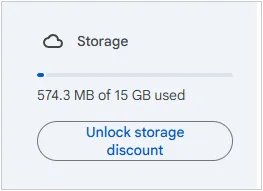
Если хранилище Google Drive заполнено, Google Photos может не создавать резервные копии новых изображений. Перейдите в Google Drive и проверьте доступное место. Если оно почти заполнено, рассмотрите возможность увеличения объема хранилища или удаления ненужных файлов, чтобы освободить место.
1.3 Очистка кэша приложения
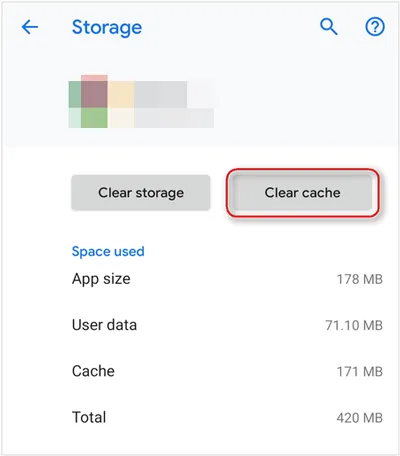
Если резервное копирование в Google Фото зависло? Очистка кэша приложения Google Фото может помочь решить проблемы, вызванные поврежденными данными. Для этого перейдите в Настройки устройства > " Приложения " > " Google Фото " > " Хранилище ", затем нажмите " Очистить кэш ". Это не удалит ваши фотографии, но может улучшить работу приложения.
1.4 Переустановите Google Фото
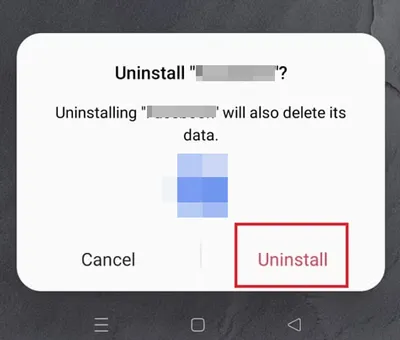
Удалите и переустановите приложение Google Фото. Это действие может решить более серьезные проблемы с приложением, гарантируя, что вы используете последнюю версию и что все поврежденные файлы будут удалены. Вы можете закрыть приложение на телефоне и долго удерживать значок приложения. Затем выберите « Удалить » или « Удалить ». После этого снова выберите « Удалить » во всплывающем окне для подтверждения.
1.5 Перезагрузите телефон
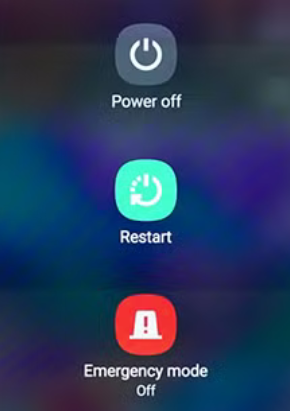
Простая перезагрузка может творить чудеса. Она может исправить проблемы с сетью, ошибки в приложениях и проблемы с синхронизацией. Выключите телефон на несколько секунд, затем снова включите и попробуйте использовать Google Фото для резервного копирования данных.
1.6 Проверьте Интернет
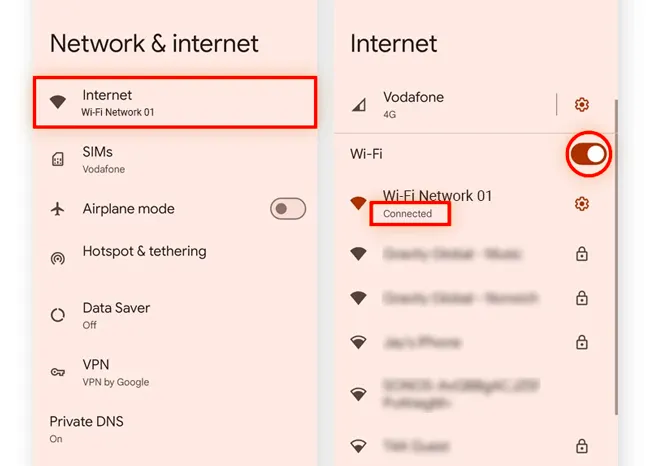
Для загрузки фотографий в Google Photos требуется стабильное интернет-соединение. В противном случае автоматическое резервное копирование файлов не удастся. Убедитесь, что вы подключены к надежной сети Wi-Fi или что ваш мобильный интернет работает исправно. Если вы используете Wi-Fi, попробуйте перезагрузить роутер или подключиться к другой сети.
1.7 Обновление операционной системы
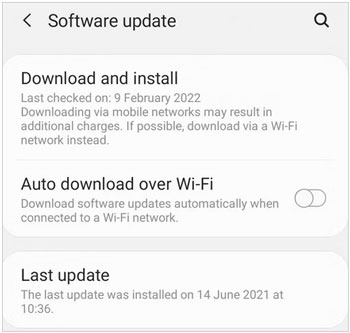
Устаревшая операционная система может вызывать различные проблемы, в том числе проблемы с синхронизацией фотографий. Проверьте наличие обновлений для операционной системы вашего телефона и установите их, если они доступны. Перейдите в «Настройки» > « Обновление ПО », чтобы убедиться, что на вашем телефоне установлена последняя версия.
1.8 Отключить оптимизацию батареи
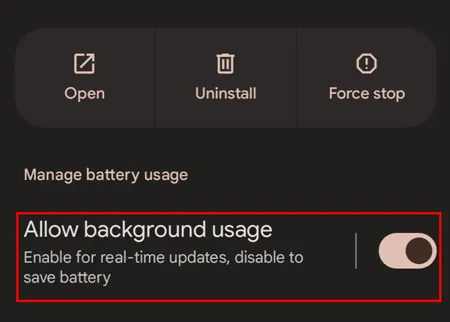
Настройки оптимизации батареи могут ограничивать фоновую активность приложения, препятствуя загрузке фотографий. Отключить оптимизацию батареи для Google Фото можно, перейдя в Настройки > " Приложения " > " Google Фото " > " Батарея " > " Без ограничений " или " Не оптимизировать ". На некоторых телефонах Android необходимо найти приложение, выбрать " Использование батареи приложением " и включить " Разрешить фоновое использование ".
1.9 Опустошите мусорное ведро
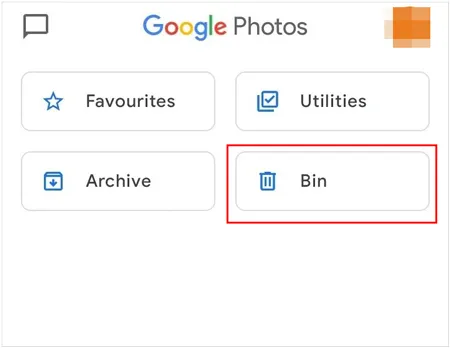
В Google Фото есть корзина , которая хранит удалённые фотографии и видео в течение 30 дней. Если корзина заполнена, это может блокировать создание резервных копий. Откройте Google Фото, перейдите в «Корзину » и удалите оттуда файлы навсегда. Кроме того, если вы обнаружите изображения размером 0 байт, удалите их полностью.
1.10 Войдите снова
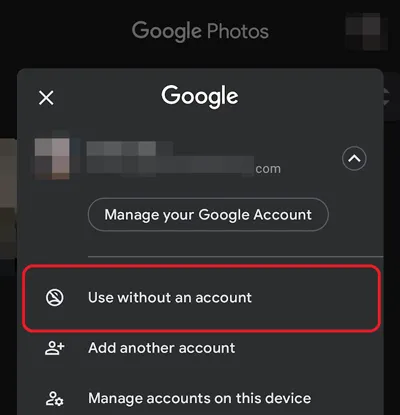
Выход из учетной записи Google и повторный вход могут помочь восстановить связь между приложением и облачным сервисом. Перейдите в «Настройки» > « Учетные записи » > « Google » и выйдите из своей учетной записи. Затем войдите снова и проверьте, возобновилось ли резервное копирование. Кстати, вы также можете попробовать использовать приложение без учетной записи: в приложении выберите значок своего профиля в правом верхнем углу и выберите « Использовать без учетной записи ». Через некоторое время отключите эту функцию. Затем проверьте резервное копирование.
1.11 Создание новых папок
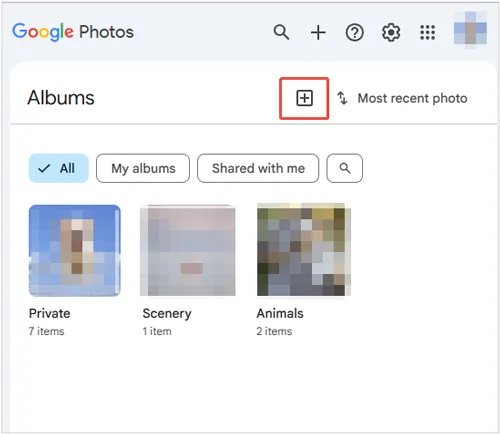
В некоторых случаях создание новых папок или альбомов в Google Фото может помочь запустить процесс резервного копирования. Создайте новую папку и переместите туда несколько фотографий, чтобы проверить, начнут ли они загружаться в облако.
1.12 Отключение расширений
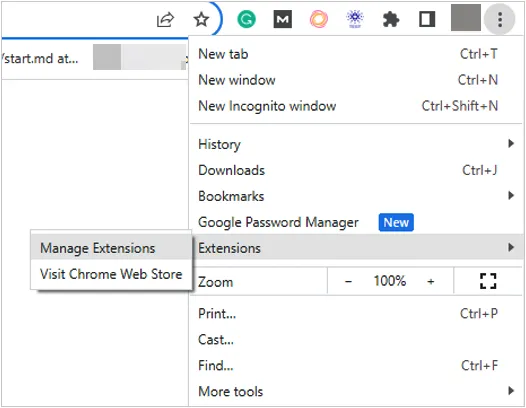
Если вам не удаётся создать резервную копию фотографий и видео в веб-версии Google Фото с помощью браузера, установленные вами расширения могут мешать процессу резервного копирования. Попробуйте временно отключить их и посмотрите, решит ли это проблему.
1.13 Загрузка фотографий и видео вручную
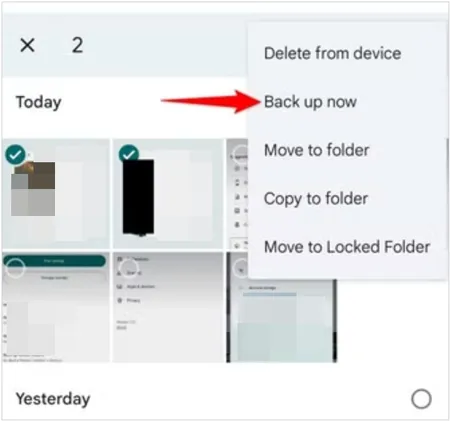
Если ваши фотографии не загружаются автоматически, вы можете выбрать небольшую группу фотографий, нажать на три точки (или значок загрузки), нажать « Поделиться » и выбрать « Создать резервную копию сейчас ». Иногда это может «принудительно» активировать очередь загрузки.
1.14 Проверьте сервисы Google
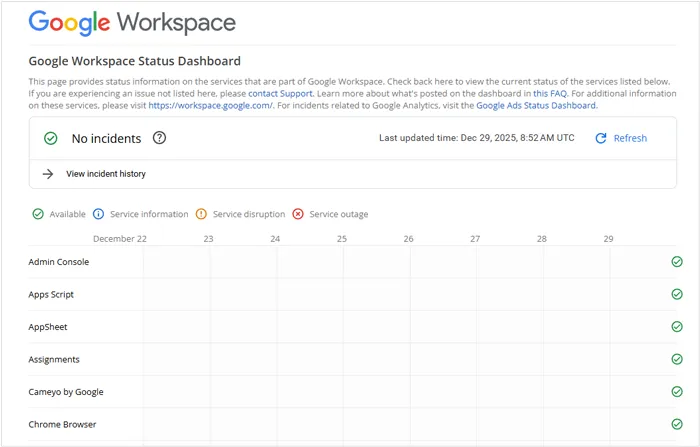
Иногда проблема заключается не в вашем телефоне или приложении, а в самих серверах Google. Посетите панель состояния Google Workspace, чтобы проверить наличие текущих проблем с Google Photos или Google Drive. Если произошел сбой, возможно, вам придется подождать, пока Google его устранит. Вы можете проверить панель состояния Google Workspace, чтобы убедиться, что сервисы Google Photos не испытывают масштабного сбоя.
Совет: Если вы хотите легко создать резервную копию фотографий на iPhone , перейдите к этому руководству.
Часть 2: Резервное копирование фотографий и видео на компьютер с помощью iReaShare Android Manager
Хотя облачное хранилище удобно, оно не гарантирует полной защиты. Если Google Photos упорно не работает или вы предпочитаете хранить физические копии своих медиафайлов, не завися от скорости интернета, iReaShare Android Manager — это профессиональная альтернатива. Этот инструмент позволяет полностью обойтись без облака и одновременно создать резервную копию всех ваших фотографий на USB-накопитель, что избавит вас от необходимости подключения к сети.
Основные возможности iReaShare Android Manager:
* Переносите фотографии и видео высокого разрешения с Android на компьютер через USB.
* Перед тем как решить, что нужно скопировать, просмотрите свои фотографии на компьютере (ПК/Mac).
* Сохраняйте исходное качество и форматы, чтобы после резервного копирования вы могли получить те же файлы на своем компьютере.
* Функция "Super Toolkit" позволяет одним щелчком мыши создать резервную копию всей вашей галереи на компьютере Mac или Windows.
* Поддерживается резервное копирование контактов , SMS, документов, музыки, приложений и многого другого.
* Работает с широким спектром устройств Android, таких как Tecno, Motorola, Xiaomi, Google Pixel, Vivo, OPPO, Honor, realme, itel, TCL и др.
Загрузите iReaShare Android Manager для резервного копирования фотографий и видео.
Скачать для Win Скачать для Mac
Вот как можно одновременно создать резервную копию фотографий и видео на компьютере через USB:
-
Загрузите и установите iReaShare Android Manager на свой компьютер и подключите ваше Android-устройство к компьютеру с помощью USB-кабеля.
-
Запустите приложение и выберите « Передача файла » в параметрах USB. Затем следуйте инструкциям, чтобы включить режим отладки по USB. Программа распознает его.

-
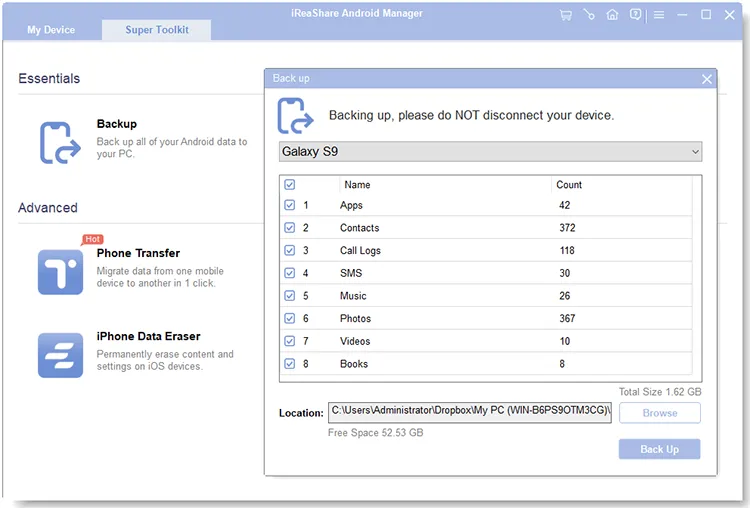
Чтобы создать резервную копию всех ваших фотографий и видео одновременно, перейдите в « Super Toolkit », нажмите « Резервное копирование », затем отметьте только « Фотографии » и « Видео » и нажмите « Резервное копирование », чтобы начать процесс. Ваши медиафайлы будут сохранены на вашем компьютере для резервного копирования.
Часть 3: Вопросы и ответы о резервном копировании Google Фото, которое зависло.
В1: Почему резервное копирование Google Фото зависает?
Если резервное копирование ваших фотографий в Google Фото зависло, это может быть вызвано несколькими распространенными проблемами. Вот некоторые из возможных причин:
- Интернет-соединение медленное или нестабильное.
- Вы достигли лимита хранилища в своем аккаунте Google.
- Приложениям запрещено работать в фоновом режиме для экономии заряда батареи или трафика данных.
- Приложение устарело.
- Возможно, параметры резервного копирования заданы неправильно.
- Некоторые типы файлов (например, RAW-изображения или большие видеофайлы) могут некорректно создаваться резервные копии из-за ограничений по размеру.
- Кэшированные данные или поврежденные файлы могут привести к сбою резервного копирования.
- Если возникнут проблемы с вашей учетной записью Google или входом в систему, резервное копирование может зависнуть.
- На вашем устройстве закончилось место для хранения данных.
- Возможно, серверы Google Фото не работают или испытывают проблемы.
Вопрос 2: Сколько времени потребуется для синхронизации 10 000 фотографий?
Наиболее важным фактором является скорость вашего интернет-соединения. При загрузке данных через Wi-Fi скорость обычно колеблется от 1 Мбит/с до 100 Мбит/с в зависимости от типа вашего соединения. Вот пример расчета:
- 1 Мбит/с = примерно 1 МБ в секунду.
- 10 000 фотографий = в среднем 3 МБ на фотографию (всего = ~30 ГБ).
- 30 ГБ ÷ 1 МБ/с = 30 000 секунд (или 8,3 часа) при скорости 1 Мбит/с.
- Итак, 10 Мбит/с: примерно на 50% быстрее (около 4 часов).
Кстати, если фотографии имеют высокое разрешение или являются RAW-файлами, обработка займет больше времени, чем обработка стандартных JPEG-файлов. Большие видеофайлы также значительно увеличат время обработки.
Вопрос 3: Создает ли Google Photos резервные копии только по Wi-Fi?
Нет, Google Фото не делает резервные копии только по Wi-Fi. По умолчанию приложение делает резервные копии только по Wi-Fi, чтобы избежать использования мобильного трафика, но при желании вы можете включить резервное копирование и по мобильному трафику. На телефоне это можно настроить следующим образом:
- Откройте Google Фото.
- Перейдите в Настройки > Резервное копирование и синхронизация.
- Нажмите на «Резервное копирование мобильных данных».
- Включите функцию резервного копирования с использованием сотовых данных.
Заключение
Зависание резервного копирования Google Фото обычно является результатом ошибки кэша, ограничения объема хранилища или агрессивного режима энергосбережения. Большинство пользователей решают проблему, просто очистив кэш приложения или изменив сетевые настройки. Однако для тех, кто хочет избежать головной боли, связанной с устранением неполадок в облаке, локальное резервное копирование с помощью iReaShare Android Manager предоставляет более быстрое и стабильное решение.
Скачать для Win Скачать для Mac
Статьи по теме
Быстрая передача фотографий с Samsung на ПК | 7 надежных вариантов
Как без проблем перенести фотографии с iPhone на Android (6 способов)
Как перенести фотографии с одного Android-устройства на другое [Подробные инструкции]
Как отправлять длинные видеоролики на устройствах Android: 6 эффективных решений

