


Вкратце:
Запись экрана на ноутбуке HP отличается высокой гибкостью и предлагает два основных варианта:
- Быстро и встроенно: Если вам нужна быстрая запись без установки дополнительного программного обеспечения, используйте встроенные инструменты. Инструмент «Ножницы» в Windows 11 и Microsoft PowerPoint отлично подходят для захвата пользовательских областей или встраивания клипов в презентации, а панель Xbox Game Bar обеспечивает быструю настройку с помощью горячих клавиш, оптимизированную для работы с отдельными окнами приложений или играми.
- Расширенные и профессиональные возможности: Если вам необходимы мощные функции и полный контроль, лучше выбрать сторонние программы. Специализированные утилиты, такие как iReaShare Screen Recorder и ShareX, предлагают интеллектуальную автоматизацию, отслеживание мыши и аннотации в реальном времени, а OBS Studio служит лучшим бесплатным стандартом с открытым исходным кодом для сложных многоисточниковых макетов и потоковой передачи с высокой частотой кадров.
Запись экрана на ноутбуке HP — это практичный способ запечатлеть обучающие видеоролики, игровой процесс, совещания или этапы устранения неполадок. Независимо от того, используете ли вы Windows 10 или Windows 11, существует множество встроенных инструментов и сторонних программ для записи экрана , которые помогут вам эффективно записывать экран. Если вы искали, как без проблем записать экран на ноутбуке HP, это руководство шаг за шагом расскажет вам о самых надежных методах.
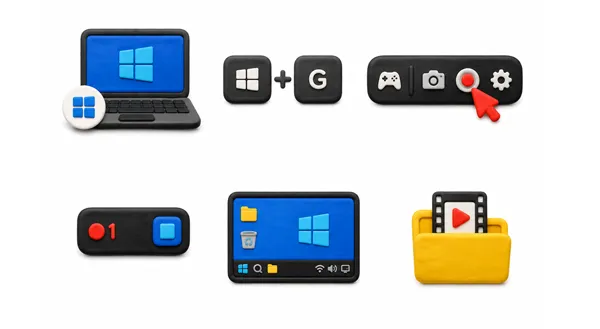
- Часть 1: Как записать экран на ноутбуке HP с Windows 11 с помощью инструмента «Ножницы»
- Часть 2: Как записать экран на ноутбуке HP с Windows 10 через Xbox Game Bar
- Часть 3: Как записать экран на ноутбуке HP с помощью iReaShare Screen Recorder
- Часть 4: Как записать экран на ноутбуке HP с помощью PowerPoint
- Часть 5: Как записать экран ноутбука HP с помощью OBS Studio
- Часть 6: Как записать экран на ПК HP с Windows 11 с помощью ShareX
- Часть 7: Вопросы и ответы о записи экрана на ноутбуке HP
Взгляните на преимущества и недостатки этих инструментов:
| Метод | Плюсы | Минусы |
|---|---|---|
| Инструмент «Ножницы» (Windows 11) | 1. Полностью встраиваемый; установка не требуется. 2. Очень легкий и простой в использовании. 3. Позволяет гибко выбирать пользовательские регионы. |
1. Доступно только в Windows 11. 2. Чрезвычайно простая; отсутствуют расширенные настройки редактирования или частоты кадров. 3. Отсутствие инструментов для аннотирования в реальном времени. |
| Игровая панель Xbox (Windows 10/11) | 1. Предустановлено как в Windows 10, так и в Windows 11. 2. Оптимизировано для плавной игры и записи видео. 3. Быстрый запуск с помощью горячих клавиш (Win + Alt + R). |
1. Невозможно записать рабочий стол Windows или проводник файлов. 2. Запись возможна только одного окна приложения за раз. 3. Минимальные возможности редактирования или настройки. |
| iReaShare Screen Recorder | 1. Поддерживает полноэкранный режим, отдельные окна или пользовательские области. 2. Включает расширенные функции, такие как отслеживание курсора мыши и выбор источников звука. 3. Сохраняет записанные видео в формате MP4. 4. Предоставляет инструменты для рисования и аннотирования в реальном времени во время создания скриншотов. |
1. Требуется загрузка и установка стороннего программного обеспечения. 2. Бесплатная версия записывает видео с водяным знаком. |
| Microsoft PowerPoint | 1. Отличный выбор, если у вас уже установлен Microsoft Office. 2. Удобная функция встраивания видео непосредственно в слайды. 3. Позволяет легко сохранить запись в виде отдельного файла MP4. |
1. Требуется платная подписка на Microsoft 365 или Office. 2. Медленный рабочий процесс, если вам нужно быстрое, самостоятельное видео. 3. Отсутствует оптимизация для задач с высокой частотой кадров, таких как игры. |
| OBS Studio | 1. Полностью бесплатное, с открытым исходным кодом, без водяных знаков и ограничений по времени. 2. Высокий профессионализм; поддержка сложных многоисточниковых макетов и переходов. 3. Идеально подходит для высококачественной потоковой передачи и записи длинных видеороликов. |
1. Крутая кривая обучения для новичков. 2. Интерфейс поначалу может показаться сложным. 3. Требует больше системных ресурсов, чем базовые встроенные инструменты. |
| ShareX | 1. Бесплатное, с открытым исходным кодом, легкое и полностью без рекламы. 2. Отличные возможности автоматизации (например, автоматическое сохранение или мгновенная загрузка в облако). 3. Поддерживает создание GIF-анимаций наряду со стандартной видеозаписью. |
1. Пользовательский интерфейс может показаться несколько перегруженным и сложным. 2. Настройка параметров аудиозаписи иногда может потребовать ручной корректировки. |
Часть 1: Как записать экран на ноутбуке HP с Windows 11 с помощью инструмента «Ножницы»
Если ваш ноутбук HP работает под управлением Windows 11, классический инструмент «Ножницы» был обновлен и теперь включает в себя легкий встроенный инструмент для записи экрана. Он идеально подходит для быстрой записи без лишних функций.
Вот как это сделать:
-
Чтобы открыть приложение, нажмите « Win + Shift + S » или найдите « Ножницы » в меню « Пуск ».
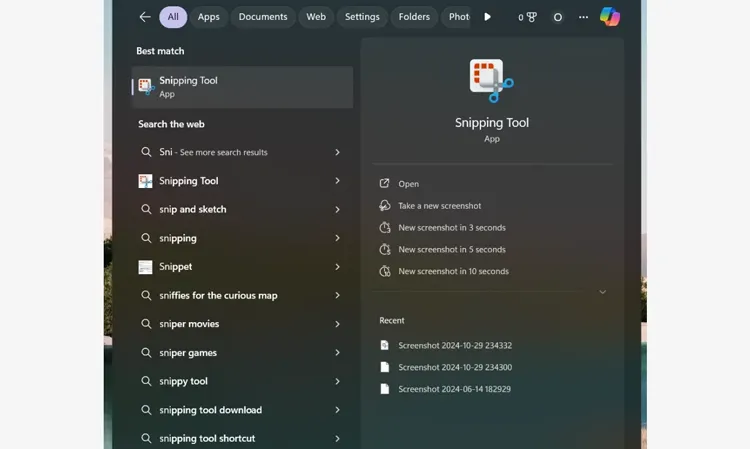
-
Нажмите на значок « Видеокамера » (Запись) на панели инструментов. Затем нажмите кнопку « Создать ».

-
Щелкните и перетащите мышь, чтобы выбрать определенную область экрана, которую вы хотите записать (вы можете выбрать весь экран или только его часть).
-
Нажмите кнопку « Старт » в верхней части экрана. Появится 3-секундный обратный отсчет, и начнется запись. По завершении нажмите красную кнопку « Стоп ». Затем вы можете просмотреть, сохранить или скопировать запись.
Часть 2: Как записать экран на ноутбуке HP с Windows 10 через Xbox Game Bar
Для ноутбуков HP под управлением Windows 10 встроенная функция Xbox Game Bar является оптимальным решением. Хотя она разработана для игр, она отлично подходит для записи практически любого открытого окна приложения. Обратите внимание, что этот инструмент не может записывать рабочий стол Windows и проводник файлов.
Чтобы записать экран на ноутбуке HP с помощью Xbox Game Bar:
-
Откройте приложение или окно, которое хотите записать. Затем нажмите « Win + G », чтобы открыть оверлей Xbox Game Bar.
-
В виджете « Запись » найдите элементы управления камерой. Затем нажмите круглую кнопку « Запись » или нажмите « Win + Alt + R », чтобы начать запись.
-
В боковой части экрана появится небольшая строка состояния записи, отображающая продолжительность процесса. Чтобы остановить запись, нажмите квадратную кнопку « Стоп » на этой строке состояния или снова нажмите « Win + Alt + R ».

См. также: После записи вы можете пошагово отредактировать видео на своем компьютере .
Часть 3: Как записать экран на ноутбуке HP с помощью iReaShare Screen Recorder
Если вам нужны расширенные функции, такие как планирование записи, аннотации в реальном времени или эффекты отслеживания курсора мыши, отличным выбором станет специализированный сторонний инструмент, например, iReaShare Screen Recorder . Он позволяет записывать любой экран и выбирать нужную область с помощью перетаскивания.
Основные возможности iReaShare Screen Recorder:
* Функция записи всего экрана и выбранной области позволяет захватывать весь экран ноутбука HP или выбирать определенную область в зависимости от того, что вам нужно отобразить.
* Одновременная запись аудио и видео позволяет записывать ваш голос или звук системы, а также содержимое экрана для создания обучающих видеороликов или видео с реакциями.
* Высококачественный видеовыход обеспечивает плавную запись без задержек и сохраняет видео в формате MP4 без водяных знаков после регистрации программного обеспечения.
* Отсутствие ограничений по времени означает, что вы можете записывать длительные сессии, не опасаясь, что видео прервется на полпути.
* Функция мгновенного создания и редактирования скриншотов позволяет сохранять изображения в форматах PNG, JPG, JPEG или BMP и добавлять к ним текст, стрелки и фигуры сразу после создания снимка.
* 100% локальная обработка сохраняет все записи и скриншоты на вашем устройстве, ничего не загружается в облако, поэтому ваши данные остаются конфиденциальными и защищенными.
Скачайте iReaShare Screen Recorder.
Чтобы записать экран на ноутбуке HP с помощью этой программы для записи экрана:
-
Загрузите, установите и запустите iReaShare Screen Recorder на своем ноутбуке HP. Затем выберите режим « Полноэкранный » или « Пользовательский » и перейдите к экрану, который хотите записать.

-
При необходимости включите « Системный звук » или « Микрофон » и нажмите « REC ». Затем перетащите курсор и выделите нужную область, после чего нажмите « Начать запись ».

-
После завершения записи нажмите « Остановить запись ». Затем вы можете скопировать видео в другое приложение или документ, либо загрузить его на компьютер.

Следуйте видеоинструкции, чтобы записать экран вашего компьютера HP:
Часть 4: Как записать экран на ноутбуке HP с помощью PowerPoint
Многие не знают, что в Microsoft PowerPoint есть встроенная функция записи экрана. Если вы уже работаете над презентацией на своем ноутбуке HP, это невероятно удобный способ.
Вот шаги:
-
Откройте Microsoft PowerPoint и создайте существующую или пустую презентацию. Перейдите на вкладку « Вставка » на верхней панели инструментов.
-
В правом верхнем углу нажмите « Запись экрана ». Появится панель управления. Нажмите « Выбрать область » и перетащите перекрестие на область экрана, которую хотите записать.
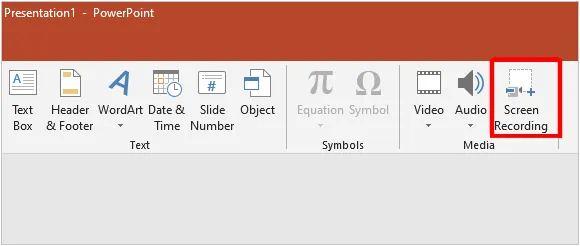
-
Нажмите кнопку « Запись » или комбинацию клавиш « Win + Shift + R ». Чтобы завершить запись, переместите курсор мыши в верхнюю часть экрана, чтобы отобразить панель Dock, и нажмите кнопку « Стоп » или комбинацию клавиш « Win + Shift + Q ».
-
Видео будет автоматически вставлено в слайд вашей презентации PowerPoint. Чтобы сохранить его как отдельный файл, щелкните правой кнопкой мыши по кадру видео и выберите « Сохранить медиафайл как ».
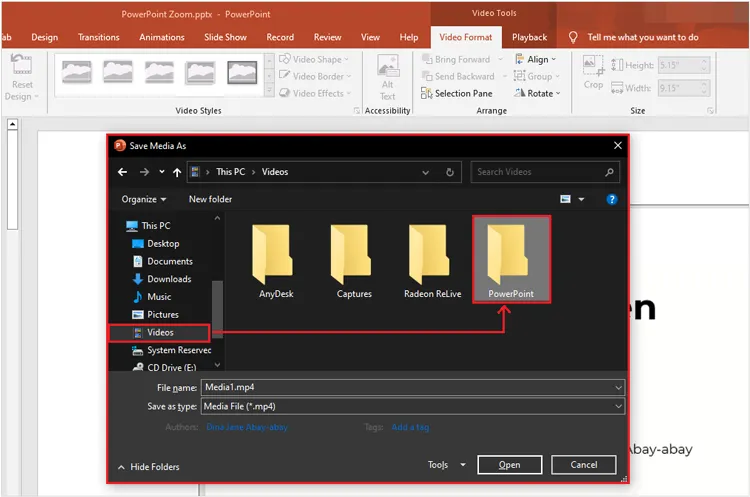
Совет: Если функция записи экрана в PowerPoint не работает , вы можете исправить это напрямую.
Часть 5: Как записать экран ноутбука HP с помощью OBS Studio
Для профессионалов, стримеров и всех, кому требуется многоканальная обработка видео, OBS Studio (Open Broadcaster Software) — это золотой стандарт. Это бесплатная программа с открытым исходным кодом и широкими возможностями настройки. Хотя для новичков она может показаться немного сложной, она функциональна для прямых трансляций и записи экрана в высоком разрешении.
Вот руководство:
-
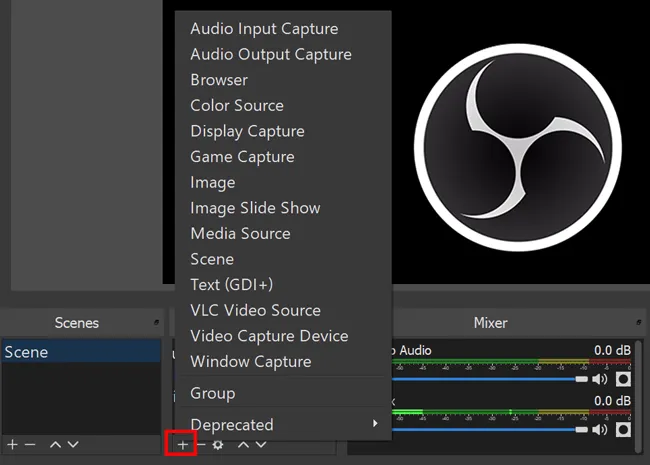
Скачайте и установите OBS Studio на свой ноутбук, затем откройте программу. Найдите поле « Источники » внизу, нажмите значок « + » (плюс) и выберите « Захват экрана » (для записи всего экрана) или « Захват окна » (для записи конкретного приложения).
-
Укажите источник и нажмите « ОК ». Убедитесь, что ваш экран отображается в окне предварительного просмотра OBS. Затем проверьте уровни звука в поле « Микшер звука », чтобы убедиться, что микрофон или звук с рабочего стола активны.
-
В панели « Управление » в правом нижнем углу нажмите кнопку « Начать запись ». После завершения записи нажмите кнопку « Остановить запись » в том же самом месте. Ваше видео будет сохранено на локальный диск.

Часть 6: Как записать экран на ПК HP с Windows 11 с помощью ShareX
ShareX — это мощный, легковесный инструмент повышения производительности с открытым исходным кодом, известный прежде всего своими скриншотами, но он также обладает надежной, настраиваемой функцией записи экрана на компьютере под управлением Windows.
Чтобы записать экран компьютера HP под управлением Windows 11 с помощью ShareX:
-
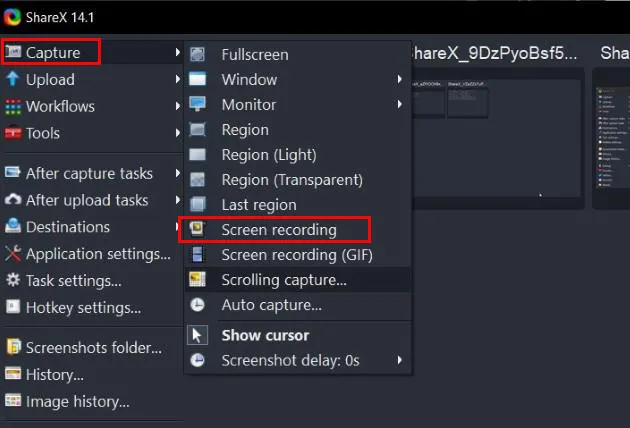
Установите и откройте ShareX на своем компьютере HP. В левом меню нажмите « Захват », затем выберите « Запись экрана » или нажмите « Shift + Print Screen ».
-
Выберите область экрана, которую хотите записать, щелкнув и перетащив курсор. ShareX немедленно начнет запись.
-
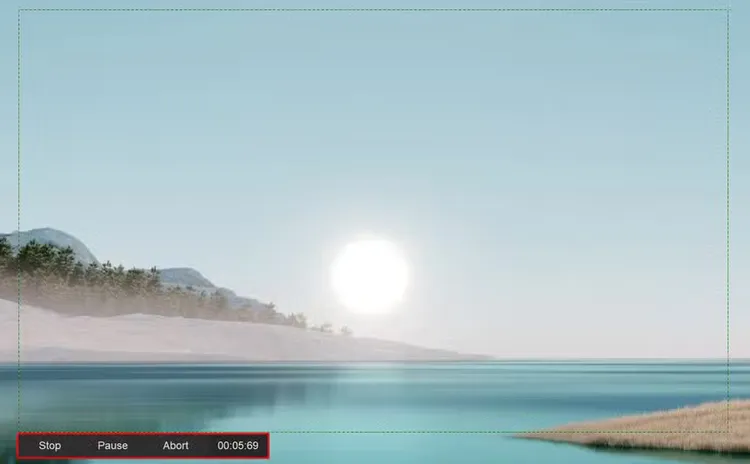
В нижней части активной области появится небольшое меню на панели задач. Когда закончите, нажмите кнопку « Стоп ».
-
Видео будет обработано и отобразится на вашей главной панели управления ShareX, где вы сможете щелкнуть по нему правой кнопкой мыши, чтобы найти файл или мгновенно загрузить его.
Часть 7: Вопросы и ответы о записи экрана на ноутбуке HP
В1: Почему сочетание клавиш Win + Alt + R не работает на моем ноутбуке HP?
Есть несколько причин, по которым этот ярлык для Xbox Game Bar может не сработать:
- Функция отключена: возможно, игровая панель отключена в ваших настройках. Перейдите в «Настройки» > «Игры» > «Игровая панель Xbox» и убедитесь, что она включена.
- Неподдерживаемый экран: Xbox Game Bar не может записывать стандартный рабочий стол Windows или проводник файлов. Убедитесь, что у вас открыто активное приложение или окно игры, прежде чем нажимать сочетание клавиш.
- Конфликт сочетаний клавиш: другое фоновое программное обеспечение (например, HP OMEN Gaming Hub или Discord) может переопределять это конкретное сочетание клавиш.
В2: Где сохраняются записи экрана на ноутбуке HP?
Конечный результат полностью зависит от использованного вами инструмента:
- Xbox Game Bar: Автоматически сохраняется в вашей учетной записи пользователя по адресу C:\Users\[ВашеИмяПользователя]\Videos\Captures.
- Инструмент «Ножницы»: сохраняется в папку «Видео» или «Скриншоты», хотя Windows 11 обычно выдает уведомление, позволяющее выбрать место для сохранения или копирования.
- iReaShare Screen Recorder: позволяет выбрать папку для сохранения видео.
В3: Могу ли я записать весь экран, включая рабочий стол и проводник файлов?
Да, но не с Xbox Game Bar. Для записи всего рабочего стола, панели задач и проводника файлов следует использовать инструмент «Ножницы» Windows 11, OBS Studio, ShareX или iReaShare Screen Recorder, поскольку эти инструменты поддерживают захват всего системного экрана, а не ограничивают запись окном одного приложения.
Заключение
Запись экрана на ноутбуке HP очень проста, если знать, какой инструмент подходит для этой задачи. Для быстрой записи повседневных видео отлично подойдут «Ножницы» в Windows 11 или «Игровая панель» в Windows 10, не требующие дополнительного программного обеспечения.
Для специализированных задач, таких как презентации или профессиональные обучающие материалы, PowerPoint, ShareX или специализированная утилита, например iReaShare Screen Recorder, обеспечивают отличную гибкость. Если вам нужна удобная программа для записи экрана, встроенные инструменты и iReaShare Screen Recorder идеально вам подойдут.
Статьи по теме
Как плавно записывать игровой процесс Roblox: 5 эффективных методов
Обзор ScreenFlow и лучшие альтернативы (надежное руководство)
Восстановление поврежденных фотографий: простые и эффективные методы восстановления важных снимков.
Как без проблем добавить водяной знак к видео (6 способов)

