


Вкратце:
Хотя повреждение фотографий — это неприятная проблема, вызванная износом оборудования или ошибками при передаче файлов, большинство поврежденных изображений можно успешно восстановить с помощью целенаправленных технических решений. В зависимости от причины, вы можете восстановить файлы различными конкретными методами.
- Методы работы с командной строкой и расширенные методы работы с кодом (для технически подкованных пользователей): это включает в себя запуск команды Windows CHKDSK для исправления ошибок файловой системы носителей информации, использование ExifTool через командную строку для извлечения неповрежденных встроенных изображений предварительного просмотра, а также использование шестнадцатеричного редактора HxD для ручной проверки и перезаписи поврежденного необработанного двоичного кода.
- Простые и удобные графические инструменты (для обычных пользователей): это включает в себя использование полностью автоматизированного программного обеспечения, такого как File Repair, для исправления поврежденных структур файлов и заголовков всего несколькими щелчками мыши, или использование веб-платформ для дизайна, таких как Canva, для визуального улучшения и восстановления фотографий с незначительными артефактами или искажением цвета.
Цифровая фотография сделала запечатление воспоминаний проще, чем когда-либо, но она также принесла уникальную уязвимость: повреждение файлов. Открыть дорогую фотографию и обнаружить пустой экран, ошибку «формат не поддерживается» или пикселизированное изображение с серыми блоками может быть невероятно неприятно.
К счастью, повреждение файлов не всегда означает конец вашим изображениям. В этом руководстве объясняется, почему фотографии повреждаются, и предлагаются методы восстановления поврежденных фотографий. Таким образом, вы сможете эффективно защитить свою цифровую галерею в будущем.
Часть 1: Почему фотографии повреждаются?
Чтобы исправить поврежденную фотографию, полезно понять, что пошло не так. Повреждение фотографий обычно происходит, когда данные в файле неправильно записаны, изменены или потеряны. Наиболее распространенные причины включают:
- Износ носителей информации: Карты памяти (SD-карты) и жесткие диски имеют ограниченный срок службы. Со временем могут появляться поврежденные сектора, которые приводят к искажению данных, хранящихся на этих участках накопителя.
- Прерванная передача файлов: Отключение камеры, телефона или USB-накопителя во время передачи фотографий на компьютер является одной из основных причин повреждения структуры файлов.
- Внезапное отключение питания: Если батарея вашей камеры разрядится во время съемки или компьютер выключится при сохранении изображения, заголовок файла может быть записан некорректно.
- Сбои в работе программного обеспечения: ошибки в программах для редактирования фотографий или сбои операционной системы во время цикла сохранения могут привести к искажению кода файла.
- Атаки вредоносных программ или вирусов: вредоносное программное обеспечение может преднамеренно изменять или шифровать данные файлов, делая ваши изображения нечитаемыми.
Часть 2: Как восстановить поврежденные фотографии?
В зависимости от степени повреждения, для восстановления изображений могут использоваться различные методы. Всегда создавайте копию поврежденного файла перед тем, как приступать к ремонту, чтобы случайно не повредить оригинал.
Для начала бегло ознакомьтесь с их преимуществами и недостатками:
| Метод | Плюсы | Минусы |
|---|---|---|
| Команда CHKDSK | 1. Встроенный бесплатный инструмент, не требующий установки. 2. Высокоэффективно при устранении ошибок файловой системы и устройств хранения данных. |
1. Требует использования командной строки, что может показаться сложным для неопытных пользователей. 2. Исправляет только проблемы с носителями информации, а не повреждения самого файла фотографии. |
| Восстановление файлов | 1. Использует передовые технологии искусственного интеллекта для автоматического улучшения качества и коррекции искаженных цветов. 2. Предлагает простой интерфейс, работающий в один клик, с функциями пакетной обработки и мгновенного предварительного просмотра. 3. Очень прост в использовании. |
1. Для разблокировки всех функций восстановления и сохранения требуется приобретение платной лицензии. 2. Требуется загрузка и установка специального программного приложения стороннего разработчика. |
| ExifTool | 1. Бесплатная и мощная утилита для извлечения скрытых или встроенных изображений предварительного просмотра. 2. Отлично подходит для безопасного чтения и восстановления поврежденных метаданных без изменения данных пикселей. |
1. Полностью управляется через командную строку, но освоение для начинающих довольно сложное. 2. Невозможно исправить фактически поврежденные пиксельные данные, если отсутствуют основные данные изображения. |
| HxD Hex Editor | 1. Обеспечивает абсолютный, детальный контроль над исходным двоичным кодом и заголовками файла. 2. Бесплатное в использовании и способное исправлять файлы, которые не могут прочитать автоматизированные программы. |
1. Для понимания шестнадцатеричных значений и структур требуются глубокие технические знания. 2. Высокий риск окончательного повреждения файла при редактировании неправильного кода. |
| Канва | 1. Удобный визуальный редактор, работающий непосредственно в любом веб-браузере без установки. 2. Отлично подходит для ручной настройки, косметической реставрации и интеллектуального улучшения с помощью ИИ. |
1. Невозможно восстановить файлы, которые в корне не открываются, или поврежденные двоичные структуры файлов. 2. Для использования требуется стабильное интернет-соединение и бесплатная или платная учетная запись. |
2.1 Использование команды CHKDSK
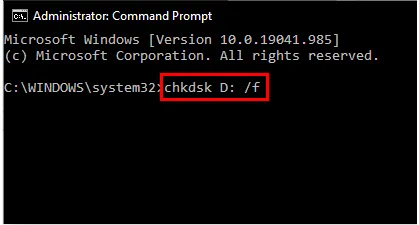
Если ваши фотографии повреждены из-за неисправной SD-карты или внешнего жесткого диска, проблема может заключаться в файловой системе, а не в самих фотографиях. Инструмент Windows CHKDSK (Check Disk) может исправить эти ошибки хранения.
Вот как это сделать:
-
Подключите накопитель к компьютеру. Затем нажмите « Win + X » и выберите « Командная строка (администратор) » или « Терминал (администратор) ».
-
Введите следующую команду и нажмите Enter (замените X: на букву вашего диска): " chkdsk X: /f /r .
-
Дождитесь завершения процесса. CHKDSK просканирует диск, выявит поврежденные сектора и попытается восстановить читаемые данные.
Читайте также: Если ваши фотографии вам больше не нужны, вы можете полностью уничтожить файлы на своем компьютере.
2.2 Использование функции восстановления файлов
Когда повреждение затрагивает саму структуру файла фотографии (например, поврежденный заголовок файла или нарушенные потоки данных), требуются продвинутые утилиты восстановления и ремонта. File Repair предоставляет специализированный набор инструментов, разработанный специально для восстановления поврежденных, неоткрываемых или искаженных файлов изображений. Его возможности в области искусственного интеллекта ориентированы на улучшение и восстановление изображений и видео, а не на генеративный ИИ; это интеллектуальный инструмент восстановления, основанный на алгоритмах.
Основные особенности этой программы для восстановления файлов:
* Встроенный режим восстановления фотографий, специально разработанный для исправления неоткрываемых, поврежденных или пикселизированных файлов изображений.
* Может восстанавливать изображения самых разных форматов, включая распространенные, такие как JPEG и PNG, а также сложные RAW-файлы с профессиональных камер.
* Позволяет пользователям импортировать и восстанавливать несколько поврежденных фотографий одновременно, что значительно экономит время и усилия.
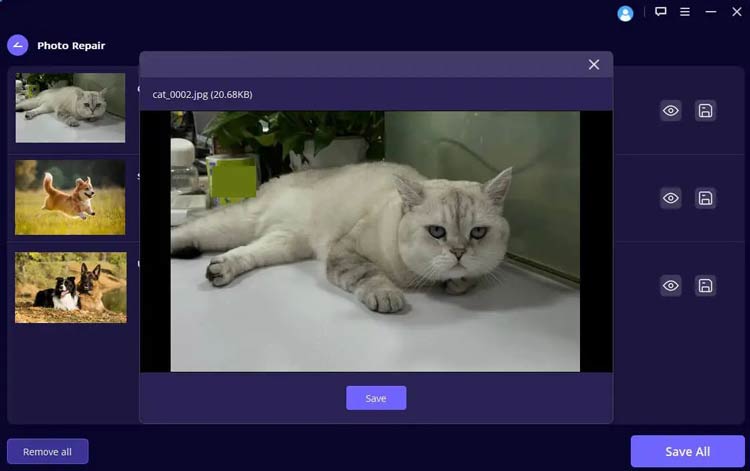
* Предусмотрена встроенная функция предварительного просмотра, позволяющая проверить визуальную целостность и качество отремонтированных фотографий перед их экспортом.
* Используйте интеллектуальные алгоритмы сканирования для восстановления поврежденных структур файлов, неработающих системных указателей и поврежденных заголовков файлов.
Загрузите программу для восстановления файлов на свой компьютер.
Для восстановления поврежденных фотографий с помощью этой программы:
-
Загрузите и установите на свой компьютер программу для восстановления данных, затем перейдите к специальному модулю « Восстановление фотографий ».

-
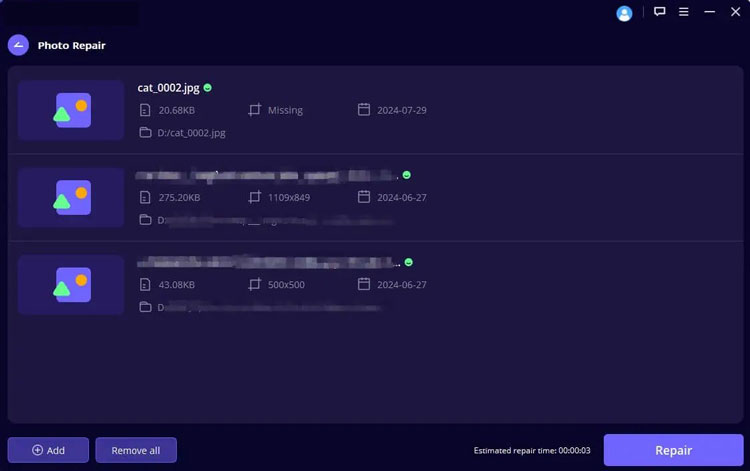
Выберите поврежденные фотографии на своем компьютере и импортируйте их в программу. Или вы можете нажать значок « Добавить », чтобы добавить неоткрываемые фотографии.
-
После этого нажмите « Исправить все », чтобы запустить автоматическое сканирование и процесс восстановления, который исправит поврежденные заголовки и системные указатели. После восстановления нажмите значок « Загрузить », чтобы сохранить изображения на свой компьютер.
Совет: Следуя этому подробному руководству, вы сможете легко использовать эту программу для восстановления файлов .
2.3 Использование ExifTool
Иногда фотография в порядке, но её метаданные (EXIF-данные) или заголовок повреждены, что не позволяет программам просмотра изображений открыть её. ExifTool — это мощное приложение командной строки, используемое для чтения, записи и редактирования метаинформации.
Для восстановления фотографий с помощью ExifTool:
-
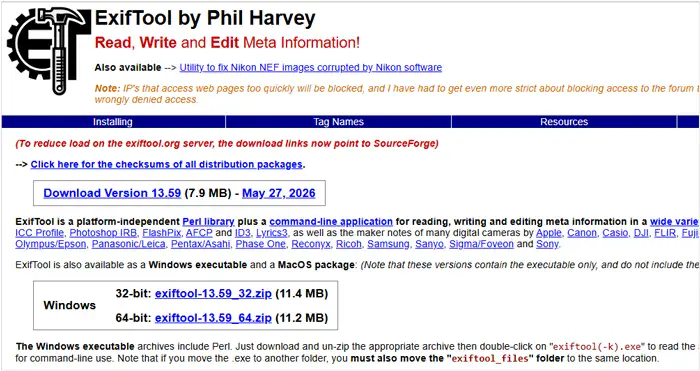
Скачайте ExifTool, распакуйте zip-архив, и вы получите один файл с именем " exiftool(-k).exe ". Затем щелкните правой кнопкой мыши по файлу и переименуйте его точно в " exiftool.exe " (удалите часть (-k)).
-
Откройте « Проводник » и перейдите на диск D (или E). Создайте новую папку и назовите её tools (полный путь будет D:\tools). Затем переместите или скопируйте переименованный файл exiftool.exe в эту папку D:\tools.
-
Щелкните правой кнопкой мыши на « Этот компьютер » на рабочем столе или в « Проводнике » и выберите « Свойства ». В открывшемся окне « Параметры » посмотрите в правую часть (или прокрутите вниз) и нажмите « Дополнительные параметры системы ».
-
Откроется небольшое окно « Свойства системы ». Нажмите кнопку « Переменные среды... » внизу. Вы увидите два раздела. В нижнем разделе, называемом « Системные переменные », прокрутите вниз, чтобы найти переменную с именем Path (или PATH).
-
Дважды щелкните по « Путь » или выделите его и нажмите « Изменить ». Откроется новое окно со списком путей. Нажмите кнопку « Создать » справа и введите точный путь к вашей папке: D:\tools. Нажмите « ОК » во всех трех открытых окнах, чтобы сохранить изменения и выйти.
-
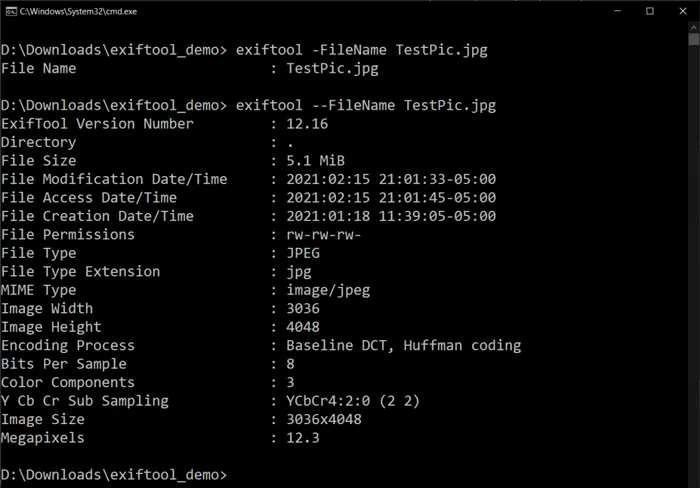
Теперь нажмите « Win + R » на клавиатуре, введите « cmd » в поле « Выполнить » и нажмите « Enter ». Откроется черное окно командной строки. Не меняя никаких папок, просто введите « exiftool » и снова нажмите « Enter ».
-
Теперь вы можете элегантно исправить поврежденное изображение из любой папки на вашем компьютере: в черном окне командной строки введите " exiftool -TagsFromFile ", обязательно оставив пробел в конце.
-
Перетащите и поместите вашу здоровую/качественную фотографию (сделанную той же камерой/телефоном) прямо из папки в черное окно. Путь появится автоматически. Затем один раз нажмите пробел . После этого перетащите и поместите поврежденную/некачественную фотографию в черное окно.
-
Итоговая команда должна выглядеть примерно так (пути будут различаться в зависимости от того, где находятся ваши фотографии): exiftool -TagsFromFile "C:\Users\Admin\Desktop\good.jpg" "C:\Users\Admin\Desktop\bad.jpg" . Затем нажмите " Enter ".
-
Этот инструмент восстановления мгновенно клонирует исправную структуру заголовка на поврежденный файл для его восстановления. Он также автоматически создаст резервную копию вашего исходного поврежденного файла, заканчивающегося на " _original ", на всякий случай.
2.4 Использование шестнадцатеричного редактора HxD
Для опытных пользователей шестнадцатеричный редактор, такой как HxD, позволяет вручную проверять и редактировать исходный двоичный код файла фотографии. Это очень эффективно для исправления поврежденных заголовков файлов.
Вот руководство:
-
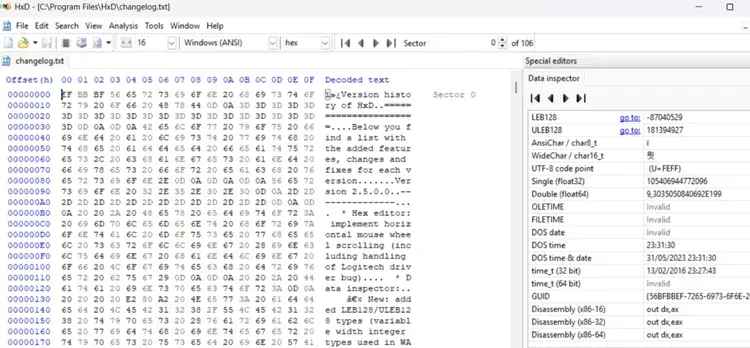
Откройте в HxD исправную фотографию (сделанную той же камерой и с теми же настройками) и поврежденную фотографию, расположив их рядом. Обратите внимание на первую последовательность кодов в верхнем левом углу; корректный файл JPG должен начинаться с " FF D8 FF ".
-
Начиная со строки, содержащей " FF D8 FF ", щелкните и перетащите курсор мыши вниз, чтобы выделить первые 4 или 5 строк кода. Выделять много не нужно; достаточно выделить область примерно до строки " 00000040 ".
-
Нажмите " Ctrl + C " на клавиатуре, чтобы скопировать этот корректный код. Теперь нам нужно перенести этот корректный " свидетельство о рождении " на поврежденную фотографию.
-
Перейдите на вкладку с поврежденным изображением. Изучите его начало. Обычно вы увидите набор искаженных символов или большие блоки " 00 00 00 " — что угодно, только не FF D8 FF.
-
С помощью мыши выберите в начале файла участок поврежденного кода, длина которого соответствует длине (количеству строк) скопированного ранее кода.
-
Нажмите сочетание клавиш " Ctrl + B " на клавиатуре (Примечание: не используйте "Ctrl + V"!). После вставки вы увидите, как перезаписанный код станет красным, что означает успешное изменение.
-
Нажмите « Файл » > « Сохранить » в верхнем левом углу HxD. Вернитесь в папку на компьютере и дважды щелкните копию поврежденной фотографии, которую вы только что изменили. Если исходные пиксельные данные остались нетронутыми, фотография должна чудесным образом отобразиться идеально.
См. также: Что делать, если ваши фотографии исчезли с iPhone ? В таком случае вы можете воспользоваться этими решениями.
2.5 Использование Canva
Если фотография не полностью повреждена, но страдает от визуальных искажений, артефактов сжатия или искажения цвета, для косметического восстановления можно использовать веб-инструменты для дизайна, такие как Canva. С помощью этого инструмента процесс восстановления будет проще, чем предыдущий.
Вот шаги:
-
Загрузите поврежденное или испорченное фото в Canva.
-
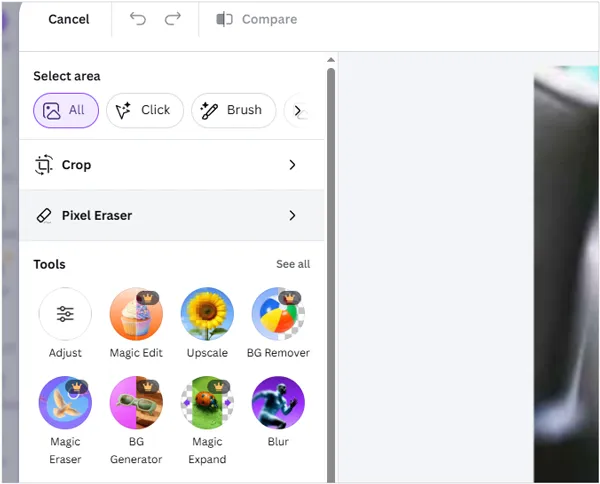
Выберите фотографию, используя меню « Создать » > « Редактор фотографий » > « Загрузить ». Затем нажмите « Настроить », чтобы вручную увеличить яркость, контрастность и насыщенность и сбалансировать искаженные цветовые полосы.
-
Или вы можете использовать функции, основанные на искусственном интеллекте, такие как « Масштабирование » или « Волшебное редактирование » в разделе « Инструменты », чтобы сделать изображение намного четче. После завершения загрузите отредактированное изображение в стабильном формате, например, PNG, чтобы зафиксировать исправления.
Часть 3: Вопросы и ответы о восстановлении поврежденных фотографий
В1: Как предотвратить повреждение фотографий?
Профилактика всегда проще, чем восстановление. Вы можете защитить свои фотографии следующим образом:
- Перед отключением устройств хранения данных всегда используйте опцию «Безопасное извлечение оборудования» или «Извлечь».
- Избегайте фотосъемки, когда заряд батареи вашей камеры критически низок.
- Используйте высококачественные фирменные SD-карты и форматируйте их внутри камеры, а не на компьютере.
- Регулярно создавайте резервные копии своих фотографий на компьютере, в облачном хранилище или на внешнем накопителе.
Вопрос 2: Можно ли восстановить поврежденные фотографии?
Да, но это во многом зависит от степени повреждения. Если поврежден только заголовок или метаданные, вероятность успешного восстановления очень высока. Однако, если фактические пиксельные данные изображения были полностью перезаписаны или обнулены на жестком диске, полное восстановление может быть невозможно.
В3: Существуют ли риски при ремонте фотографий?
Да. Изменение кода файла вручную (с помощью шестнадцатеричных редакторов) или запуск агрессивных скриптов восстановления иногда может еще больше ухудшить состояние файла или полностью его повредить. Кроме того, загрузка ненадежного программного обеспечения для «бесплатного восстановления фотографий» с сомнительных веб-сайтов представляет опасность заражения вашего компьютера вредоносным ПО. Всегда работайте с копией файла, никогда не с оригиналом.
Заключение
Повреждение фотографий может произойти неожиданно, но это не всегда означает потерю ваших драгоценных воспоминаний. Понимая причины и используя соответствующие методы восстановления, от CHKDSK и программного обеспечения для восстановления файлов до коррекции метаданных и редактирования шестнадцатеричного кода, вы часто можете восстановить поврежденные изображения. Если вы хотите исправить свои фотографии простыми щелчками мыши, используйте File Repair . В этом случае вам не нужно будет вводить какие-либо команды в командной строке или копировать код изображения.
Понимая причины возникновения коррупции и соблюдая правила безопасного обращения с данными, вы сможете сохранить свои цифровые фотографии в безопасности на долгие годы.
Статьи по теме
Как навсегда уничтожить файлы Photoshop (пошаговая инструкция)
Резервное копирование фотографий с iPhone: 5 способов сохранить фотографии с вашего iPhone.
Как перенести фотографии с Android на Mac: 6 надежных способов
iPhone не отправляет фотографии на Android: простая проблема.

