


Когда речь идёт о конфиденциальных дизайнерских проектах, простого перетаскивания файлов Photoshop (PSD) в корзину недостаточно. Остаточные данные часто остаются на жёстком диске, что облегчает восстановление ваших личных работ с помощью программного обеспечения для восстановления. Чтобы гарантировать безвозвратное удаление ваших творческих ресурсов, вам необходимо профессиональное решение для безвозвратного уничтожения файлов Photoshop.
Часть 1: Как навсегда уничтожить файлы Photoshop с помощью iReaShare Data Wipe
Для полного удаления файлов Photoshop с вашего компьютера вам понадобится профессиональный инструмент для удаления данных, например, iReaShare Data Wipe . Он предлагает 3 режима удаления, поэтому вы можете выбрать один из них для удаления файлов PSD.
Основные функции iReaShare Data Wipe:
* Предусмотрены три режима удаления данных: уничтожение файлов, очистка диска и очистка свободного места.
* Позволяет выборочно уничтожать файлы и папки на вашем компьютере.
* Чтобы удалить все файлы сразу, выполните полную очистку диска.
* Очистите свободное пространство , чтобы удалить удалённые файлы, не потеряв существующие PSD-файлы.
* Полностью перезаписать удаленные данные, что сделает все ваши файлы невосстановимыми .
* Удаление данных с внешних SD-карт , USB-накопителей и т. д.
* Поддерживаются Windows 11/10/8/7.
Скачать iReaShare Data Wipe.
Режим 1: Выборочное уничтожение файлов Photoshop с помощью программы для уничтожения файлов.
Если у вас есть определенные PSD-файлы или папки проектов, содержащие конфиденциальную информацию о клиентах или эксклюзивные разработки, режим «Уничтожитель файлов» — ваш лучший выбор. Этот целенаправленный подход позволяет уничтожить конкретные элементы, не затрагивая остальную часть диска.
Чтобы выборочно уничтожить файлы Photoshop с помощью File Shredder:
-
Запустите iReaShare Data Wipe на своем компьютере и выберите модуль « Уничтожение файлов » в левом меню.
-
Нажмите кнопку « Добавить файл », чтобы найти и выбрать конкретные файлы Photoshop, которые вы хотите удалить. Вы также можете нажать кнопку « Добавить папку », чтобы добавить папку, в которой сохранены ваши PSD-изображения.

-
Нажмите « Удалить сейчас » и подтвердите действие, выбрав « ОК » во всплывающем окне. После этого ваши файлы Photoshop будут полностью уничтожены.

Режим 2: Полное удаление PSD-файлов с помощью Drive Wiper
Для пользователей, желающих гарантировать безвозвратное удаление всех файлов Photoshop с диска, режим «Очистка диска» — лучший выбор. В этом режиме очищается весь жесткий диск или внешнее запоминающее устройство, включая все хранящиеся на нем файлы PSD. Кроме того, режим «Очистка диска» особенно полезен, если вы планируете продать, пожертвовать или использовать компьютер в других целях.
Чтобы очистить жесткий диск и навсегда удалить все PSD-файлы:
-
Откройте программу и выберите « Drive Wiper » в главном интерфейсе.

-
Выберите локальный диск или внешний накопитель, где хранятся ваши проекты Photoshop. Будьте осторожны, так как это приведет к удалению всех файлов, включая программное обеспечение и документы.
-
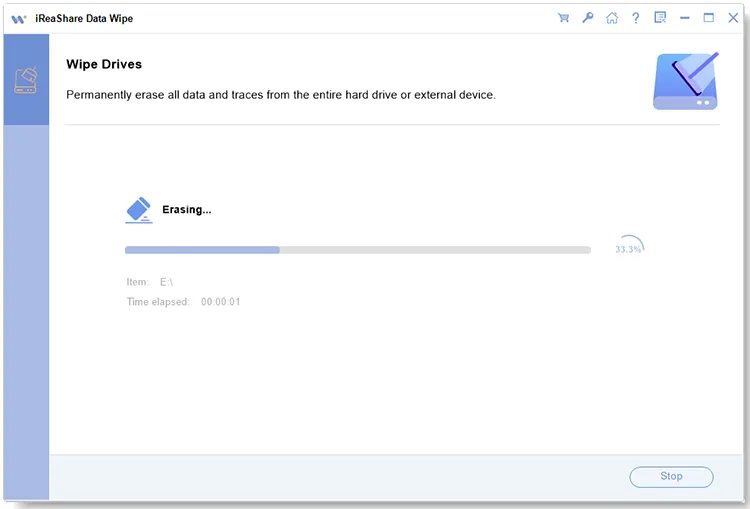
Выберите уровень стирания: Быстрое стирание или Глубокое стирание. Уровень глубокого стирания соответствует стандарту Министерства обороны США 5220.22-M(E) и включает три прохода перезаписи. После этого нажмите « Стереть сейчас » > « ОК », чтобы начать процесс глубокой очистки.
Режим 3: Полное удаление удаленных файлов Photoshop с помощью инструмента "Очистка свободного пространства".
Если вы не хотите удалять существующие PSD-файлы, но желаете стереть удаленные данные, вы можете использовать функцию «Очистка свободного места». В этом режиме перезаписывается только неиспользуемое пространство на диске, где удаленные PSD-файлы все еще могут быть восстановлены.
Чтобы полностью удалить удаленные PSD-файлы с помощью Free Space Wiper:
-
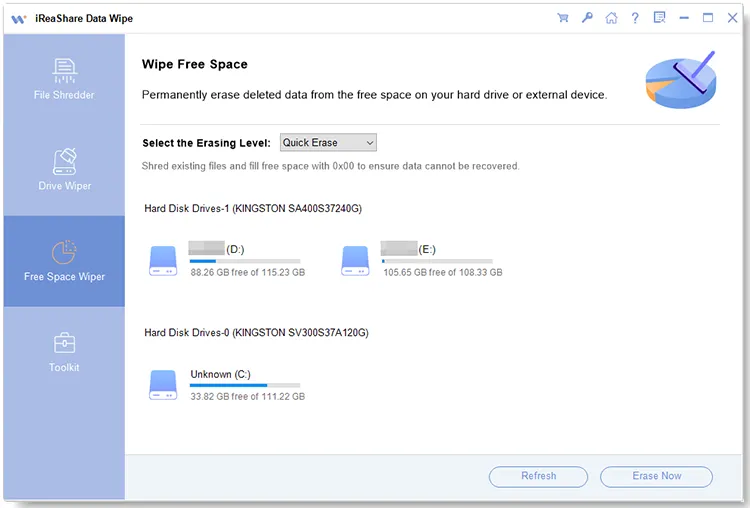
Запустите программу для удаления данных на своем компьютере и выберите третью вкладку — « Удаление свободного места ».
-
Выберите диск, с которого вы хотите удалить удаленные данные PSD, и выберите уровень стирания.
-
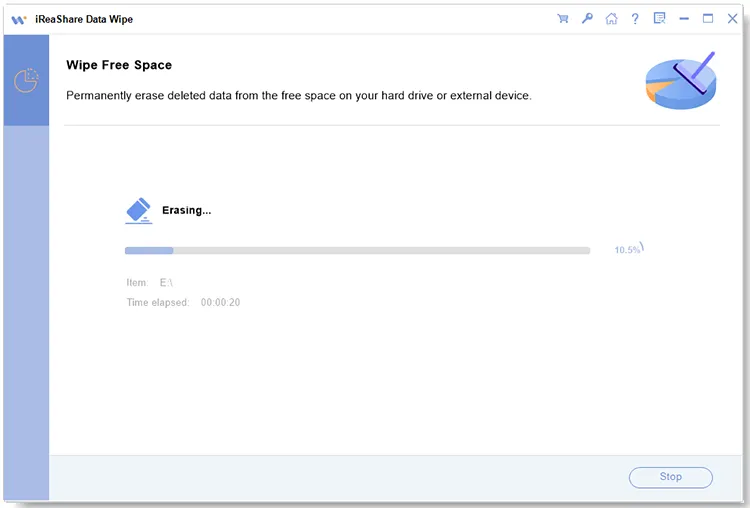
Нажмите « Удалить сейчас » > « ОК », чтобы начать процесс. После этого ваши удаленные файлы будут удалены навсегда.
Часть 2: Вопросы и ответы о безвозвратном уничтожении файлов Photoshop.
В1: Можно ли восстановить образы файлов Photoshop после уничтожения данных с помощью iReaShare Data Wipe?
Нет. В отличие от стандартного удаления, iReaShare Data Wipe использует сложные алгоритмы для многократного перезаписи исходных секторов данных. После завершения процесса уничтожения исходная структура PSD разрушается, что делает восстановление очень сложным даже для профессиональных инструментов криминалистического анализа.
Вопрос 2: Уничтожит ли программа Data Wipe заблокированные PSD-файлы на моем компьютере?
Нет, если ваши PSD-файлы заблокированы сторонними приложениями, iReaShare Data Wipe не сможет удалить заблокированные файлы. Вам необходимо сначала разблокировать эти файлы.
В3: Как очистить кэш Photoshop на компьютере?
Photoshop часто сохраняет временные «временные» данные и файлы кэша, которые могут занимать место и хранить эскизы ваших работ. Чтобы очистить их:
- В Photoshop: перейдите в меню «Редактировать» > «Очистить» > «Все». Это очистит историю отменённых действий, буфер обмена и историю изменений.
- На компьютере: перейдите во временную папку (обычно %AppData%\Local\Temp) и удалите файлы, начинающиеся с "Photoshop Temp" или "pstemp". Если вы хотите полностью очистить кэш, воспользуйтесь функцией "Удаление файлов" в iReaShare Data Wipe и выберите нужную папку.
Заключение
Защита вашей цифровой конфиденциальности так же важна, как и сам творческий процесс. Используя iReaShare Data Wipe , вы можете выйти за рамки простого удаления и гарантировать, что ваши конфиденциальные файлы Photoshop будут навсегда стерты из памяти. Независимо от того, очищаете ли вы конкретный проект или стираете данные со всего диска, эти три режима обеспечивают безопасность и спокойствие, необходимые каждому дизайнеру.
Статьи по теме
Выберите Free Drive Wiper, чтобы без проблем стереть данные с диска.
Как принудительно удалить файл на компьютере без особых усилий
Полная перезапись данных на жестком диске ПК под управлением Windows 11/10 (проверено)
Как эффективно удалить данные с заблокированного жесткого диска? Подробное объяснение.

