


Вы — поклонник Roblox? Если вы хотите записывать игровой процесс Roblox и делиться им в социальных сетях, это руководство окажет вам практическую помощь. Независимо от того, ищете ли вы быстрое готовое решение или профессиональное программное обеспечение для записи, это руководство охватывает наиболее эффективные методы получения высококачественного видеоматериала. Давайте начнём.
- Часть 1: Как записывать видео в Roblox с помощью встроенного диктофона
- Часть 2: Как записать видео из Roblox с помощью iReaShare Screen Recorder
- Часть 3: Как записывать игровой процесс Roblox с помощью OBS Studio
- Часть 4: Как записывать видео из Roblox с помощью Windows Game Bar
- Часть 5: Как записать игровой процесс Roblox с помощью VLC Screen Recorder
- Часть 6: Вопросы и ответы о записи видео в Roblox
Взгляните на эти методы записи:
| Метод | Плюсы (положительные стороны) | Минусы (недостатки) |
|---|---|---|
| Встроенный диктофон | 1. Дополнительное программное обеспечение не требуется. 2. Чрезвычайно простой запуск одним нажатием кнопки. |
1. Низкое качество видео. 2. Веб-камера и микрофон не поддерживаются. |
| iReaShare Screen Recorder | 1. Высокое качество продукции. 2. Запишите отдельные области экрана. 3. Очень прост в использовании. |
1. Требуется отдельная установка. 2. Бесплатная версия не имеет ограничений по времени, но содержит водяной знак. |
| OBS Studio | 1. Профессионально и на 100% бесплатно. 2. Поддерживает веб-камеры и наложения. |
1. Сложно для освоения новичками. 2. Высокая загрузка процессора/оперативной памяти. |
| Игровая панель Windows | 1. Встроен в Windows 10/11. 2. Незначительное влияние на скорость игры. |
1. Доступно только для Windows. 2. Ограниченные возможности редактирования. |
| VLC Media Player | 1. Бесплатный и легкий. 2. У большинства пользователей это уже есть. |
1. Сложная настройка. 2. Создает файлы очень большого размера. |
Часть 1: Как записывать видео в Roblox с помощью встроенного диктофона
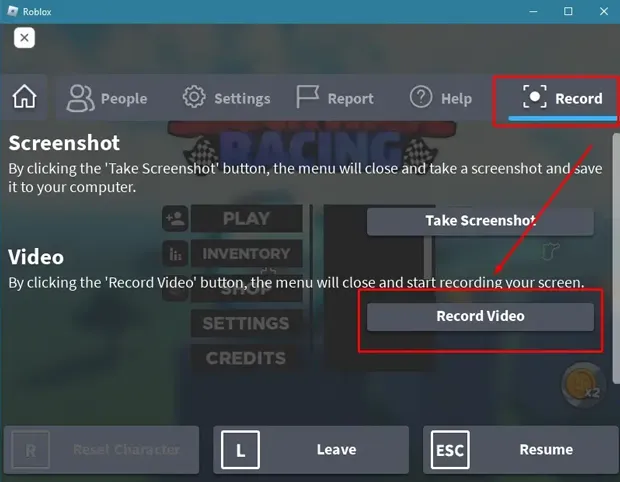
Для пользователей, предпочитающих простой и эффективный вариант, Roblox предлагает встроенную программу записи, которая позволяет записывать игровой процесс без использования стороннего программного обеспечения. Однако эта функция доступна только на определенных устройствах и может не обладать всеми расширенными возможностями, которые предоставляют другие инструменты.
Чтобы использовать встроенную программу записи для захвата игрового процесса Roblox:
-
Запустите любую игру Roblox и нажмите " ESC " или щелкните значок " Roblox " в верхнем левом углу.
-
Перейдите во вкладку « Запись » в меню. Затем нажмите « Записать видео ». Меню закроется, и вокруг экрана появится красная рамка.
-
Чтобы остановить запись, нажмите на красный значок в верхнем левом углу или вернитесь в меню и нажмите « Остановить запись ». Ваше видео будет сохранено локально в папке « Видео/Roblox ».
Часть 2: Как записать видео из Roblox с помощью iReaShare Screen Recorder
Для пользователей, желающих получить больший контроль над результатом записи — например, выбор определенных областей записи, источников звука или обрезку видео — iReaShare Screen Recorder предоставляет надежный и удобный интерфейс. Он также поддерживает разрешение 4K или 8K и экспортирует видео в различных форматах, таких как MP4, WMV, MOV, AVI, GIF и т. д.
Основные возможности этой программы для записи экрана:
* Записывайте свой игровой процесс в Roblox без потери качества.
* Делайте скриншоты и редактируйте изображения на своем компьютере.
* Предоставляет программе для записи экрана возможность выбора пользовательского размера экрана или полноэкранного режима.
* Позволяет записывать экран телефона на компьютер, если вы отображаете экран телефона на ПК .
* Запись экрана со звуком системы или микрофона.
Скачайте эту программу для записи экрана.
Чтобы записать игровой процесс Roblox с помощью этой программы для записи экрана:
-
Для начала загрузите и установите iReaShare Screen Recorder на свой компьютер. Затем откройте программу и выберите опцию « Пользовательский экран » или « Полноэкранный режим ».

-
Теперь включите нужный источник звука и нажмите « REC », чтобы выбрать область игры, которую вы хотите записать. Затем нажмите « Начать запись ».

-
После завершения нажмите значок « Остановить запись ». Затем нажмите «Копировать», чтобы скопировать видео в документ или приложение, или нажмите «Сохранить», чтобы экспортировать на свой компьютер.

Часть 3: Как записывать игровой процесс Roblox с помощью OBS Studio
Для тех, кому требуется еще больший контроль над процессом записи, популярным выбором является OBS Studio . Это инструмент с открытым исходным кодом, предоставляющий расширенные функции, такие как настраиваемые горячие клавиши, наложения и многодорожечная запись звука.
Чтобы записать игровой процесс Roblox с помощью OBS Studio:
-
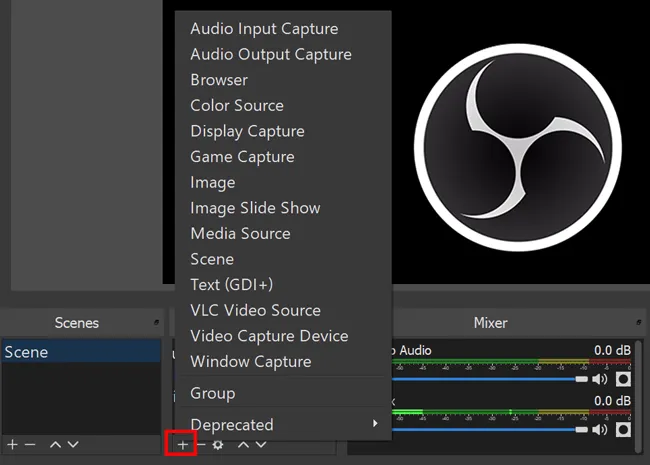
Откройте OBS Studio и нажмите значок « + » в панели « Источники ».
-
Выберите « Захват игры », дайте ему имя и выберите « Захват определенного окна ». Выберите окно Roblox.
-
Убедитесь, что уровни аудиомикшера отмечены зеленым цветом, чтобы избежать перегрузки. Перейдите в « Настройки » > « Вывод », чтобы выбрать формат записи (например, MP4 или MKV). Затем нажмите « Начать запись » на главной панели управления.

-
После завершения записи нажмите кнопку « Остановить запись », и файл будет сохранен в выбранную вами папку.
Часть 4: Как записывать видео из Roblox с помощью Windows Game Bar
Если вы используете Windows 10 или 11, Windows Game Bar — ещё один удобный вариант для записи игрового процесса в Roblox. Эта встроенная функция позволяет записывать экран всего несколькими щелчками мыши.
Вот как это сделать:
-
Нажмите клавиши " Win + G " на клавиатуре, чтобы открыть игровую панель во время работы Roblox.
-
В виджете « Запись » нажмите кнопку « Запись » (значок круга) или нажмите « Windows + Alt + R ».
-
Появится небольшая строка состояния записи. Здесь вы можете включить или выключить микрофон.
-
После завершения нажмите кнопку « Стоп ». Видео автоматически сохраняются в папку « Записи ».

Часть 5: Как записать игровой процесс Roblox с помощью VLC Screen Recorder
Хотя VLC в первую очередь является медиаплеером, он на удивление функционален и подходит для записи экрана, особенно для пользователей, которые не хотят устанавливать дополнительное «игровое» программное обеспечение. Возможно, VLC не обладает такими же расширенными функциями, как OBS или iReaShare, но это отличный инструмент, если вам нужно что-то простое и бесплатное.
Вот шаги:
-
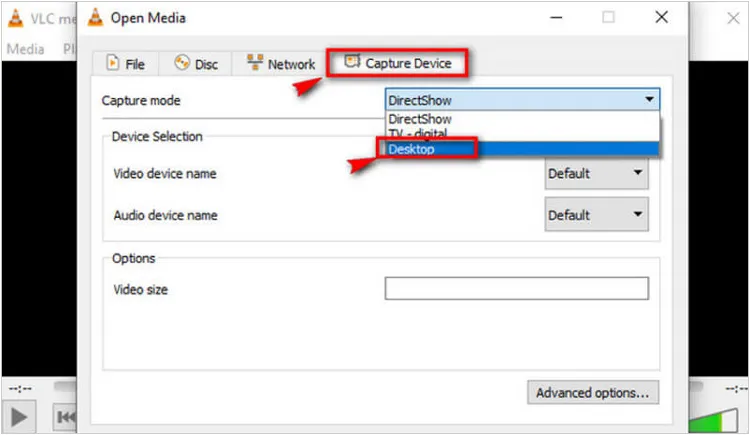
Откройте VLC Media Player и перейдите в раздел « Медиа » > « Открыть устройство захвата ». Затем измените режим захвата на « Рабочий стол ».

-
Установите частоту кадров (например, 30,00 кадров/с) для более плавного воспроизведения, нажмите стрелку рядом с кнопкой « Воспроизвести » и выберите « Преобразовать ».
-
Выберите путь к файлу назначения и профиль (Видео - H.264 + MP3), затем нажмите « Начать ».
Часть 6: Вопросы и ответы о записи видео в Roblox
В1: Можно ли записывать видео в Roblox на мобильном устройстве?
Да. И в iOS, и в Android есть встроенные инструменты для записи экрана в соответствующих центрах управления или панелях быстрых настроек. Roblox также включает функцию записи в настройках приложения на многих мобильных устройствах.
В2: Можно ли записывать видео в Roblox, используя микрофон для комментариев?
Безусловно. Использование таких инструментов, как OBS Studio, iReaShare Screen Recorder или Windows Game Bar, позволяет выбрать микрофон в качестве дополнительного аудиовхода, чтобы вы могли комментировать свой игровой процесс в реальном времени.
В3: Как исправить задержки при записи видео в Roblox?
Задержки обычно возникают, когда ваше оборудование перегружено. Чтобы это исправить:
- Снизьте качество графики в меню настроек Roblox.
- Уменьшите разрешение выходного изображения в программе для записи (например, записывайте в разрешении 720p вместо 1080p).
- Закройте ненужные фоновые приложения (например, Chrome или Spotify), чтобы освободить ресурсы процессора и оперативной памяти.
Заключение
Записывать свои приключения в Roblox стало проще, чем когда-либо, не так ли? Независимо от того, предпочитаете ли вы простоту встроенного рекордера, профессиональные функции OBS или универсальность iReaShare Screen Recorder , найдется инструмент для любого уровня творческого человека. Выберите метод, который лучше всего подходит для вашего оборудования, и начните делиться своими творениями со всем миром.
Статьи по теме
Как исправить неработающую запись экрана в PowerPoint (13 способов и одно альтернативное решение)
Как записывать телепередачи в прямом эфире на разных устройствах надежными способами.
Программы для записи экрана на ПК с Windows 11/10: 10 лучших инструментов для записи экрана.
Обзор программы для захвата экрана Snagit и 15 достойных альтернатив.

