


Если вы хотите защитить свой видеоконтент и бренд, вам нужно научиться добавлять водяные знаки к видео. Водяной знак служит формой защиты авторских прав, размещая ваш логотип, текст или графику непосредственно на видео. Водяной знак является цифровой подписью, которая препятствует несанкционированному использованию. Поэтому ознакомьтесь с этим руководством, чтобы узнать 6 способов добавления водяного знака к вашим видео.
- Часть 1: Как добавить водяной знак к видео с помощью Video Watermark Maker
- Часть 2: Как добавить водяной знак к видео с помощью VLC Media Player
- Часть 3: Как добавить водяной знак к видео с помощью Shotcut
- Часть 4: Как добавить водяной знак на видео на компьютере (через Kdenlive)
- Часть 5: Как добавить водяной знак к видео в интернете
- Часть 6: Вопросы и ответы о добавлении водяного знака к видео.
Заранее сравните преимущества и недостатки пяти методов:
| Метод | Плюсы | Минусы |
|---|---|---|
| Создатель видеоводяных знаков |
1. Добавление водяных знаков к видео в автономном режиме на компьютере. |
1. В бесплатной версии есть ограничение по длине видео. 2. Требуется установка на ПК. |
| VLC Media Player | 1. Полностью бесплатное и открытое программное обеспечение без скрытых платежей и рекламы. 2. У большинства пользователей оно уже есть для воспроизведения, что экономит место на диске и время на настройку. 3. Эффективно работает на устаревшем оборудовании по сравнению с профессиональными программами для редактирования видео. |
1. Требуется ввод координат X и Y вручную, а не перемещение логотипа мышью. 2. Инструмент для добавления водяных знаков спрятан глубоко в меню «Транскодирование», и его трудно найти. 3. Механизм преобразования может давать сбои при обработке файлов высокого разрешения или большой продолжительности. |
| Shotcut | 1. Использует нелинейную временную шкалу, позволяющую создавать сложные анимации и несколько слоев водяных знаков. 2. Работает одинаково на Windows, macOS и Linux без каких-либо различий в производительности. 3. Поскольку это автономное и открытое программное обеспечение, ваши видеоданные никогда не покидают ваш локальный компьютер. |
1. Профессиональный интерфейс может показаться сложным для пользователей, которым нужен лишь простой интерфейс. |
| Kdenlive | 1. Обладает мощным эффектом «Трансформация», который значительно упрощает масштабирование и привязку к углам. 2. Поддерживает широкий спектр профессиональных форматов, включая файлы с высоким битрейтом, полученные с камеры. 3. Очень активное сообщество обеспечивает частое исправление ошибок и добавление новых функций. |
1. Для предварительного просмотра водяных знаков в реальном времени без задержек требуется относительно современный процессор и видеокарта. 2. Несмотря на отличную работу в Linux и Windows, на некоторых версиях macOS может быть менее стабильна. 3. Рабочее место загромождено инструментами, что затрудняет навигацию по ним на небольших экранах ноутбуков. |
| Онлайн (Canva/Kapwing) | 1. Работает полностью в браузере; установка или обновление программного обеспечения никогда не требуются. 2. Предоставляет доступ к тысячам профессиональных шрифтов, значков и шаблонов логотипов. 3. Проекты сохраняются автоматически, что позволяет редактировать их на одном устройстве и загружать на другое. |
1. Для загрузки больших видеофайлов и обработки конечного результата требуется стабильное и быстрое соединение. 2. Экспорт в высоком разрешении 4K и расширенные функции брендирования обычно доступны только за дополнительную плату. 3. Требует загрузки исходных видеоматериалов на сторонний сервер, что может быть нежелательно для контента, содержащего конфиденциальную информацию. |
Часть 1: Как добавить водяной знак к видео с помощью Video Watermark Maker
Специализированная программа для добавления водяных знаков к видео — Video Watermark Maker — позволяет с легкостью добавлять текстовые и графические водяные знаки к вашим видео. Вы также можете изменять размер, прозрачность, положение и поворот водяных знаков. Кроме того, она может помочь вам конвертировать видеоформаты и редактировать видео на вашем компьютере.
Основные возможности Video Watermark Maker:
* Поддерживается добавление текстовых и графических водяных знаков к видео.
* Настройте размер водяного знака, время видимости, положение и т.д.
* Позволяет при необходимости добавить несколько водяных знаков к одному видео.
* Позволяет экспортировать видео в форматы MP4, MOV, MKV, WMV, AVI и другие.
* Вы никогда не потеряете в качестве видео, поддерживаются HD, 4K и до 8K.
Загрузите инструмент для нанесения водяных знаков на свой компьютер.
Чтобы добавить водяные знаки к видео на компьютере:
-
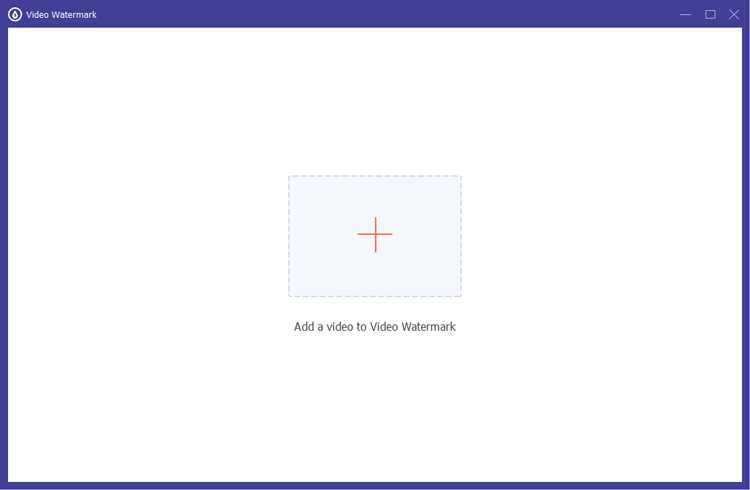
Установите программу Video Watermark Maker на свой компьютер и запустите её. Затем убедитесь, что ваши видеофайлы хранятся на ПК. После этого нажмите « Дополнительные инструменты » > « Видеоводяной знак » и добавьте свой видеофайл в программу.
-
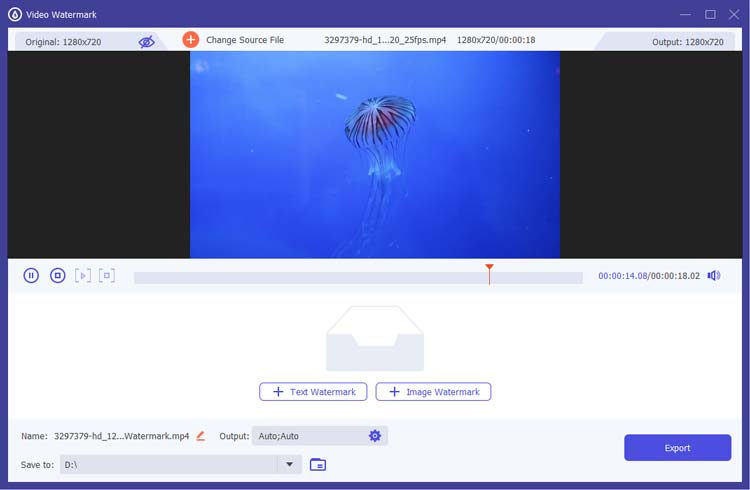
Выберите « + Текстовый водяной знак » или « + Изображение водяного знака », чтобы ввести содержимое водяного знака. Просмотрите его и настройте шрифт, размер, цвет и т. д.
-
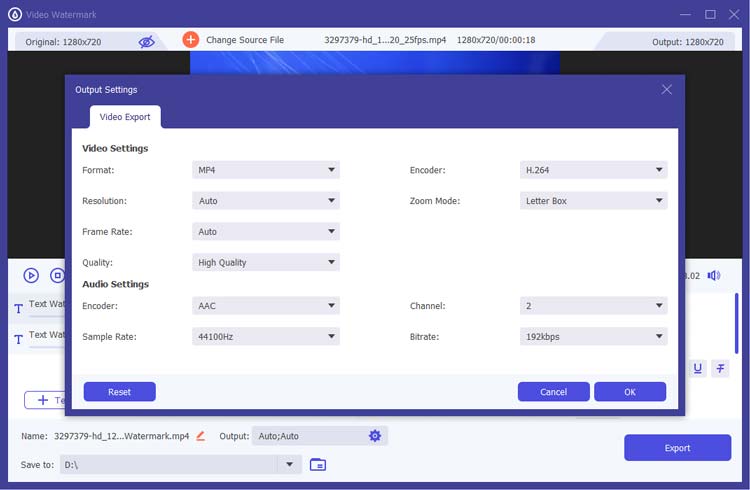
Наконец, нажмите « Экспорт », выберите формат файла и сохраните видео на свой компьютер.
Часть 2: Как добавить водяной знак к видео с помощью VLC Media Player
VLC — это больше, чем просто плеер; в нём есть скрытые функции редактирования, позволяющие быстро накладывать водяные знаки. Хотя VLC — отличный бесплатный инструмент для базового редактирования, он не так гибок, как специализированное программное обеспечение для видеомонтажа .
Вот как добавить водяной знак к видео с помощью VLC:
-
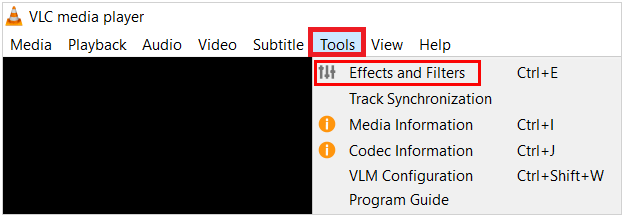
Если у вас нет VLC, скачайте и установите его. Затем перейдите в « Инструменты » > « Эффекты и фильтры ».
-
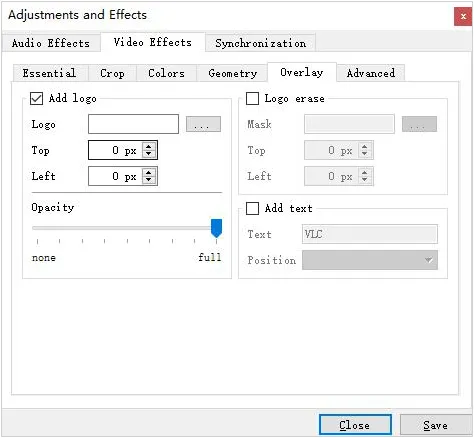
Перейдите на вкладку « Видеоэффекты », затем выберите подвкладку « Наложение ». Далее установите флажок « Добавить логотип » и найдите файл изображения.
-
Отрегулируйте координаты « Верх » и « Левый », чтобы расположить объект. Затем нажмите « Сохранить », чтобы экспортировать видео.
Совет: Если вы хотите быстро сжать видео с сохранением качества , вы можете следовать этому руководству.
Часть 3: Как добавить водяной знак к видео с помощью Shotcut
Shotcut позволяет создать отдельную видеодорожку для водяного знака, предлагая широкие возможности настройки, такие как фильтры «Размер, положение и поворот». Он идеально подходит для создателей контента, которые хотят, чтобы водяной знак идеально сливался с фоном, используя различные режимы композиции. Главный недостаток — сложность освоения; интерфейс запутанный, и новички могут счесть технические параметры экспорта слишком сложными.
Чтобы добавить водяной знак к видео с помощью Shotcut:
-
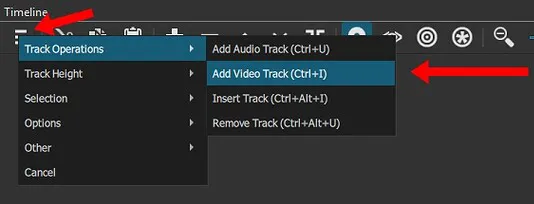
Откройте видео в Shotcut и перетащите его на временную шкалу . Затем щелкните правой кнопкой мыши по заголовку дорожки и выберите « Операции с дорожками » > « Добавить видеодорожку ».
-
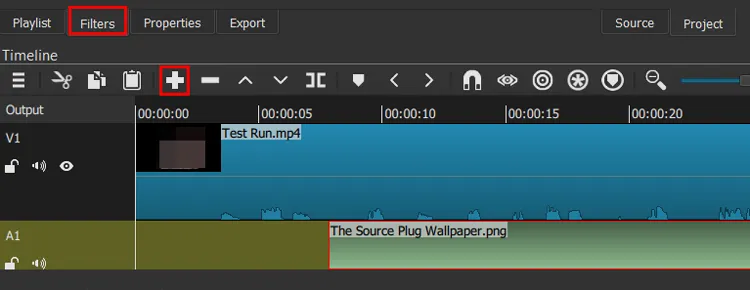
Перетащите изображение своего логотипа на новую верхнюю дорожку. Растяните края видеоклипа так, чтобы он покрывал все видео.
-
Выберите фрагмент логотипа, перейдите в панель « Фильтры », нажмите « + » и найдите « Размер, положение и поворот ». Отрегулируйте логотип по своему вкусу. Наконец, нажмите « Экспорт » и выберите нужный предустановленный параметр.
Часть 4: Как добавить водяной знак на видео на компьютере (через Kdenlive)
Kdenlive использует инструмент «Трансформация», который невероятно упрощает масштабирование и привязку водяных знаков к определенным областям кадра. Он поддерживает множество форматов файлов, что делает его надежным выбором для редакторов, работающих с файлами с высоким битрейтом, полученными с камеры. Однако он может быть ресурсоемким, требуя достаточно мощного графического процессора для предварительного просмотра водяного знака без задержек, и иногда испытывает проблемы со стабильностью на macOS.
Чтобы добавить водяной знак на видео на компьютере с помощью Kdenlive:
-
Откройте программу на своем компьютере и импортируйте видео и изображение водяного знака в папку « Project Bin ».
-
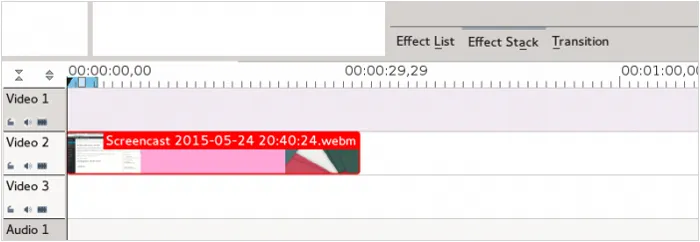
Разместите видео на дорожке "V1 ", а водяной знак — на дорожке "V2 ". Щелкните правой кнопкой мыши по клипу с водяным знаком на временной шкале и выберите " Добавить эффект " > " Преобразовать ".
-
В окне « Стек эффектов » используйте маркеры в окне монитора проекта, чтобы изменить размер и положение логотипа.
Часть 5: Как добавить водяной знак к видео в интернете
Если вы предпочитаете добавлять водяные знаки к своим видео в интернете, можете попробовать Canva и Kapwing.
5.1 Использование Canva
Canva предлагает интуитивно понятный интерфейс с функцией перетаскивания, где вы можете загрузить свой фирменный стиль и просто разместить логотип на видеохолсте. Он идеально подходит для создателей контента в социальных сетях, которые хотят использовать стильные шрифты и готовые элементы. Недостатком является необходимость стабильного интернет-соединения, а экспорт в формате 4K часто доступен только по подписке «Canva Pro».
Чтобы добавить водяные знаки к видео в онлайн-формате с помощью Canva:
-
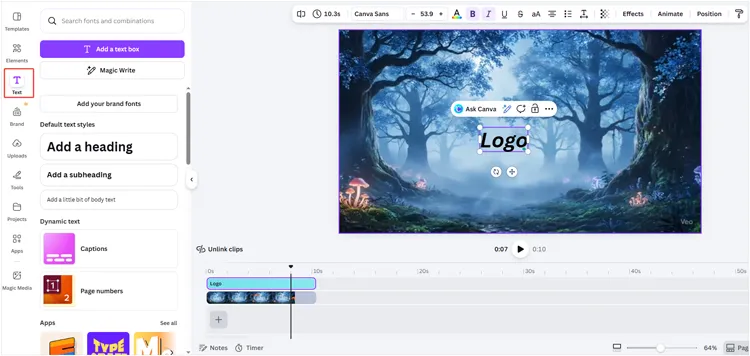
Откройте веб-сайт Canva в браузере вашего компьютера и выберите « Видео ». Затем загрузите видео и перетащите его на холст.
-
Перейдите в раздел « Загрузки », чтобы добавить свой логотип, или воспользуйтесь инструментом « Текст », чтобы ввести водяной знак.
-
Уменьшите уровень прозрачности , используя значок шахматной доски в правом верхнем углу. Затем нажмите « Поделиться » > « Скачать », чтобы сохранить.
5.2 Использование Kapwing
Kapwing — это онлайн-пакет для совместной работы, позволяющий легко накладывать текст или изображения и регулировать их время. Это отличный выбор для удалённых команд, поскольку он поддерживает облачное сохранение и обратную связь в режиме реального времени. Однако бесплатный тариф Kapwing довольно ограничен: он ограничивает размер загружаемых файлов и добавляет собственный водяной знак, если вы не оплатите премиум-план.
Вот руководство:
-
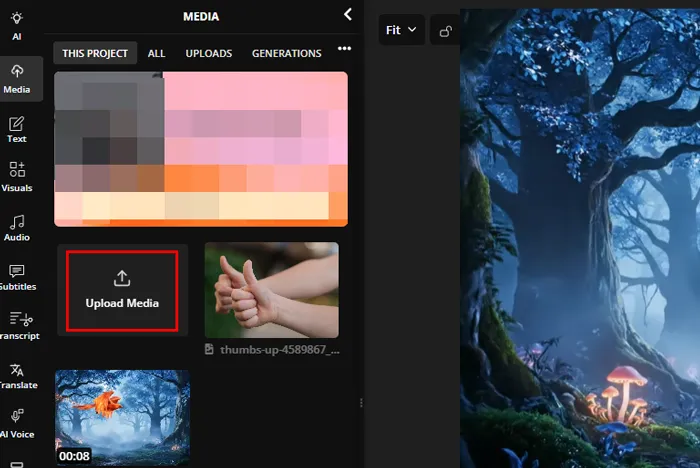
Зайдите в Kapwing's Studio и загрузите своё видео. Нажмите « Загрузить медиафайлы », чтобы добавить свой логотип, или « Текст », чтобы создать водяной знак.
-
Используйте боковую панель для регулировки прозрачности и порядка слоев.
-
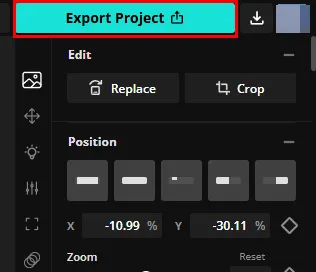
Чтобы сохранить видеофайл, нажмите кнопку « Экспорт проекта » в правом верхнем углу.
Часть 6: Вопросы и ответы о добавлении водяного знака к видео.
В1: Могу ли я добавить водяной знак к своим видео на мобильном телефоне с помощью встроенного приложения «Фотографии/Галерея»?
В большинстве встроенных приложений галереи (iOS/Android) можно добавлять к фотографиям только «пометки» или текст. Для видео обычно требуется использовать функцию «Редактировать» и искать опцию наложения текста, но для профессиональных логотипов, как правило, понадобится стороннее приложение для редактирования видео.
В2: Можно ли добавить водяной знак на видео в CapCut?
Да. Импортируйте видео, затем используйте инструмент «Наложение», чтобы добавить свой логотип. Перетащите клип с логотипом, чтобы он соответствовал длине видео. Вы также можете использовать инструмент «Текст», чтобы создать простой текстовый водяной знак.
Вопрос 3: Влияет ли водяной знак на количество просмотров?
Незаметный, профессиональный водяной знак обычно не влияет на количество просмотров и может даже повысить узнаваемость бренда. Однако слишком большой, непрозрачный водяной знак, закрывающий контент, может раздражать пользователей и приводить к снижению показателей удержания аудитории.
Заключение
Независимо от того, выберете ли вы надежный офлайн-инструмент, такой как Video Watermark Maker , VLC и т. д., или онлайн-инструменты для добавления водяных знаков, например Canva и Kapwing, вы легко сможете добавить водяные знаки к видео. Следуя описанным выше шагам, вы можете быть уверены, что ваш контент останется вашим, независимо от того, где он будет опубликован.
Статьи по теме
Как перенести видео на SD-карту с Android: 5 решений
Как перенести видео с iPhone на ноутбук HP (7 простых способов)
Как конвертировать MOV в MP3: 8 лучших инструментов и методов
Как удалить водяной знак TikTok с видео: 5 практических способов

