


Видеофайлы быстро становятся большими, что затрудняет их хранение, обмен или загрузку. При подготовке презентации, отправке видеоролика по электронной почте или экономии места на диске необходимо знать, как сжимать видео. В этом руководстве представлены 6 практических методов сжатия видео на компьютере с сохранением максимально возможного качества.
- Часть 1: Как сжать видео с помощью Clipchamp на компьютере с Windows
- Часть 2: Как сжать видео без потери качества с помощью видеокомпрессора
- Часть 3: Как сжать видео в PowerPoint
- Часть 4: Как сжать видео с помощью VLC Media Player
- Часть 5: Как сжать видео с помощью заархивированной папки
- Часть 6: Как сжать видео в Windows с помощью HandBrake
- Часть 7: Вопросы и ответы о сжатии видео.
Сравните эти 6 методов сжатия видео:
|
Метод
|
Плюсы
|
Минусы
|
|---|---|---|
| 1. Clipchamp | 1. Предустановлено в Windows 11. 2. Интуитивно понятный интерфейс перетаскивания. 3. Простые предустановки разрешения (от 480p до 1080p). |
1. Требуется учетная запись Microsoft/доступ в Интернет. 2. Ограниченный контроль над конкретными битрейтами. 3. Экспорт больших файлов может быть медленным. |
| 2. Видеокомпрессор на iReaShare | 1. Высокая эффективность сжатия при минимальных потерях качества. 2. Поддерживает пакетную обработку нескольких файлов. 3. Позволяет задать конкретный целевой размер файла. 4. Позволяет просматривать сжатые видеофайлы. |
1. Для работы настольного программного обеспечения требуется установка. |
| 3. PowerPoint | 1. Сжимает все видеофайлы в презентации одновременно. 2. Дополнительная установка программного обеспечения не требуется. 3. Повышает совместимость при совместном использовании презентаций. |
1. Доступно всего три предустановленных уровня качества. 2. Невозможно выполнить точную настройку отдельных параметров видео. 3. Работает только с видео, уже встроенными в слайды. |
| 4. VLC Media Player | 1. Полностью свободное программное обеспечение с открытым исходным кодом. 2. Поддерживает широкий спектр форматов входных файлов. 3. Отсутствие водяных знаков и ограничений по размеру файла. |
1. Неинтуитивное меню «Конвертировать» для начинающих. 2. Отсутствует предварительный просмотр результата в реальном времени. 3. Отсутствуют надежные функции пакетного сжатия. |
| 5. Заархивированная папка | 1. 100% без потерь; данные не удаляются. 2. Объединяет несколько видеороликов в один файл. 3. Чрезвычайно быстро; время рендеринга не требуется. |
1. Очень низкий коэффициент сжатия для видеофайлов. 2. Получатель должен распаковать файл, чтобы воспроизвести его. 3. Не уменьшает фактические размеры видео. |
| 6. Ручной тормоз | 1. Профессиональный контроль над кодеками и битрейтами. 2. Лучшее в своем классе измельчение для обеспечения высокого качества. 3. Абсолютно бесплатно, без скрытых платежей. |
1. Сложный период обучения для пользователей, не обладающих техническими навыками. 2. Высокая загрузка ЦП/ГП во время кодирования. 3. Интерфейс может быть перегружен множеством опций. |
Часть 1: Как сжать видео с помощью Clipchamp на компьютере с Windows
Clipchamp — это встроенный видеоредактор в современных системах Windows 11, предлагающий удобный способ сжатия видео на ПК. Вы можете выбрать желаемое разрешение.
Чтобы сжать видео с помощью Clipchamp:
-
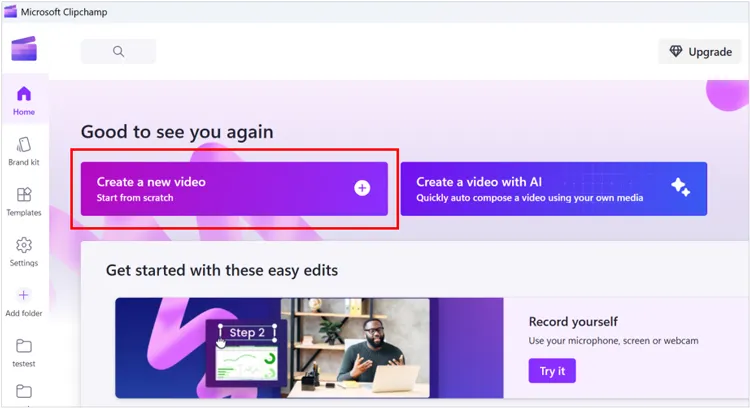
Откройте Clipchamp и нажмите « Создать новое видео ». Затем импортируйте видео, перетащив его на вкладку «Медиа».
-
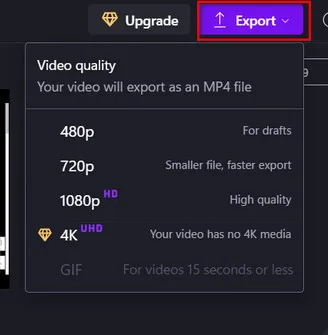
Перетащите клип на временную шкалу и нажмите кнопку « Экспорт » в правом верхнем углу.
-
Выберите более низкое разрешение (например, 720p вместо 1080p или 4K). Снижение разрешения — один из наиболее эффективных способов мгновенно уменьшить размер файла.
Часть 2: Как сжать видео без потери качества с помощью видеокомпрессора
Хотя любое сжатие предполагает определенный компромисс в отношении объема данных, использование специального видеокомпрессора в iReaShare позволяет настраивать битрейт. Его цель — быстро уменьшить размер файлов без существенной потери качества. Кроме того, он позволяет напрямую выбрать желаемый размер файла.
Основные особенности этого видеокомпрессора:
* Используйте сложные алгоритмы для уменьшения размера видеофайлов, стараясь при этом сохранить исходную четкость изображения и синхронизацию звука.
* Позволяет вручную ввести конкретный целевой размер файла, чтобы гарантировать его соответствие строгим требованиям почтовых или мессенджерных приложений.
* В некоторых случаях можно уменьшить размер видеофайлов до 90% и более.
* Позволяет загружать и обрабатывать десятки видеороликов одновременно.
* Эффективно сжимайте длинные видеоролики; для типичных 10-минутных видео потребуется около минуты сжатия в зависимости от вашего оборудования.
* Совместимо со стандартными видеоформатами, включая MP4, MOV, AVI и другие.
Скачать видеокомпрессор.
С помощью этого видеокомпрессора вы можете сжать ваши видео без потери качества:
-
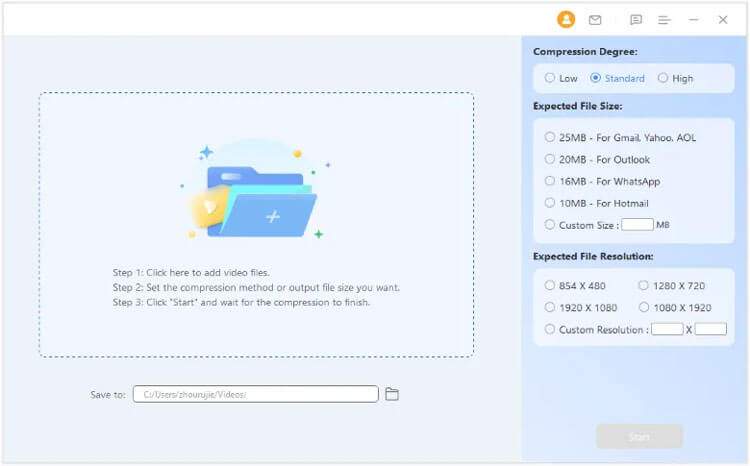
Установите на свой компьютер программу для сжатия видео , затем запустите её и добавьте в неё своё видео.
-
На правой панели выберите степень сжатия, ожидаемый размер файла и ожидаемое разрешение файла.
-
Выберите путь сохранения и нажмите « Начать », чтобы сжать видео.
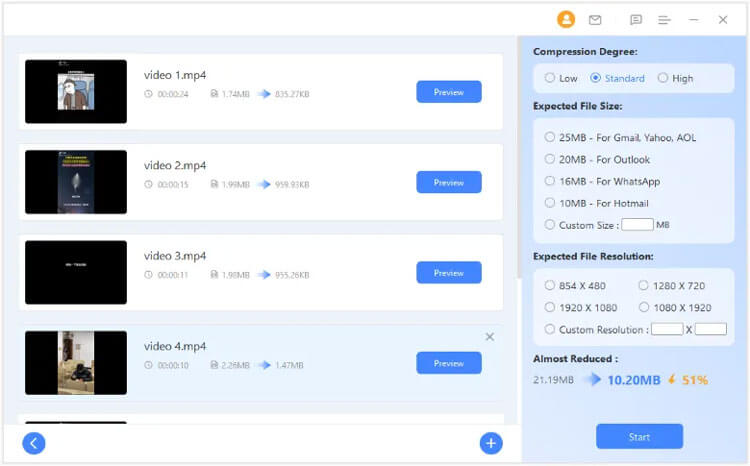
Совет: Следуя этому руководству, вы сможете без труда использовать этот видеокомпрессор .
Часть 3: Как сжать видео в PowerPoint
Если ваша презентация слишком большая для отправки по электронной почте, в PowerPoint есть встроенная функция для уменьшения размера видеороликов, встроенных в слайды.
Вот как это сделать:
-
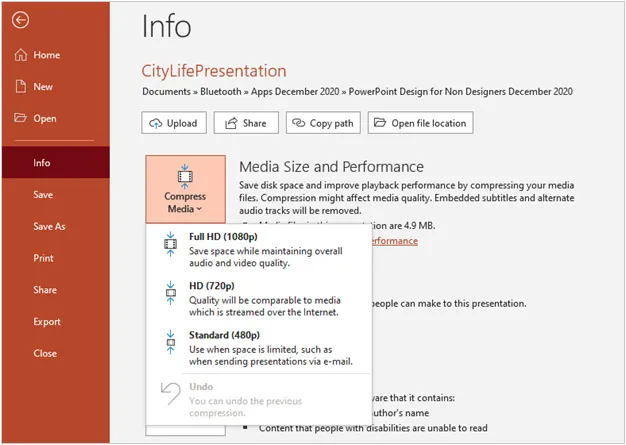
Откройте презентацию, в которую вы добавили видео, и перейдите на вкладку « Файл ».
-
Нажмите « Информация » > « Сжать носитель ».
-
Выберите один из трех уровней: Стандартный (480p), HD (720p) или Full HD (1080p). Это автоматически изменит размер всех видеофайлов в архиве. Наконец, сохраните презентацию.
Часть 4: Как сжать видео с помощью VLC Media Player
VLC известен тем, что воспроизводит всё, но он также является мощным транскодером. С его помощью можно легко изменять размер видео. Однако предварительный просмотр видео после сжатия невозможен.
Для сжатия видео с помощью VLC Media Player:
-
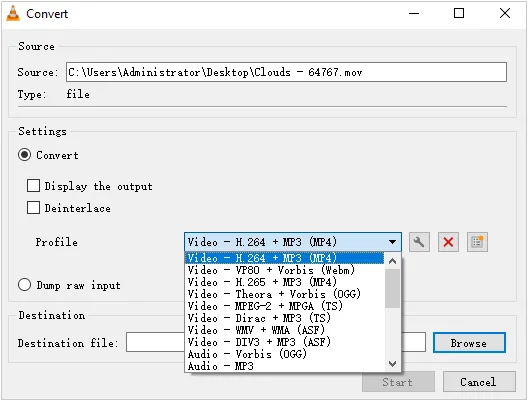
Запустите VLC на своем компьютере и перейдите в раздел « Медиа » > « Конвертировать/Сохранить ».

-
Затем добавьте видео и нажмите « Конвертировать/Сохранить ». В разделе « Профиль » выберите « Видео - H.264 + MP3 (MP4) ».
-
Нажмите « Настройки » (значок гаечного ключа), чтобы при необходимости еще больше снизить битрейт или частоту кадров. Затем выберите место назначения и нажмите « Начать ».
Часть 5: Как сжать видео с помощью заархивированной папки
Сжатие в архив — это самый быстрый метод «без потерь», но он менее эффективен для видеофайлов, чем для текстовых, поскольку видео уже сильно сжато.
Чтобы сжать видео с помощью функции архивации:
-
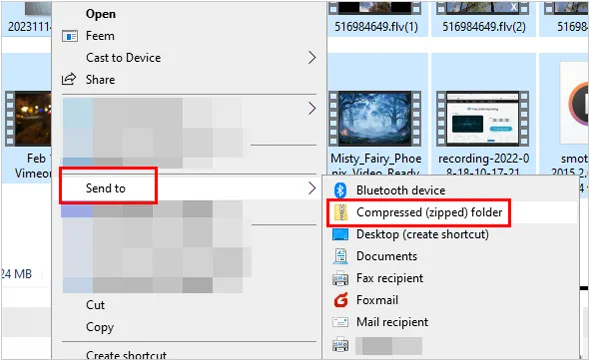
Щелкните правой кнопкой мыши по видеофайлу на вашем компьютере и выберите « Сжать в ZIP-файл » (Windows 11) или « Отправить в » > « Сжатая (заархивированная) папка » (Windows 10).
-
Это позволяет объединить файл в пакет для упрощения передачи без изменения самих видеоданных.
Часть 6: Как сжать видео в Windows с помощью HandBrake
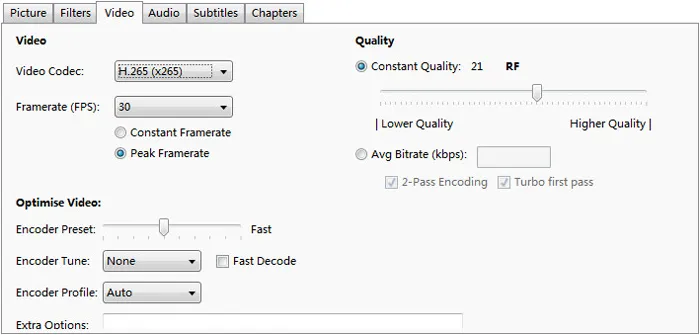
Для тех, кто хочет полного контроля, HandBrake — это золотой стандарт бесплатного сжатия с открытым исходным кодом. HandBrake рекомендует использовать режим RF (постоянное качество); хотя этот режим гарантирует четкость изображения, вы не можете точно предсказать размер файла в МБ после сжатия.
Для сжатия видео с помощью HandBrake:
-
Откройте HandBrake, перетащите видеофайл и перейдите на вкладку " Видео ".
-
Используйте ползунок « Постоянное качество ». Перемещение его влево (большее значение RF) увеличивает степень сжатия. Диапазон « RF 20-23 » обычно является оптимальным с точки зрения соотношения качества и размера.
-
Установите флажок « Оптимизировано для веб-сайта », если вы планируете загрузить файл в интернет. Затем нажмите « Начать кодирование ».
Часть 7: Вопросы и ответы о сжатии видео.
В1: Что лучше — заархивировать или сжать видео?
Все зависит от вашей цели. Если вам нужно отправить несколько файлов и вы хотите гарантировать сохранность данных, лучше использовать архивирование (zip). Однако, если вам нужен значительно меньший по размеру файл, который можно сразу же воспроизвести, гораздо эффективнее будет сжатие видео (изменение формата или битрейта).
В2: Какой формат лучше всего подходит для сжатия видео?
В настоящее время формат MP4 (с использованием кодека H.264 или H.265) представляет собой наилучший баланс между высокой совместимостью и высокой степенью сжатия. HEVC (H.265) обеспечивает еще меньший размер файлов, чем H.264, при том же уровне качества, хотя для кодирования требуется большая вычислительная мощность.
В3: Приводит ли сжатие видео к неизбежной потере пикселей?
В большинстве случаев — да, особенно при сжатии с потерями. Однако потери могут быть минимальными и часто незаметными, если параметры сжатия тщательно оптимизированы. Использование более высоких битрейтов и эффективных кодеков помогает сохранить визуальное качество.
Вопрос 4: Можно ли сжимать видео онлайн?
Да, вы можете сжимать видео онлайн. Это часто самый быстрый способ, если вы не хотите устанавливать программное обеспечение. Онлайн-компрессоры работают следующим образом: загружают ваш файл на свои серверы, обрабатывают его с помощью своего оборудования, а затем позволяют вам скачать уменьшенную версию. Кстати, пожалуйста, избегайте загрузки видео, содержащих пароли, личную информацию и другие конфиденциальные данные.
Заключение
Сжатие видео — это важный навык для эффективной работы с цифровыми медиафайлами. Независимо от того, используете ли вы встроенные инструменты, такие как Clipchamp и PowerPoint, или продвинутое программное обеспечение, например Video Compressor и HandBrake, каждый метод предлагает разный уровень контроля и удобства.
Понимая, как разрешение, битрейт и кодеки влияют на размер и качество файлов, вы можете выбрать оптимальный подход для своих нужд, обеспечив компактность и визуальную привлекательность ваших видеороликов.
Статьи по теме
Как перенести видео с телефона на компьютер (Android и iPhone)
Как перенести большие видеофайлы с iPhone на ПК (без потери качества)
Как использовать аудиокомпрессор в iReaShare
Как отправить видео с iPhone на устройство Android (без потери качества)

