


Вкратце:
Нужна надежная программа для видеозаписи? Мы протестировали 10 лучших программ для записи видео, включая Screen Recorder, OBS Studio, Bandicam, Camtasia и другие. Независимо от того, нужно ли вам записывать обучающие видео, игровой процесс, совещания или онлайн-занятия, это руководство сравнит функции, ограничения и лучшие сценарии использования, чтобы помочь вам найти подходящий инструмент.
Хотите записывать онлайн-видео, лекции, совещания, игровой процесс или создавать обучающие материалы, но не знаете, какое программное обеспечение для видеозаписи выбрать? Независимо от того, являетесь ли вы студентом, преподавателем, геймером, создателем контента или профессионалом, которому необходимо записывать онлайн-совещания, выбор правильного программного обеспечения для видеозаписи может сделать процесс записи проще и эффективнее.
Мы протестировали и сравнили 10 популярных программ для видеозаписи, оценив их по функциям записи, простоте использования и различным сценариям применения, чтобы помочь вам быстро найти оптимальный вариант для ваших нужд.
- Часть 1. 10 лучших программ для видеозаписи в 2026 году.
- 1.1 Программа для записи экрана – лучшее программное обеспечение для видеозаписи в целом
- 1.2 OBS Studio – Лучшая бесплатная программа для записи видео для профессионалов
- 1.3 Bandicam – Лучший вариант для записи игр.
- 1.4 Camtasia – Лучший выбор для видеоуроков и обучения
- 1.5 ScreenRec – Лучший вариант для быстрой записи и обмена видео.
- 1.6 ShareX – Лучший бесплатный расширенный инструмент для записи экрана
- 1.7 Xbox Game Bar – Лучший встроенный рекордер Windows
- 1.8 QuickTime Player – Лучший бесплатный инструмент для записи видео на Mac
- 1.9 Loom – Лучший вариант для видеосообщений на рабочем месте
- 1.10 Clipchamp – Лучший вариант для базовой записи и редактирования
- Часть 2. Как выбрать лучшее программное обеспечение для видеозаписи?
- Часть 3. Вопросы и ответы о программном обеспечении для видеозаписи.
Часть 1. 10 лучших программ для видеозаписи в 2026 году.
Вот 10 лучших программ для видеозаписи. Ниже вы можете ознакомиться с кратким сравнением лучших программ для видеозаписи.
| Программное обеспечение | Лучше всего подходит для | Ключевое преимущество |
|---|---|---|
| Запись экрана | Профессиональная запись экрана | Простые в использовании функции записи, инструменты редактирования и высококачественный результат. |
| OBS Studio | Потоковое вещание и продвинутые пользователи | Широкие возможности настройки и бесплатные функции с открытым исходным кодом. |
| Bandicam | Запись игрового процесса | Легкий вес, высокая производительность и высококачественная компрессия. |
| Камтасия | Учебные пособия и обучающие видеоролики | Сочетает запись экрана с профессиональным видеомонтажом. |
| ScreenRec | Быстрая демонстрация экрана | Быстрая запись с поддержкой облачного доступа |
| ShareX | Расширенные возможности бесплатной записи | Предлагает широкие возможности индивидуальной настройки. |
| Игровая панель Xbox | Захват игровых процессов в Windows | Встроенный инструмент для Windows с простым управлением. |
| QuickTime Player | Пользователи Mac | Встроенное решение для записи видео в macOS |
| Ткацкий станок | Коммуникация на рабочем месте | Быстрая видеосвязь и удобный обмен сообщениями. |
| Clipchamp | Базовое создание видео | Удобные для начинающих инструменты для записи и редактирования видео. |
1.1 Программа для записи экрана – лучшее программное обеспечение для видеозаписи в целом
Screen Recorder — это универсальный инструмент для пользователей, которые хотят найти баланс между простотой и расширенными функциями записи. Он может записывать действия на экране, видео с веб-камеры, системный звук, входной сигнал с микрофона и видео игрового процесса без необходимости сложных настроек.
В отличие от базовых встроенных диктофонов, он предоставляет дополнительные инструменты, такие как аннотирование в реальном времени, запись по расписанию, обрезка видео и гибкие параметры вывода. Это делает его подходящим для онлайн-совещаний, обучающих материалов, презентаций и создания контента.
Одно из преимуществ Screen Recorder заключается в том, что он проще в использовании, чем многие профессиональные инструменты для записи экрана, и при этом предлагает функции, необходимые опытным пользователям. Однако пользователи, ищущие полностью бесплатное решение, могут обнаружить, что для некоторых расширенных функций требуется платная версия.
Основные характеристики:
- Предоставляет универсальные режимы записи для различных задач захвата экрана и звука.
- Предоставьте пользователям возможность записывать весь экран, определенную область, выбранное окно или видео с веб-камеры.
- Поддерживается высококачественная видеозапись, включая разрешение 4K и плавную частоту кадров, например, 60 кадров в секунду, 120 кадров в секунду или выше.
- Обеспечивает чистое звучание как с системной звуковой системы, так и с внешних микрофонов.
- Включите встроенные инструменты редактирования, аннотации и другие расширенные функции для улучшения качества записей.
- Предложите планировщик задач, который позволит пользователям заранее устанавливать время автоматической записи.
Скачать для Windows Скачать для Mac
Вот как использовать эту программу для записи видео на ПК:
-
Скачайте и откройте программу «Запись экрана», затем выберите нужный режим записи, включая «Видеозапись», «Запись звука», «Запись игр», «Запись с веб-камеры» или «Запись с телефона». Выберите область, которую хотите записать, например, весь экран или выбранную область.

-
Настройте параметры записи, включив или отключив «Системный звук», «Микрофон» и «Веб-камеру» в соответствии с вашими потребностями. Вы можете выбрать необходимые источники звука перед началом записи.

-
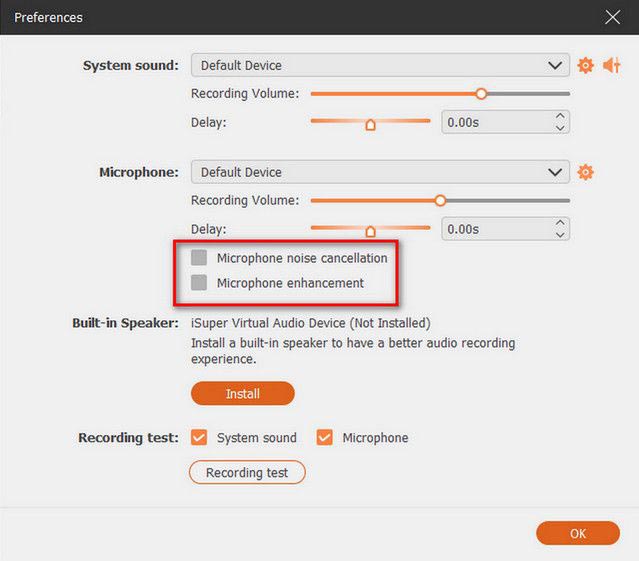
Нажмите «Настройки», чтобы настроить дополнительные параметры записи. Например, включите «Подавление шума микрофона» и «Улучшение микрофона», чтобы повысить качество звука и получить более четкие записи.
-
Нажмите кнопку «REC», чтобы начать запись экрана. В процессе записи вы можете добавлять аннотации в реальном времени, рисовать пометки или выделять важный контент. После завершения просмотрите записанное видео, внесите основные правки и нажмите «Экспорт», чтобы сохранить файл в таких форматах, как MP4 или MOV.

Плюсы:
* Простой интерфейс для начинающих.
* Поддерживается запись экрана, веб-камеры, звука и игрового процесса .
* Включает функции редактирования и добавления аннотаций.
* Подходит для профессионального и личного использования.
Минусы:
* Для использования некоторых расширенных функций требуется платная лицензия.
* Может потреблять системные ресурсы во время длительной записи.
1.2 OBS Studio – Лучшая бесплатная программа для записи видео для профессионалов
OBS Studio — одна из самых популярных бесплатных программ для записи видео, используемая стримерами, геймерами и опытными создателями контента. Она поддерживает захват экрана, запись с веб-камеры, прямые трансляции, работу с несколькими сценами, микширование звука и широкие возможности настройки.
Благодаря открытому исходному коду, OBS Studio предоставляет широкие возможности для управления настройками записи. Пользователи могут настраивать макеты, добавлять наложения, конфигурировать источники звука и подключаться к стриминговым платформам.
Недостатком является то, что OBS Studio требует больше времени на освоение. Новичкам может потребоваться время, чтобы разобраться со сценами, источниками и расширенными настройками.

Плюсы:
* Полностью бесплатное программное обеспечение с открытым исходным кодом.
* Отлично подходит для прямых трансляций.
* Широкие возможности индивидуальной настройки.
Минусы:
* Не подходит для новичков.
* Ограниченные встроенные функции редактирования видео.
1.3 Bandicam – Лучший вариант для записи игр.
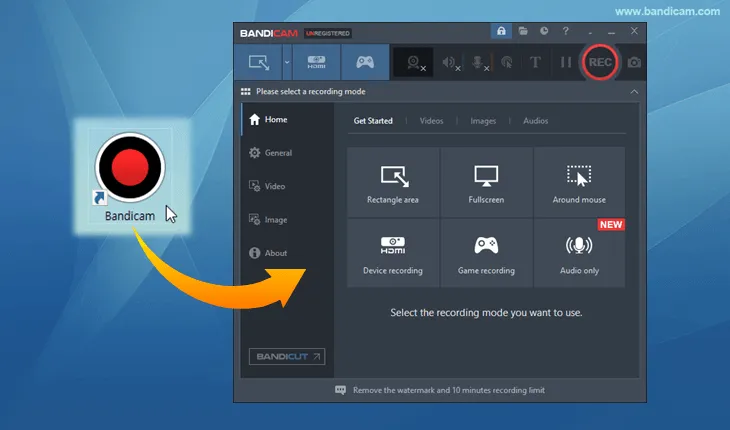
Bandicam разработан для пользователей, которым нужна легкая, но высококачественная программа для записи экрана. Она особенно популярна среди геймеров, поскольку позволяет записывать игровой процесс с относительно небольшим влиянием на производительность.
Программа для видеозаписи для Windows 11/10 поддерживает запись в высоком разрешении, наложение изображения с веб-камеры и аппаратное ускорение. Она также эффективно сжимает видео, помогая пользователям экономить место на диске. Однако бесплатная версия имеет ограничения, включая ограничения на запись и проблемы с водяными знаками.
Плюсы:
* Легкий вес и высокая производительность.
* Хорошее качество сжатия.
* Отлично подходит для записи игрового процесса.
* Предоставить инструменты для рисования и аннотирования в режиме реального времени.
Минусы:
* Доступно только для Windows.
* Бесплатная версия имеет ограничения, включая лимит записи в 10 минут и добавление водяных знаков к экспортируемым видео.
1.4 Camtasia – Лучший выбор для видеоуроков и обучения
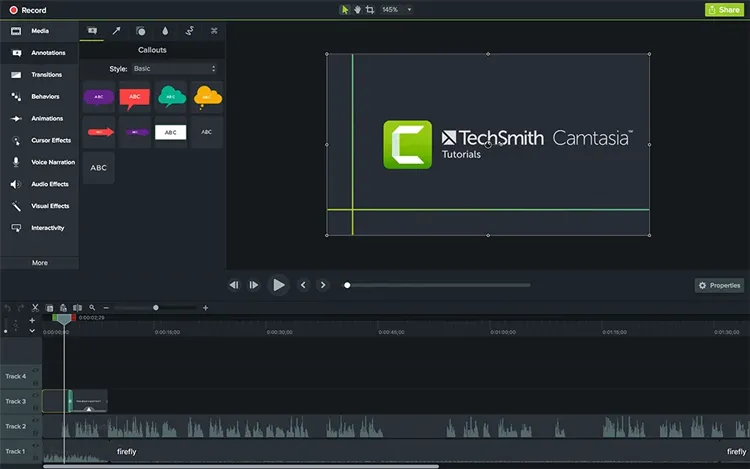
Camtasia сочетает в себе запись экрана и профессиональный видеомонтаж, что делает её популярной среди преподавателей, тренеров и компаний.
Пользователи могут записывать демонстрации и сразу же редактировать видео, добавляя переходы, эффекты, анимацию, субтитры и выноски. Это особенно полезно для создания онлайн-курсов и материалов для обучения на рабочем месте. Главный недостаток — более высокая цена по сравнению со многими альтернативами.
Плюсы:
* Мощные функции редактирования.
* Отлично подходит для обучающих материалов и курсов.
* Профессиональное качество печати.
Минусы:
* Дорогой.
* Требует больше системных ресурсов.
* Бесплатный пробный период ограничен 3 днями.
* Требуется время для освоения из-за сложности функционала.
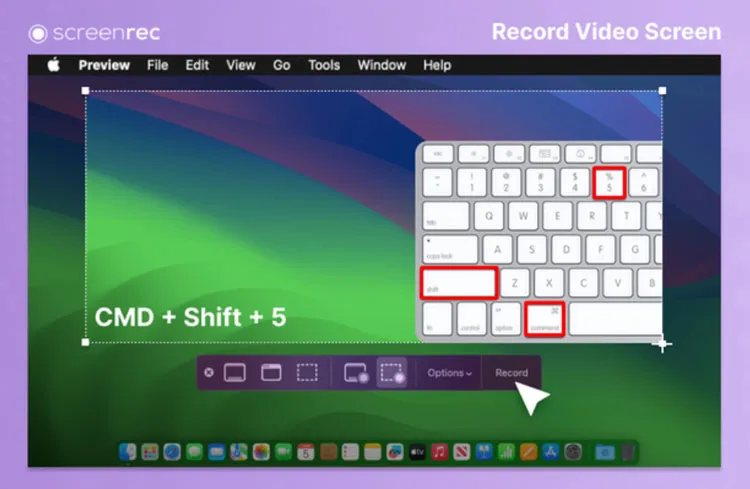
1.5 ScreenRec – Лучший вариант для быстрой записи и обмена видео.
ScreenRec разработан для пользователей, которым необходимо быстро записывать и делиться видео. Он предоставляет простые функции записи экрана и обмена данными в облаке, что делает его полезным для удаленных команд и быстрого объяснения ситуации.
Благодаря своей легкой конструкции он доступен для начинающих, хотя пользователям, ищущим продвинутые инструменты редактирования, может понадобиться другое решение.
Плюсы:
* Простой рабочий процесс.
* Быстрые варианты обмена данными.
* Подходит для деловой переписки.
Минусы:
* Ограниченные возможности редактирования.
* Не подходит для сложных проектов.
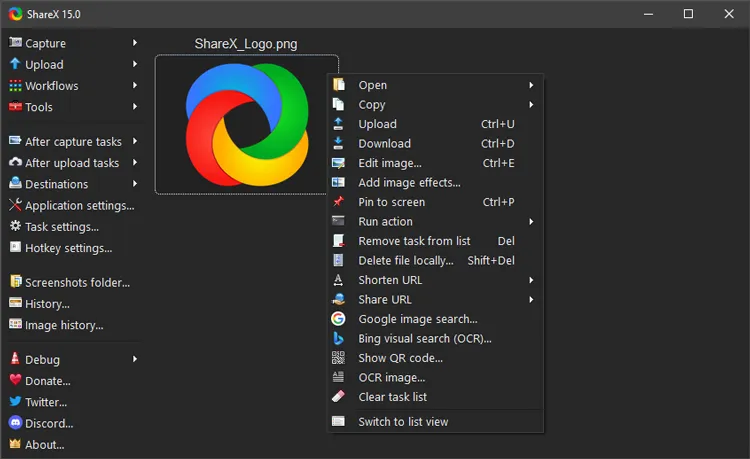
1.6 ShareX – Лучший бесплатный расширенный инструмент для записи экрана
ShareX — это бесплатное программное обеспечение для записи видео с открытым исходным кодом для Windows с множеством настроек. Оно поддерживает создание скриншотов, запись экрана, создание GIF-анимаций, обмен файлами и автоматизацию рабочих процессов. Опытные пользователи оценят его гибкость, но новичкам интерфейс может показаться сложным.
Плюсы:
* Свободный и мощный.
* Множество вариантов персонализации.
* Поддерживается множество методов захвата.
* Предоставить простой способ захвата, редактирования, добавления аннотаций и обмена содержимым экрана.
Минусы:
* Сложно для начинающих.
* Интерфейс кажется менее отполированным.
* Не включает встроенные инструменты для редактирования видео или аудио, позволяющие обрезать или объединять клипы.
* Недоступно для Mac и Linux.
1.7 Xbox Game Bar – Лучший встроенный рекордер Windows
Xbox Game Bar входит в состав Windows и предоставляет удобный способ записи игрового процесса и приложений без установки дополнительного программного обеспечения. Он идеально подходит для быстрой записи, особенно для геймеров, которым нужно простое решение для записи. Однако ему не хватает расширенных возможностей редактирования, и он может не подойти для всех сценариев записи.

Плюсы:
* Бесплатно и встроено в Windows.
* Удобные сочетания клавиш.
* Установка не требуется.
Минусы:
* Ограниченный набор функций.
* Не подходит для профессиональной записи.
1.8 QuickTime Player – Лучший бесплатный инструмент для записи видео на Mac
QuickTime Player — это бесплатная программа для записи видео, разработанная для пользователей Mac . Она также предоставляет базовые функции редактирования после записи, позволяя пользователям обрезать клипы, вырезать, копировать, вставлять, добавлять звуковые дорожки, вставлять аннотации, поворачивать видео и выполнять другие простые действия по редактированию.
Это простое, надежное решение, не требующее дополнительной установки. Однако пользователям часто требуются дополнительные решения, когда им необходимы расширенные возможности редактирования, системная запись звука или профессиональные рабочие процессы.

Плюсы:
* Простой интерфейс.
* Дополнительная установка не требуется.
* Записывайте видео в высококачественном формате MOV.
* Поддерживается базовая обрезка после записи.
Минусы:
* Не удается записать внутренний системный звук.
* Доступно только на macOS.
* Отсутствуют инструменты аннотирования и расширенные функции редактирования.
1.9 Loom – Лучший вариант для видеосообщений на рабочем месте
Loom ориентирован на быструю видеосвязь, а не на традиционную запись экрана. Будучи онлайн-программой для видеозаписи, она позволяет пользователям записывать изображение с экрана, веб-камеры и голос, а затем мгновенно делиться записями по ссылкам.
Это особенно полезно для удалённых команд, преподавателей и специалистов, которые хотят объяснять задачи, давать обратную связь или делиться новостями, не назначая ненужные встречи.

Плюсы:
* Чрезвычайно легко делиться.
* Отлично подходит для общения на рабочем месте.
* Рабочий процесс на основе браузера.
Минусы:
* Не предназначено для продвинутого редактирования.
* В бесплатной версии продолжительность записи ограничена 5 минутами.
* Расширенные функции, такие как настраиваемые области записи, доступны только по подписке Pro.
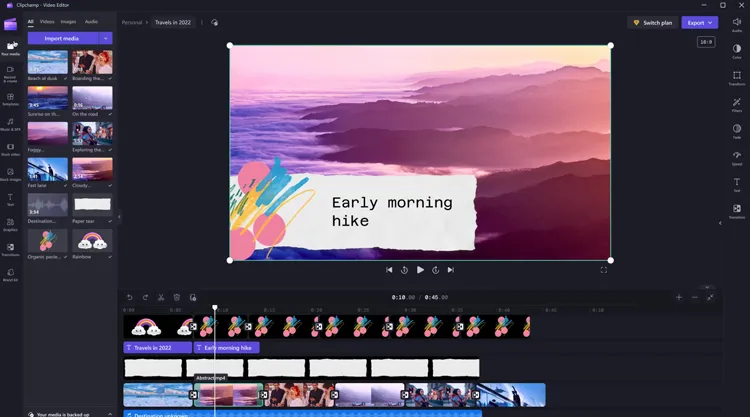
1.10 Clipchamp – Лучший вариант для базовой записи и редактирования.
Clipchamp — это удобный для начинающих инструмент Microsoft для создания видео. Он объединяет функции записи и редактирования, позволяя пользователям создавать простые видеоролики без сложного программного обеспечения.
Это хорошо подходит для любителей, но может не удовлетворить пользователей, которым необходимы профессиональные средства контроля записи.
Плюсы:
* Легко для начинающих.
* Включает инструменты редактирования.
* Хорошо работает с экосистемой Windows.
Минусы:
* Ограниченные расширенные возможности записи.
* Лучше подходит для простых проектов.
Часть 2. Как выбрать лучшее программное обеспечение для видеозаписи?
Выбор подходящего программного обеспечения для видеозаписи зависит от ваших целей:
- Для профессиональной записи экрана: выберите Screen Recorder или Camtasia, если вам необходимы функции записи и редактирования.
- Для бесплатной расширенной записи: OBS Studio и ShareX предоставляют мощные инструменты совершенно бесплатно.
- Для игр: Bandicam и Xbox Game Bar — отличные варианты благодаря оптимизации производительности.
- Для делового общения Loom и ScreenRec — лучший выбор для быстрых объяснений и обмена информацией.
- Для пользователей Mac: QuickTime Player удобен для простых записей, в то время как профессиональные пользователи могут предпочесть стороннее программное обеспечение.
Часть 3. Вопросы и ответы о программном обеспечении для видеозаписи.
В1. Какое программное обеспечение для видеозаписи лучше всего подходит?
Выбор лучшего программного обеспечения для видеозаписи зависит от ваших потребностей. Screen Recorder — хороший выбор для пользователей, которым нужна простая в использовании программа для записи с функциями редактирования, а OBS Studio лучше подойдет для продвинутых пользователей, которым необходимы бесплатные инструменты для настройки и потоковой передачи.
В2. Какое лучшее бесплатное программное обеспечение для видеозаписи?
OBS Studio, ShareX, Xbox Game Bar и QuickTime Player входят в число лучших бесплатных программ для записи видео. Они позволяют пользователям записывать экран без оплаты, хотя некоторым из них может не хватать расширенных функций редактирования.
Вопрос 3. Безопасно ли использовать программное обеспечение для видеозаписи?
Большинство популярных программ для видеозаписи безопасны при загрузке с официальных сайтов. Однако пользователям следует проверять настройки конфиденциальности перед записью совещаний, онлайн-уроков или другого контента с участием других людей.
Вопрос 4. Может ли программное обеспечение для видеозаписи записывать системный звук?
Да. Многие программы для видеозаписи могут записывать системный звук и звук с микрофона. Однако для некоторых встроенных программ, таких как QuickTime Player, может потребоваться дополнительная настройка или программное обеспечение для записи внутреннего звука Mac.
Вопрос 5. Какое программное обеспечение для видеозаписи используют ютуберы?
Многие ютуберы используют OBS Studio, Camtasia, Bandicam и другие профессиональные инструменты для записи видео. Лучший вариант зависит от того, нужны ли им прямые трансляции, запись игрового процесса, обучающие видео или видеомонтаж.
Вопрос 6. Что лучше: OBS Studio или Screen Recorder?
OBS Studio лучше подходит для пользователей, которым необходимы расширенные возможности настройки и функции для прямых трансляций. Screen Recorder больше подходит для начинающих и пользователей, которым нужен более простой процесс записи с встроенными инструментами редактирования.
Заключительные мысли
Не существует единого лучшего программного обеспечения для видеозаписи, подходящего для всех. Бесплатные инструменты, такие как OBS Studio, ShareX, Xbox Game Bar и QuickTime Player, подходят для пользователей, которым нужна базовая запись, в то время как профессиональные решения, такие как Screen Recorder и Camtasia, обеспечивают более удобную работу с расширенными функциями.
Перед выбором видеорегистратора учтите цель записи, требования к редактированию, бюджет и уровень технических знаний. Хороший инструмент для видеозаписи должен не только записывать экран, но и упрощать весь процесс создания контента.
Статьи по теме
Лучшие программы для записи экрана в 2026 году: 16 лучших программ для записи экрана.
Обзор ScreenFlow и лучшие альтернативы (надежное руководство)
Руководство по использованию AZ Screen Recorder, 9 практических альтернатив и обзор.
Лучшие программы для записи экрана на Android: 11 вариантов (с компьютером или без него)


