


Вкратце:
Ищете простую программу для записи экрана? В этом обзоре Icecream Screen Recorder рассматриваются её основные функции, преимущества, недостатки, поддерживаемые платформы и способы записи видео. Если вам нужны более продвинутые возможности записи, Screen Recorder также заслуживает внимания.
Запись экрана стала незаменимым инструментом для создания обучающих видеороликов, записи онлайн-встреч, захвата игрового процесса и сохранения потокового видео. Сегодня существует множество программ для записи экрана, и выбрать простой, но мощный инструмент может быть непросто.
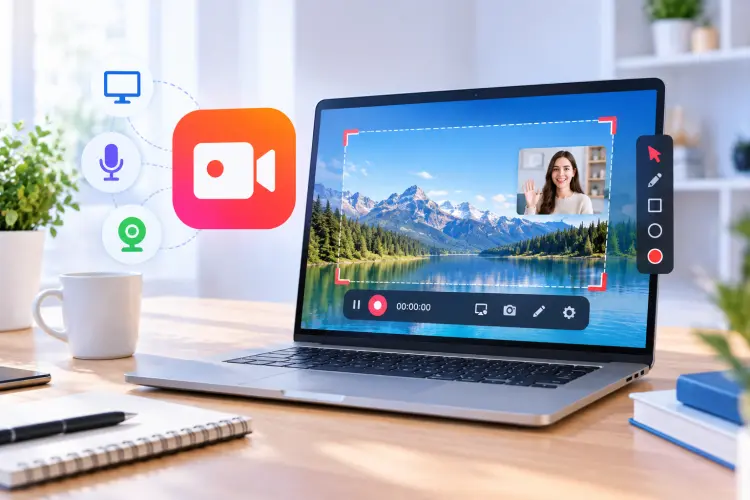
Icecream Screen Recorder — популярная программа для записи экрана, разработанная для того, чтобы помочь пользователям записывать действия на рабочем столе, видео с веб-камеры и звук с минимальными настройками. Она поддерживает запись экрана, создание скриншотов, аннотации, наложение изображения с веб-камеры, запланированную запись и базовые функции редактирования.
В этом обзоре Icecream Screen Recorder мы рассмотрим его ключевые функции, поддерживаемые платформы, преимущества и ограничения, способы записи экрана с помощью Icecream Screen Recorder, а также мощную альтернативу для пользователей, которым необходимы более продвинутые возможности записи.
- Часть 1. Обзор программы Icecream Screen Recorder.
- Часть 2. Как записывать экран с помощью Icecream Screen Recorder.
- Часть 3. Лучшая альтернатива программе для записи экрана Icecream Screen Recorder.
- Часть 4. Icecream Screen Recorder против Screen Recorder
- Часть 5. Часто задаваемые вопросы о программе Icecream Screen Recorder.
Часть 1. Обзор программы Icecream Screen Recorder.
Icecream Screen Recorder — это легкое программное обеспечение для записи экрана, разработанное компанией Icecream Apps. Оно позволяет пользователям записывать весь экран, выбранные области, приложения, онлайн-видео, вебинары и игровой процесс. Инструмент предназначен для начинающих пользователей, которым нужна простая запись без сложных настроек.
В отличие от некоторых профессиональных программ для записи экрана со сложным интерфейсом, Icecream Screen Recorder ориентирован на простоту. Пользователи могут быстро выбрать область записи, включить звук или веб-камеру, добавить аннотации и начать запись всего за несколько кликов.
1.1 Основные функции программы Icecream Screen Recorder
1. Запись всего экрана или пользовательских областей.
Icecream Screen Recorder позволяет пользователям захватывать весь экран или выбирать определенную область записи. Такая гибкость делает его подходящим для различных сценариев, включая обучающие материалы по программному обеспечению, онлайн-курсы, презентации и видеоролики игрового процесса.
Пользователи могут выбрать один из следующих вариантов:
- Полноэкранная запись.
- Пользовательская запись в определенной области.
- Запись в окно.
- Запись выбранного приложения.
2. Запись экрана со звуком.
Программа может записывать как системный звук, так и звук с микрофона, позволяя пользователям создавать видеоролики с закадровым комментарием, пояснениями или фоновой музыкой.
Эта функция полезна для:
- Видеоуроки.
- Онлайн-курсы.
- Комментарии к играм.
- Демонстрация продукции.
3. Запись с веб-камеры с наложением изображения
Icecream Screen Recorder поддерживает запись с веб-камеры, позволяя пользователям добавлять окно веб-камеры во время записи экрана. Пользователи могут регулировать положение и размер веб-камеры для создания видеороликов в стиле «фейс-камера».
Это полезно для:
- Видео на YouTube.
- Онлайн-презентации.
- Видео с реакциями.
- Онлайн-уроки.
4. Рисование на экране и аннотации
Одна из полезных функций Icecream Screen Recorder — это панель для рисования. Во время записи пользователи могут добавлять текст, стрелки, фигуры и другие аннотации, чтобы выделить важную информацию.
Так проще объяснить:
- Программные операции.
- Пошаговые инструкции.
- Учебные материалы.
- Образовательный контент.
5. Запись экрана по расписанию
Программа Icecream Screen Recorder включает функцию записи по расписанию, которая позволяет пользователям устанавливать время начала и окончания записи. Процесс записи может начинаться автоматически в соответствии с расписанием.
Это может быть полезно для записи:
- Онлайн-трансляции.
- Вебинары.
- Живые мероприятия.
- Длинные видео.
6. Скриншоты
Помимо записи видео, Icecream Screen Recorder также работает как инструмент для создания скриншотов. Пользователи могут делать снимки экрана, сохранять их в виде графических файлов или загружать для обмена.
7. Основы видеомонтажа
Icecream Screen Recorder предоставляет простые функции редактирования, включая обрезку записей, регулировку скорости воспроизведения, отключение звука и изменение некоторых параметров вывода.
1.2 Поддерживаемые платформы Icecream Screen Recorder
Приложение Icecream Screen Recorder доступно для различных операционных систем, включая Windows, Mac и Android.
- Для Windows: Windows 11, Windows 10, Windows 8.1, Windows 8, Windows 7.
- Для Mac: macOS 10.9 или более поздняя версия.
- Для Android: Android 5.1 или более поздняя версия.
1.3 Плюсы и минусы Icecream Screen Recorder
Плюсы:
+ Простой в использовании интерфейс с удобными элементами управления записью, что делает его подходящим для начинающих.
+ Поддерживается запись экрана, запись с веб-камеры и захват звука.
+ Разрешите пользователям записывать весь экран, отдельные области или определенные окна.
+ Предоставить инструменты для рисования и аннотации, позволяющие выделять важную информацию во время записи.
+ Поддержка записи по расписанию, что полезно для автоматической записи вебинаров, совещаний и прямых трансляций.
+ Поддержка платформ Windows, Mac и Android.
+ Предложить бесплатную версию для пользователей, которым необходимы базовые функции записи экрана.
+ Использует относительно мало системных ресурсов.
Минусы:
— Бесплатная версия имеет ограничения по времени записи и добавляет водяной знак к видео.
— По сравнению с профессиональным программным обеспечением для записи экрана, расширенные функции редактирования ограничены.
- Не поддерживает устройства iOS, такие как iPhone и iPad.
- Не подходит для профессионального видеопроизводства.
- Для некоторых сложных задач записи требуется обновление до версии Pro.
Часть 2. Как записывать экран с помощью Icecream Screen Recorder.
Записать экран с помощью Icecream Screen Recorder очень просто. Выполните следующие шаги:
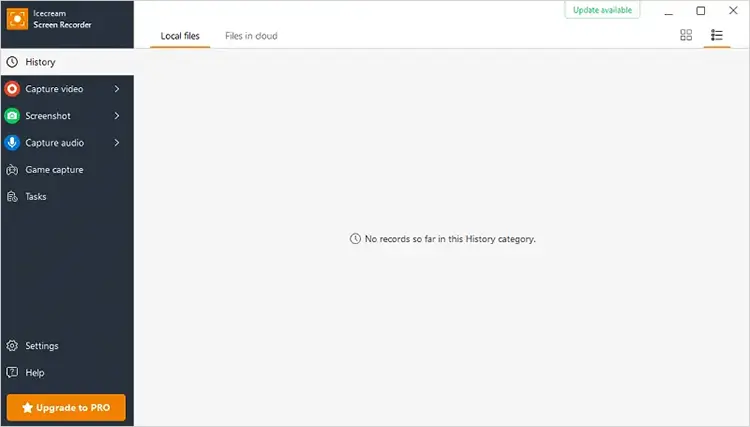
Шаг 1. Загрузите и установите Icecream Screen Recorder на свой компьютер, затем откройте программу, чтобы получить доступ к основному интерфейсу. В меню слева выберите опцию «Запись видео», чтобы начать настройку записи экрана.
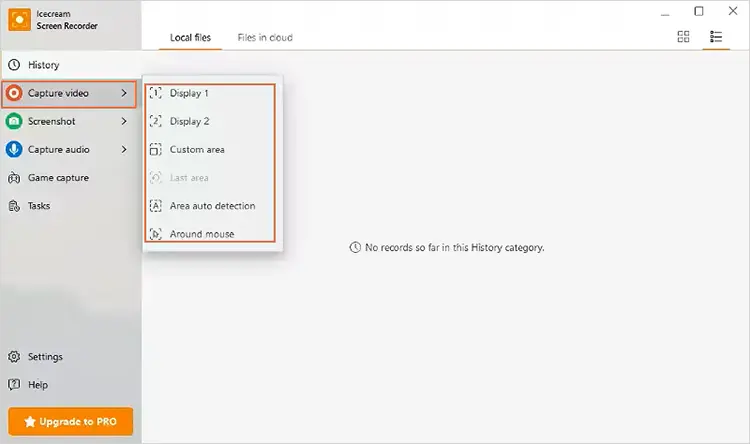
Шаг 2. Выберите область, которую хотите записать, из доступных вариантов. Вы можете выбрать «Дисплей», чтобы захватить весь экран, или выбрать другие режимы, включая «Пользовательская область», «Автоматическое определение области» и «Вокруг курсора мыши», в зависимости от того, что вам нужно записать.
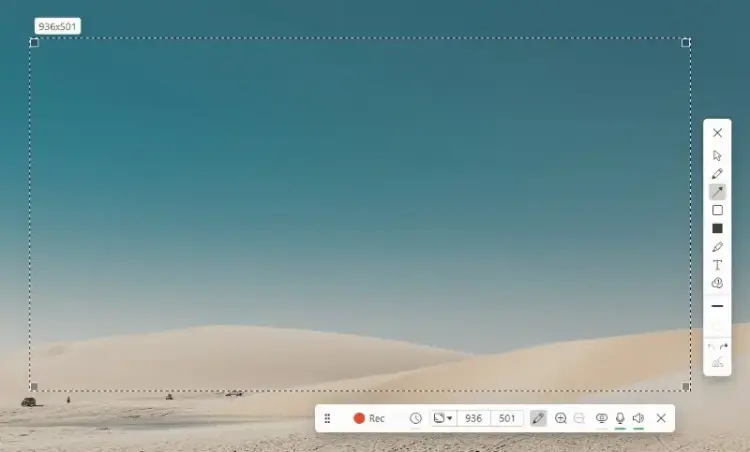
Шаг 3. После выбора области записи на экране появится панель инструментов записи. Нажмите кнопку «Запись», чтобы начать запись. Когда вы закончите, нажмите кнопку «Стоп», чтобы завершить запись и сохранить видеофайл на свой компьютер.
Часть 3. Лучшая альтернатива программе для записи экрана Icecream Screen Recorder.
Хотя Icecream Screen Recorder — удобный инструмент для базовой записи экрана, у него есть некоторые ограничения, такие как ограниченный набор функций в бесплатной версии и меньшее количество расширенных параметров записи. Для пользователей, которым необходимы записи более высокого качества, более гибкие настройки и дополнительные функции редактирования, Screen Recorder — мощная альтернатива, которую стоит рассмотреть.
Программа поддерживает запись экрана, веб-камер, игрового процесса и звука как на Windows, так и на Mac, позволяя записывать видео в качестве до 4K/8K с настраиваемыми областями записи. Благодаря таким функциям, как аннотации в реальном времени, наложение изображения с веб-камеры, шумоподавление, планирование задач и зеркальное отображение экрана телефона, она обеспечивает более полноценную запись для обучающих материалов, совещаний, онлайн-видео и игрового процесса.
Основные преимущества программы «Запись экрана»:
- Записывайте весь экран, выбранные области, отдельные окна, веб-камеру и игровой процесс с помощью гибких режимов записи.
- Снимайте высококачественные видеоролики в разрешении до 4K/8K с плавной работой.
- Записывайте системный звук, звук с микрофона или и то, и другое одновременно.
- Добавьте наложение изображения с веб-камеры для обучающих материалов, презентаций и онлайн-видео.
- Используйте инструменты аннотирования в реальном времени для добавления текста, стрелок, фигур и рисунков во время записи.
- Дублируйте и записывайте экраны iPhone или Android на свой компьютер.
- Улучшите качество звука с помощью шумоподавления на основе искусственного интеллекта и подавления эха.
- Настройте автоматическое начало и остановку записи в определенное время.
- Просматривайте и обрезайте записанные видеоролики с помощью встроенных инструментов редактирования.
Скачать для Windows Скачать для Mac
Как записать видео с помощью программы для записи экрана:
-
Загрузите и установите программу Screen Recorder на свой компьютер, затем запустите её. В главном интерфейсе выберите «Видеозапись» и укажите область записи, которую хотите захватить, например, весь экран, определённое окно или заданную область.

-
Настройте параметры записи в соответствии с вашими потребностями. Вы можете включить или отключить системный звук и микрофон, а также включить веб-камеру, если хотите добавить наложение изображения лица. Нажмите кнопку «REC», чтобы начать запись экрана.
-
В процессе записи используйте встроенные инструменты аннотирования, чтобы добавлять текст, фигуры, рисунки и выделения к вашему видео. По завершении нажмите кнопку «Стоп», чтобы остановить запись. Вы можете предварительно просмотреть видео, внести основные правки и сохранить окончательную запись в предпочитаемом формате.

Часть 4. Icecream Screen Recorder против Screen Recorder
Чтобы лучше понять различия между Icecream Screen Recorder и Screen Recorder, ознакомьтесь со сравнительной таблицей ниже:
| Сравнение | Запись экрана с мороженым | Запись экрана |
|---|---|---|
| Лучше всего подходит для | Базовая запись экрана для начинающих | Профессиональная запись экрана и создание контента. |
| Поддерживаемые платформы | Windows, macOS, Android | Windows, macOS |
| Режимы записи | Экран, веб-камера, звук, скриншоты | Экран, веб-камера, звук, игра, запись на телефон |
| Качество видео | HD-запись | Запись видео до 8K с расширенными настройками. |
| Аудиозапись | Системный звук и микрофон | Системное аудио, микрофон и улучшение звука |
| Инструменты аннотирования | Текст, стрелки, рисунки | Инструменты для аннотирования и редактирования в реальном времени |
| Запись телефонного разговора | Ограниченная поддержка | Зеркальное отображение и запись экрана iPhone и Android |
| Функции редактирования | Базовая обрезка | Больше возможностей редактирования и настройки. |
| Функции ИИ | Нет в наличии | Искусственный интеллект для шумоподавления и улучшения звука |
| Простота использования | Простой и удобный для начинающих. | Простой в использовании, с расширенными функциями. |
| Лучший выбор для | Быстрые снимки экрана и простые инструкции. | Высококачественные видеоролики, игры, встречи и профессиональные записи. |
Часть 5. Часто задаваемые вопросы о программе Icecream Screen Recorder.
В1. Безопасно ли использовать программу для записи экрана Icecream Screen Recorder?
Да. Программа Icecream Screen Recorder в целом считается безопасной, если её загрузить с официального сайта Icecream Apps. Разработчик заявляет, что программное обеспечение не содержит вредоносных программ и работает локально на вашем компьютере.
Вопрос 2. Приложение Icecream Screen Recorder бесплатное?
Да, у Icecream Screen Recorder есть бесплатная версия. Однако бесплатная версия имеет определенные ограничения, в то время как дополнительные функции доступны в версии Pro.
Стоимость версии Pro следующая:
- Лицензия на 1 год: 29,95 долларов США
- Пожизненная лицензия: 59,95 долларов США
- Пакет Video PRO: 78 долларов.
В3. Есть ли у программы Icecream Screen Recorder водяной знак?
Да. Бесплатная версия Icecream Screen Recorder добавляет водяной знак к записанным видео, что может повлиять на общее впечатление от просмотра. Чтобы удалить водяной знак и получить доступ к более расширенным функциям записи, необходимо перейти на платную версию.
Заключение
Icecream Screen Recorder — это простой и удобный инструмент для записи экрана, который отлично подходит для начинающих, преподавателей и пользователей, которым необходимо быстро сделать снимок экрана. Функции записи экрана, наложения изображения с веб-камеры, аннотирования и создания скриншотов делают его подходящим для повседневных задач записи.
Однако пользователям, которым необходимы более продвинутые функции, большая гибкость записи, запись с мобильных устройств, улучшение звука с помощью ИИ и профессиональное качество записи, может потребоваться более мощное решение. Screen Recorder предоставляет более широкий спектр возможностей записи и расширенных инструментов, что делает его надежной альтернативой для создания высококачественных записей экрана.
Скачать для Windows Скачать для Mac
Статьи по теме
Обзор Wondershare DemoCreator: стоит ли оно того в 2026 году?
Обзор ScreenFlow и лучшие альтернативы (надежное руководство)
Обзор программы для захвата экрана Snagit и 15 достойных альтернатив.
Руководство по использованию AZ Screen Recorder, 9 практических альтернатив и обзор.

