


Вкратце:
ScreenRec — это простая и легкая программа для записи экрана для Windows, Mac и Linux, предлагающая запись без водяных знаков, захват веб-камеры и звука, создание скриншотов, добавление аннотаций и быструю передачу в облако. Бесплатный план снимает ограничение на 5 минут записи после регистрации, но ограничивается разрешением 720p, 2 ГБ облачного хранилища и личным использованием.
Если вам требуется более высокое качество записи, поддержка 8K/120 FPS, запись игрового процесса, захват экрана телефона, запись по расписанию и расширенные возможности редактирования, Screen Recorder — более мощная альтернатива.

Программа для записи экрана: записывайте экран на ПК/Mac с легкостью.


Если вы ищете легкий инструмент для записи экрана, подходящий для быстрых обучающих видеороликов, совещаний, игровых клипов или скриншотов, ScreenRec заслуживает внимания. Он ориентирован на простую запись и мгновенный обмен данными, а не на продвинутое редактирование видео. Но действительно ли ScreenRec бесплатен, безопасен и достаточно хорош для ваших нужд в записи?
В этом обзоре ScreenRec мы рассмотрим не только список его функций, но и то, на что он действительно способен, ограничения бесплатного плана, преимущества и недостатки, а также то, является ли он хорошим выбором для игр и профессиональной записи. Мы также представим Screen Recorder в качестве альтернативы, если вам требуется больше возможностей для управления записью и редактирования.
- Часть 1. Что такое ScreenRec?
- Часть 2. Какие платформы поддерживает ScreenRec?
- Часть 3. Чем может помочь вам ScreenRec?
- Часть 4. Можно ли использовать ScreenRec бесплатно?
- Часть 5. Каковы преимущества и недостатки ScreenRec?
- Часть 6. Лучшая альтернатива ScreenRec: программа для записи экрана.
- Часть 7. Часто задаваемые вопросы о ScreenRec
Часть 1. Что такое ScreenRec?
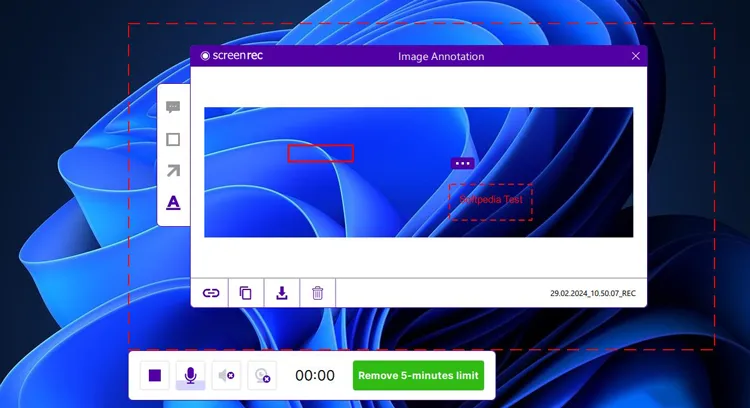
ScreenRec — это настольная программа, объединяющая в одном приложении запись экрана, создание скриншотов, аннотации и мгновенный обмен данными. В отличие от некоторых программ для записи экрана, разработанных в первую очередь для профессиональных видеомейкеров, ScreenRec делает больший акцент на функции «запись и мгновенный обмен». Она может записывать весь экран или выбранную область, а также захватывать изображение с веб-камеры, микрофона и звука компьютера. После записи вы можете сохранить контент локально или использовать облачный сервис ScreenRec для создания ссылки для обмена.
С точки зрения своего предназначения, ScreenRec особенно подходит для:
- Создание обучающих материалов по программному обеспечению.
- Регистрация ошибок и некорректных операций.
- Демонстрация процедур коллегам.
- Создание видеороликов для поддержки клиентов.
- Запись онлайн-курсов или презентаций.
- Быстрое захватывание и аннотирование содержимого экрана.
- Общение с удалёнными командами.
- Публикация коротких видеороликов вместо создания полностью смонтированного контента.
Часть 2. Какие платформы поддерживает ScreenRec?
На официальной странице загрузки ScreenRec в настоящее время доступны версии для Windows, Mac и Linux. Подробная информация о поддерживаемых платформах приведена ниже:
- Windows: Поддерживаются Windows 7 и более поздние версии. Минимальные требования включают процессор Intel Pentium 4 или выше и не менее 1 ГБ оперативной памяти, рекомендуется 2 ГБ оперативной памяти.
- macOS: Поддерживает macOS 11, 12 и 13 и совместима как с компьютерами Mac на базе процессоров Apple Silicon, так и с компьютерами Mac на базе процессоров Intel.
Для пользователей, ищущих программу для записи экрана, работающую на Windows, Mac и Linux, ScreenRec предлагает удобную кроссплатформенную поддержку. Однако в настоящее время у ScreenRec нет официального мобильного приложения. Если ваша основная задача — запись экрана на iPhone или Android-устройстве, ScreenRec может оказаться не самым подходящим вариантом.
Часть 3. Чем может помочь вам ScreenRec?
Главное преимущество ScreenRec заключается в том, что он объединяет запись экрана, захват звука, запись с веб-камеры, создание скриншотов и обмен данными в одном легком приложении.
1. Запишите экран
Функция ScreenRec позволяет захватывать весь экран или выбранную область. Это полезно, когда вам нужно продемонстрировать только определенное приложение или часть рабочего стола, а не записывать все, что отображается на мониторе.
2. Запишите изображение с веб-камеры и звук.
ScreenRec позволяет объединять запись экрана с видео, снятым с веб-камеры, что дает возможность создавать презентационные видеоролики, обучающие материалы или обзоры, демонстрируя при этом свое лицо на экране.
Она также может записывать звук с микрофона и компьютера, так что вы можете записывать свой голос вместе со звуками, издаваемыми вашим компьютером.
3. Сделайте скриншоты и добавьте аннотации.
Запись экрана — не единственная функция ScreenRec. Он также предоставляет инструменты для создания скриншотов и добавления к ним аннотаций.
Вы можете сделать снимок определенной области экрана и добавить аннотации, чтобы выделить важную информацию. Это полезно для объяснения проблем с программным обеспечением, пометки разделов документа или предоставления визуальных инструкций другим.
4. Быстрая отправка записей.
ScreenRec разработан с учетом быстрой передачи файлов. После записи вы можете использовать функцию облачного обмена, чтобы создать приватную ссылку, не загружая файл вручную в другой сервис.
Бесплатный тариф включает 2 ГБ облачного хранилища, а платные тарифы предоставляют больше места и дополнительные функции для бизнеса. Это особенно удобно для удаленной поддержки и делового общения, поскольку получатели могут получить доступ к записи непосредственно по ссылке.
Часть 4. Можно ли использовать ScreenRec бесплатно?
Да. В настоящее время ScreenRec предлагает бесплатный тарифный план «Бесплатно навсегда», но следует помнить о некоторых важных ограничениях. После создания бесплатного аккаунта бесплатный план предоставляет неограниченное время записи, качество записи до 720p, отсутствие водяного знака, запись экрана/веб-камеры/аудио, скриншоты и аннотации, а также 2 ГБ облачного хранилища.
Однако бесплатный тариф предназначен для личного использования. Если качества записи 720p и 2 ГБ облачного хранилища вам недостаточно, вы можете перейти на тариф Pro. Точная цена может варьироваться в зависимости от способа оплаты и вашего региона.
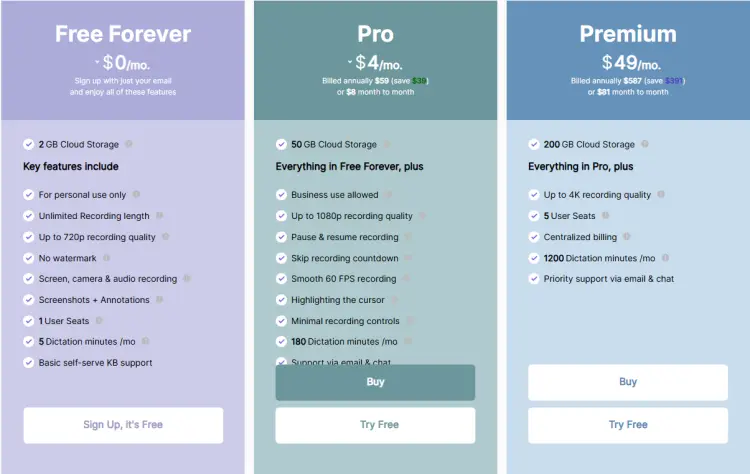
ScreenRec: бесплатная и платная версии.
| Особенность | Бесплатно | Про | Премиум |
|---|---|---|---|
| Длительность записи | Без ограничений | Без ограничений | Без ограничений |
| Максимальное качество | 720p | 1080p | 4K |
| Водяной знак | Нет | Нет | Нет |
| 60 кадров в секунду | ✗ | ✓ | ✓ |
| Приостановить/возобновить запись | ✗ | ✓ | ✓ |
| Пропустить обратный отсчет | ✗ | ✓ | ✓ |
| Улучшение микрофона с помощью ИИ | ✗ | ✓ | ✓ |
| Облачное хранилище | 2 ГБ | 50 ГБ | 200 ГБ |
| Коммерческое использование | ✗ | ✓ | ✓ |
| Количество пользователей | 1 | 1 | 5 |
Часть 5. Каковы преимущества и недостатки ScreenRec?
- ScreenRec обладает простым и удобным интерфейсом.
- Бесплатный тарифный план предоставляет возможность записи без водяных знаков.
- Бесплатная учетная запись снимает ограничение на запись в 5 минут.
- Он поддерживает запись экрана, веб-камеры, микрофона и системного звука.
- Облачный сервис позволяет легко отправлять записи по приватным ссылкам.
- Скриншоты и инструменты для аннотирования полезны для поддержки и документирования.
- Он поддерживает Windows, Mac и Linux.
- Бесплатный тарифный план ограничивается записью в разрешении 720p.
- Бесплатные пользователи получают всего 2 ГБ облачного хранилища.
- Для коммерческого и профессионального использования требуется платный тарифный план.
- Возможности видеомонтажа ограничены.
- Для записи видео в разрешении 1080p, 4K, 60 кадров в секунду и других расширенных функций требуется платный тарифный план.
Часть 6. Лучшая альтернатива ScreenRec: программа для записи экрана.
Если вам нравится ScreenRec за его простоту и удобство использования, но качество записи и расширенные возможности управления не в полной мере соответствуют вашим потребностям, стоит рассмотреть Screen Recorder.
Screen Recorder — это более функциональная программа для записи экрана на настольных компьютерах под управлением Windows и Mac. Она поддерживает запись экрана, запись с веб-камеры, запись звука, запись игр , создание скриншотов, запись экрана телефона, запись по расписанию и аннотации в реальном времени. В настоящее время она поддерживает запись с разрешением до 8K и частотой 120 кадров в секунду, хотя точные возможности могут варьироваться в зависимости от режима записи и конфигурации системы.
Основные функции программы для записи экрана:
- Записывайте весь экран, выбранные области или отдельные окна.
- Записывайте видео с веб-камеры отдельно или вместе с записью экрана.
- Записывайте игровой процесс без проблем благодаря поддержке видео высокого разрешения и высокой частоты кадров.
- Записывайте звук системы, микрофона или и то, и другое одновременно.
- Снимайте высококачественное видео с разрешением до 8K и частотой 120 кадров в секунду.
- Дублируйте и записывайте экраны iPhone или Android на свой компьютер.
- Уменьшите фоновый шум и удалите фон с веб-камеры с помощью ИИ.
- Добавляйте текст, стрелки, фигуры, линии и другие аннотации во время записи.
- Настройте задачу записи таким образом, чтобы она запускалась и останавливалась автоматически.
- Делайте скриншоты и выполняйте базовое редактирование после записи.
- Экспорт записей в различных видео, аудио и графических форматах.
- Доступно для Windows и macOS.
Скачать для Windows Скачать для Mac
Как пользоваться программой для записи экрана:
-
Скачайте и установите программу «Запись экрана», затем запустите её. Выберите «Видеозапись» и укажите, следует ли записывать весь экран, определённое окно или заданную область.

-
Настройте параметры записи. Включите «Системный звук», «Микрофон» и «Веб-камеру» по мере необходимости, затем нажмите «REC», чтобы начать запись.
-
Добавляйте текст, фигуры, рисунки или выделения во время записи. Когда закончите, нажмите «Стоп», чтобы завершить. Просмотрите запись и внесите необходимые изменения, затем сохраните запись в предпочитаемом формате.

ScreenRec против Aiseesoft Screen Recorder
| Особенность | ScreenRec | Запись экрана |
|---|---|---|
| Запись экрана | ✓ | ✓ |
| Запись с веб-камеры | ✓ | ✓ |
| Аудиозапись | ✓ | ✓ |
| Запись игры | Ограниченный | ✓ |
| Запись экрана телефона | ✗ | ✓ |
| Скриншот и аннотация | ✓ | ✓ |
| Качество записи | Разрешение до 4K с Premium | До 8K |
| Частота кадров | До 60 кадров в секунду с Pro-версией | До 120 кадров в секунду |
| Инструменты искусственного интеллекта | Ограниченный | Искусственный интеллект для шумоподавления и удаления фона |
| Запланированная запись | ✗ | ✓ |
| Аннотации в реальном времени | Ограниченный | ✓ |
| Форматы вывода | В основном MP4 | Множество видео, аудио и графических форматов |
| Совместное использование облачных ресурсов | ✓ | ✗ |
| Быстрое редактирование | Ограниченный | ✓ |
| Бесплатная версия | ✓ | ✓ |
| Операционные системы | Windows, Mac, Linux | Windows, Mac |
Часть 7. Часто задаваемые вопросы о ScreenRec
В1. Является ли ScreenRec вирусом?
Нет. ScreenRec обычно не считается вирусом. На официальном сайте он описывается как инструмент для записи экрана, не содержащий рекламы, спама и вирусов. В целях безопасности скачайте его с официального сайта и регулярно обновляйте операционную систему и программное обеспечение безопасности.
Вопрос 2. Безопасно ли использовать ScreenRec?
ScreenRec использует 128-битное AES-шифрование для записи видео и создания скриншотов, а также поддерживает приватные ссылки для обмена. Однако следует избегать записи паролей, конфиденциальных документов или другой важной информации, если вы не понимаете, как хранятся и передаются ваши записи.
Вопрос 3. Подходит ли ScreenRec для игр?
ScreenRec поддерживает запись экрана в высоком разрешении, включая 4K, что делает его подходящим для записи несложных игровых моментов. Однако его возможности вывода и управления записью несколько ограничены. Если вам требуется больше контроля над настройками записи и параметрами редактирования, Screen Recorder — более универсальный выбор для записи и редактирования игрового процесса.
Вопрос 4. Есть ли у ScreenRec ограничение по времени?
Да, но это зависит от того, как вы это используете. Гостевые пользователи могут записывать до 5 минут, а создание бесплатного аккаунта снимает ограничение по времени записи.
Итог
ScreenRec — неплохой выбор, если для вас приоритетна простая и легкая запись экрана без водяных знаков и с удобным обменом файлами. Бесплатная учетная запись снимает ограничение на 5 минут записи и предоставляет полезные базовые функции записи, но качество 720p, 2 ГБ облачного хранилища, ограничение на личное использование и ограниченные возможности редактирования могут стать препятствием для более требовательных пользователей.
Если вам требуется больший контроль над качеством записи, захватом игрового процесса, выходными форматами, записью с телефона, редактированием или созданием контента высокого разрешения, Screen Recorder — это более гибкая альтернатива, которую стоит рассмотреть.
Скачать для Windows Скачать для Mac
Статьи по теме
Обзор программы Bandicam Screen Recorder: функции, цена и руководство пользователя.
Обзор программы Icecream Screen Recorder: функции, преимущества, недостатки и лучшая альтернатива.
Обзор Wondershare DemoCreator: стоит ли оно того в 2026 году?
Обзор ScreenFlow и лучшие альтернативы (надежное руководство)


