


Вкратце:
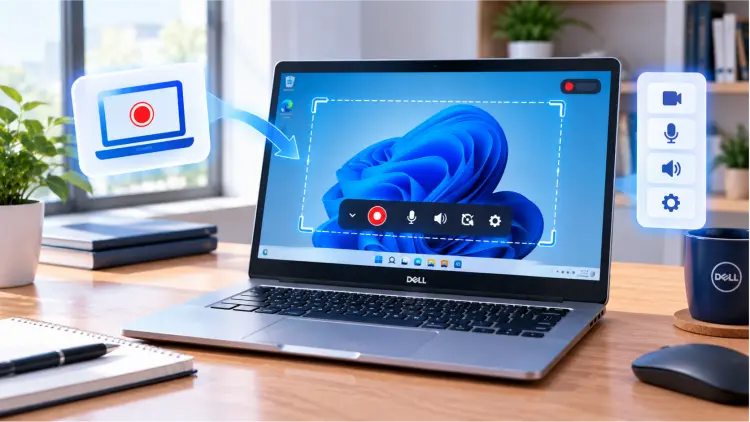
Интересуетесь, как записать экран на ноутбуке Dell? В Windows 11 и 10 есть встроенные функции записи, а PowerPoint, OBS Studio и VLC предлагают альтернативы для различных задач. Если вам нужна гибкая запись с системным звуком, захватом микрофона, наложением изображения с веб-камеры и настраиваемыми параметрами, Screen Recorder — еще один вариант, который стоит рассмотреть.

Программа для записи экрана: записывайте экран на ПК/Mac с легкостью.


Умение записывать экран на ноутбуке Dell полезно для записи онлайн-уроков, рабочих совещаний, игр, обучающих видеороликов и устранения неполадок. К счастью, вам не всегда нужно устанавливать дополнительное программное обеспечение. Windows включает встроенные инструменты записи, а несколько бесплатных сторонних программ могут справиться с более сложными задачами записи.
В этом руководстве описаны семь практических методов, объясняется, как записывать экран на ноутбуке Dell со звуком, и помогает выбрать подходящее решение для вашего ноутбука Dell.
Вот краткое сравнение перед выбором метода.
| Запись экрана | Совместимость | Запись звука | Бесплатно для использования | Лучше всего подходит для |
|---|---|---|---|---|
| Игровая панель Xbox | Windows 10/11 | Системный звук и микрофон | Да | Запись поддерживаемых приложений и игрового процесса. |
| Инструмент «Ножницы» | Поддерживаемые версии Windows 11 | Параметры звука зависят от версии и настроек. | Да | Запись выбранной области экрана |
| Силовая установка | Версии, поддерживающие запись экрана | Параметры аудио и микрофона | Зависит от лицензии Office. | Учебные пособия, презентации и обучающие видеоролики. |
| OBS Studio | Windows, macOS, Linux | Системный звук и микрофон | Да | Расширенные возможности записи, игрового процесса и работы с несколькими источниками. |
| VLC Media Player | Windows, macOS, Linux | Для захвата звука может потребоваться настройка. | Да | Основные задачи по записи экрана и работе с мультимедиа. |
| Запись экрана | Windows и поддерживаемые версии macOS | Системный звук и микрофон | Некоторые функции платные. | Учебные материалы, встречи, запись с веб-камеры и запланированные задачи. |
Часть 1. Как записывать экран на ноутбуке Dell с помощью Xbox Game Bar.
Xbox Game Bar — это встроенная утилита Windows, позволяющая записывать видео из поддерживаемых приложений без установки дополнительного программного обеспечения. Это хороший вариант для начала, если вы используете ноутбук Dell под управлением Windows 10 или Windows 11.
С его помощью можно записывать игровой процесс, активность в браузере в поддерживаемых приложениях, презентации и другие окна приложений. Он также может записывать звук с вашего компьютера и микрофона, если включены соответствующие настройки.
Вот как записать экран на ноутбуке Dell под управлением Windows 10/11 с помощью Xbox Game Bar:
Шаг 1. Нажмите «Windows» + «I», чтобы открыть «Параметры». В Windows 10 перейдите в «Игры» > «Xbox Game Bar». В Windows 11 найдите в параметрах «Xbox Game Bar» и убедитесь, что эта опция включена, если она доступна.
Шаг 2. Откройте приложение или окно, которое хотите записать, например, браузер, видеоплеер или игру.
Шаг 3. Нажмите «Windows» + «G», чтобы открыть панель Xbox Game Bar. Если виджет «Захват» не виден, щелкните значок «Захват» на панели инструментов.
Шаг 4. Нажмите кнопку «Начать запись» (значок круга) или нажмите «Windows» + «Alt» + «R», чтобы начать запись.
Шаг 5. Если вы хотите записать свой голос, включите значок «микрофон» в виджете «Запись» или на панели инструментов записи.
Шаг 6. После завершения записи снова нажмите "Windows" + "Alt" + "R" или кнопку "Стоп" в строке состояния записи.
Шаг 7. Нажмите «Windows» + «E», чтобы открыть Проводник, затем перейдите в раздел «Видео» > «Записи», чтобы найти записанное видео, обычно сохраненное в формате MP4.

- Абсолютно бесплатно и обычно не требует установки дополнительного программного обеспечения.
- Поддерживаются сочетания клавиш, что делает запись игр и приложений удобной.
- Может записывать системный звук и сигнал с микрофона.
- Предназначена в первую очередь для записи игр и окон приложений. Не может напрямую записывать все интерфейсы, включая рабочий стол Windows и проводник файлов.
- Отсутствуют расширенные инструменты для редактирования видео и детальный контроль параметров записи.
- Некоторые заявки могут быть зарегистрированы некорректно.
Часть 2. Как записать экран на ноутбуке Dell без Game Bar.
Если Xbox Game Bar недоступен, отключен или не может записывать необходимый контент, могут помочь несколько альтернативных вариантов.
2.1 Использование инструмента «Ножницы»
Если на вашем ноутбуке Dell установлена Windows 11, вы можете попробовать встроенный инструмент «Ножницы». Он не только делает снимки экрана, но и записывает выбранную область экрана, что делает его идеальным для создания простых обучающих материалов, презентаций и записей экрана.
Вот как записать экран на ноутбуке Dell под управлением Windows 11 с помощью инструмента «Ножницы»:
Шаг 1. Щелкните меню «Пуск» Windows, найдите «Ножницы» и откройте приложение.
Шаг 2. Вместо режима создания скриншота выберите значок «Запись» на панели инструментов, затем нажмите «Создать».
Шаг 3. Перетащите мышь, чтобы выбрать область экрана, которую вы хотите записать. В зависимости от вашей версии и настроек, вы также можете выбрать доступные варианты аудиовхода.
Шаг 4. Нажмите «Старт», чтобы начать запись. Когда закончите, нажмите кнопку «Стоп», просмотрите видео и сохраните его на свой компьютер.

- Встроен в Windows 11, поэтому дополнительная установка программного обеспечения не требуется.
- Позволяет выбрать конкретную область экрана, которую вы хотите записать.
- Простой в использовании и подходящий для быстрого создания обучающих видеороликов.
- Функции записи зависят от версии Windows и обновлений инструмента «Ножницы».
- Отсутствуют расширенные возможности управления и редактирования, присущие профессиональным программам для записи экрана.
- Не подходит для проектов, требующих сложных переходов между сценами или многоканальной обработки звука.
2.2 Использование PowerPoint
Если на вашем компьютере уже установлен Microsoft PowerPoint, вы также можете использовать встроенную функцию записи экрана. Этот метод особенно подходит для создания презентаций к курсам, обучающих материалов по офисной тематике и видеороликов, демонстрирующих продукты. После записи вы также можете вставить видео непосредственно в слайд.
Вот как записать экран на ноутбуке Dell без нажатия клавиши Windows, используя PowerPoint:
Шаг 1. Откройте PowerPoint и создайте пустую презентацию.
Шаг 2. Перейдите на вкладку «Вставка» и найдите раздел «Запись экрана».
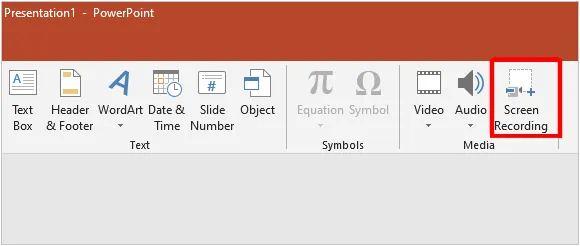
Шаг 3. Нажмите «Выбрать область» и перетащите курсор, чтобы выбрать ту часть экрана, которую вы хотите записать.
Шаг 4. При необходимости включите параметры записи звука и указателя мыши.
Шаг 5. Нажмите «Запись», чтобы начать запись действий на экране.
Шаг 6. Остановите запись, когда закончите. Видео будет вставлено в текущий слайд.
Шаг 7. Щелкните правой кнопкой мыши по видео, выберите «Сохранить медиафайл как» и сохраните его как видеофайл.
- Подходит для создания курсов, презентаций и учебных материалов для офисных сотрудников.
- Позволяет вставлять записанные видеоролики непосредственно в слайды.
- Удобно для пользователей, которые уже используют Microsoft 365.
- Позволяет записывать действия на экране, звук и перемещения указателя мыши.
- Требуется версия PowerPoint, поддерживающая запись экрана.
- Менее подходит для записи игрового процесса и расширенного управления звуком, чем специализированное программное обеспечение для записи экрана.
- Предлагают относительно ограниченные возможности редактирования видео.
- Не подходит для длительных игровых сессий или сложных записей, включающих несколько источников.
2.3 Использование OBS Studio
OBS Studio — это бесплатное программное обеспечение с открытым исходным кодом для записи экрана и потоковой трансляции, разработанное для пользователей, которые хотят контролировать визуальное оформление записи, источники звука и качество выходного изображения. Оно поддерживает захват экрана, захват окон, захват игр и объединение нескольких источников, предлагая более продвинутые функции, чем встроенные инструменты Windows.
Вот как записать экран ноутбука Dell со звуком с помощью OBS:
Шаг 1. Скачайте и установите OBS Studio с официального сайта.
Шаг 2. Запустите OBS Studio и создайте новую сцену на панели «Сцены».
Шаг 3. В разделе «Источники» нажмите значок «плюс (+)» и выберите «Захват экрана» или «Захват окна».
Шаг 4. Проверьте раздел «Аудиомикшер», чтобы убедиться, что входы звука с рабочего стола и микрофона настроены должным образом.
Шаг 5. Откройте «Настройки», чтобы отрегулировать разрешение видео, частоту кадров, формат вывода и путь записи.
Шаг 6. Нажмите «Начать запись», чтобы начать.
Шаг 7. Когда закончите, нажмите «Остановить запись» и найдите файл в выбранной вами папке сохранения.

- Бесплатное программное обеспечение с открытым исходным кодом, для использования основных функций записи не требуется платная подписка.
- Поддерживается захват изображения в полноэкранном режиме, в оконном режиме, в режиме игры и с нескольких источников.
- Обеспечьте детальный контроль над звуком, разрешением, частотой кадров и настройками вывода.
- Подходит для игр, обучающих материалов, презентаций и длительных сеансов записи.
- Новичкам может потребоваться время, чтобы научиться настраивать сцены, источники и параметры вывода.
- Запись с высоким разрешением или высокой частотой кадров может потреблять значительные ресурсы процессора, видеокарты и хранилища данных.
- Пользователям, незнакомым с настройками кодирования, может потребоваться несколько попыток для достижения желаемого качества видео.
2.4 Использование VLC Media Player
Если на вашем ноутбуке Dell уже установлен VLC Media Player, вы можете использовать его для простой записи экрана со звуком. Помимо воспроизведения медиафайлов, VLC предлагает функцию захвата экрана, которая позволяет записывать действия на экране без установки дополнительной программы.
Вот как бесплатно записать экран на ноутбуке Dell с помощью VLC:
Шаг 1. Откройте VLC Media Player на своем ноутбуке Dell.
Шаг 2. Нажмите «Медиа» > «Преобразовать/Сохранить», затем выберите вкладку «Устройство захвата» в окне «Открыть медиа». В качестве альтернативы выберите «Медиа» > «Открыть устройство захвата».
Шаг 3. Выберите «Рабочий стол» в раскрывающемся меню «Режим съемки».
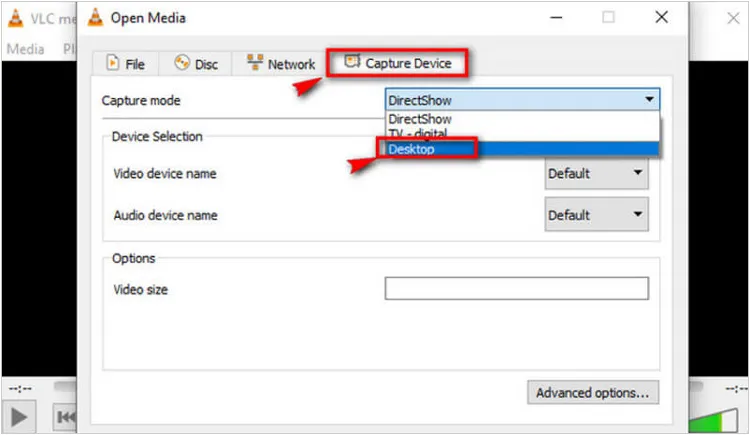
Шаг 4. В разделе «Место назначения» нажмите «Обзор», чтобы выбрать место сохранения, и введите имя для выходного видеофайла.
Шаг 5. Нажмите «Начать», чтобы начать запись экрана. Когда закончите, используйте доступные элементы управления, чтобы остановить запись. Видео будет сохранено в выбранное вами место.
- Бесплатно для использования.
- Полезно, если VLC уже установлен.
- Предлагайте настраиваемые форматы вывода и параметры преобразования.
- Может служить практичным запасным вариантом для базовой записи экрана рабочего стола.
- Процесс записи менее интуитивно понятен, чем в специализированных программах для записи экрана.
- Для захвата звука может потребоваться дополнительная настройка, или же он может работать некорректно в конкретной конфигурации.
- Ограниченный набор инструментов для наложения изображений с веб-камеры, аннотирования и управления несколькими источниками записи.
- Устранение неполадок с настройками захвата может занять время.
2.5 Использование программы для записи экрана
Если встроенные инструменты Windows слишком ограничены, и вы не хотите настраивать OBS вручную, можно рассмотреть Screen Recorder . Это программа для записи экрана на рабочем столе для Windows и Mac, которая помогает пользователям ноутбуков Dell записывать действия на экране, окна приложений, игровой процесс и видео с веб-камеры.
В отличие от встроенной панели Xbox Game Bar и инструмента «Ножницы», она предлагает несколько режимов записи, настраиваемые области захвата, запись системного звука и микрофона, а также базовые инструменты редактирования. Она подходит для создания обучающих видеороликов, записи онлайн-встреч, захвата игрового процесса и демонстрации программного обеспечения.
Основные функции программы для записи экрана:
- Записывайте весь экран, выбранную область, определенное окно, игровой процесс или видео с веб-камеры.
- Захват системного звука, микрофонного сигнала или обоих одновременно.
- Настройте область записи, качество видео, частоту кадров, формат вывода и место сохранения.
- Добавляйте текст, стрелки, линии и другие пометки, чтобы выделить важные детали во время записи.
- Просмотрите записи и удалите ненужные фрагменты перед экспортом.
- Настройте задачи записи для фиксации действий в указанное время.
- Совместимо с Windows 11 и Windows 10, а также с поддерживаемыми версиями macOS.
Скачать для Windows Скачать для Mac
Как записать экран на компьютере Dell с помощью программы Screen Recorder?
-
Загрузите и установите программу «Запись экрана» на свой ноутбук Dell. Запустите программу, выберите «Запись видео» и выберите весь экран или определенную область, которую хотите записать.

-
Включите или отключите «Системный звук» и «Микрофон» в соответствии с вашими потребностями в записи. Если вы хотите, чтобы ваше лицо было видно на видео, включите «Веб-камера».

-
Нажмите кнопку «REC», чтобы начать запись экрана вашего ноутбука Dell. Во время записи вы можете добавлять текст, рисовать фигуры и выделять движения курсора. Нажмите кнопку «Stop», когда закончите, затем просмотрите запись и сохраните видео на свой компьютер.

- Предлагает больше режимов записи и возможностей настройки, чем базовые встроенные инструменты Windows.
- Позволяет одновременно записывать системный звук и звук с микрофона, что полезно для обучающих материалов и презентаций.
- Включите функции аннотирования и обрезки для создания обучающих видеороликов.
- Поддерживается запись по расписанию, что полезно для захвата контента, актуальность которого ограничена определенным временем.
- В отличие от Xbox Game Bar и Snipping Tool, для его использования требуется загрузка и установка стороннего программного обеспечения.
- Для некоторых расширенных функций требуется платная лицензия, поэтому это не полностью бесплатное решение.
- Дополнительные настройки могут оказаться ненужными для пользователей, которым требуется лишь эпизодическая и простая запись экрана.
- Качество записи и выходной сигнал зависят от аппаратного обеспечения и конфигурации вашего ноутбука Dell.
Часть 3. Часто задаваемые вопросы о том, как записывать экран на ноутбуке Dell.
В1. Есть ли в ноутбуках Dell встроенная функция записи экрана?
Да, на ноутбуке Dell можно записывать экран с помощью встроенных инструментов Windows без установки дополнительного программного обеспечения.
- Xbox Game Bar: Этот инструмент, доступный в Windows 10 и Windows 11, позволяет записывать поддерживаемые приложения и игры. Нажмите Windows + G, чтобы открыть его, или Windows + Alt + R, чтобы начать или остановить запись.
- Инструмент «Ножницы»: доступен в поддерживаемых версиях Windows 11. Этот инструмент позволяет выбрать определенную область экрана, записать ее и сохранить результат в виде видеофайла.
Вопрос 2. Что делать, если в записи экрана нет звука?
Убедитесь, что ваша программа для записи экрана настроена на захват звука из правильного источника, например, системного звука или микрофона. Проверьте правильность настроек звука на вашем ноутбуке Dell и исправность микрофона. Также убедитесь, что аудиовходы записывающего устройства включены, а уровень громкости достаточно высок.
Вопрос 3. Сколько места на диске мне потребуется для записи экрана на ноутбуке Dell?
Необходимый объем памяти зависит от продолжительности записи, разрешения, частоты кадров и битрейта. Например, запись экрана в разрешении 1080p может занимать несколько гигабайт в час, в зависимости от настроек записи и формата сжатия.
Вопрос 4. Как увеличить изображение на ноутбуке Dell?
Для увеличения масштаба на ноутбуке Dell одновременно нажмите Ctrl + + (знак плюс). Для уменьшения масштаба нажмите Ctrl + - (знак минус). Эти сочетания клавиш работают в большинстве веб-браузеров и многих приложениях.
Краткое содержание
В заключение, существует несколько способов записи экрана на ноутбуке Dell, включая Xbox Game Bar, Snipping Tool, PowerPoint, OBS Studio и VLC. Хотя бесплатные инструменты подходят для базовой записи экрана, они могут иметь ограничения в настройке звука, элементах управления записью или совместимости со старыми версиями Windows.
Если вы часто записываете обучающие видеоролики, онлайн-совещания или демонстрации программного обеспечения, мы рекомендуем Screen Recorder . Он предлагает удобный интерфейс, гибкие возможности захвата экрана и отдельные элементы управления звуком и микрофоном, что упрощает создание четких записей со звуком.
Программа для записи экрана: записывайте экран на ПК/Mac с легкостью.
Статьи по теме
Как записать экран в Snapchat на iPhone/Android/компьютере?
Как записать собрание Teams на ПК, Mac, iPhone и Android
Как записать экран на ноутбуке Lenovo со звуком четырьмя простыми способами
Как записать экран на ноутбуке Acer (руководство для Windows 11/10)


