


Вкратце:
Хотите узнать, как записать экран ноутбука Lenovo со звуком? В этом руководстве описаны 4 простых способа для Windows 10 и Windows 11, включая Lenovo Vantage, Xbox Game Bar, Snipping Tool и профессиональную программу для записи экрана. Независимо от того, нужно ли вам записывать совещания, обучающие видео, игровой процесс или видео с веб-камеры, вы найдете лучший способ записать экран вашего ноутбука Lenovo со звуком, высоким качеством и гибкими настройками.
Если вам нужно записать онлайн-встречу, игровую сессию, создать обучающее видео или сохранить важный видеозвонок, знание того, как записывать экран на ноутбуке Lenovo, может оказаться чрезвычайно полезным. Как записать видео со своим участием на ноутбуке Lenovo? В этом руководстве мы рассмотрим несколько способов записи экрана на ноутбуке Lenovo. Независимо от того, используете ли вы Windows 10 или Windows 11, вы легко найдете подходящее решение для записи экрана вашего ноутбука Lenovo.
- Часть 1. Как записать экран на ноутбуке Lenovo с помощью Lenovo Vantage.
- Часть 2. Как записать экран на ноутбуке Lenovo с помощью программы для записи экрана.
- Часть 3. Как записывать экран на ноутбуке Lenovo с Windows 10/11 через Xbox Game Bar.
- Часть 4. Как записать экран на ноутбуке Lenovo с Windows 11 с помощью инструмента «Ножницы».
- Часть 5. Часто задаваемые вопросы о том, как записывать экран на ноутбуке Lenovo.
Часть 1. Как записать экран на ноутбуке Lenovo с помощью Lenovo Vantage.
Lenovo Vantage — это комплексная утилита, разработанная компанией Lenovo, которая позволяет пользователям управлять настройками устройства, оптимизировать производительность системы и получать доступ к различным функциям, связанным с оборудованием, из единого интерфейса. Помимо инструментов для обслуживания и настройки системы, она также включает встроенную функцию записи экрана, которая помогает пользователям фиксировать действия на экране.
Вот как записать экран на ноутбуке Lenovo без клавиши Windows, используя Lenovo Vantage:
Шаг 1. Запустите Lenovo Vantage из меню «Пуск» или загрузите и установите приложение из Microsoft Store, если оно еще не установлено на вашем ноутбуке Lenovo.
Шаг 2. Откройте приложение и перейдите в раздел «Настройки моего устройства» > «Дисплей и камера», чтобы получить доступ к соответствующим функциям устройства.
Шаг 3. Найдите доступные параметры записи, такие как «Режим конфиденциальности камеры» или другие встроенные инструменты записи, поддерживаемые вашим устройством.
Шаг 4. Если функция записи экрана доступна, следуйте инструкциям на экране, чтобы включить ее. Вы также можете использовать сочетание клавиш, например, "Ctrl" + "Shift" + "R", чтобы начать или остановить запись.
Шаг 5. После завершения записи проверьте папку «Видео» или указанное место сохранения, чтобы найти записанные файлы.
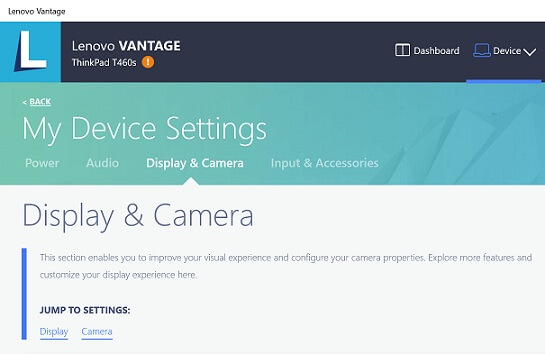
Ограничения функции записи экрана Lenovo Vantage, о которых вам следует знать.
Lenovo Vantage — это полезное приложение для управления системой на ноутбуках Lenovo, но важно знать, что это не универсальный инструмент для записи экрана, доступный на каждом устройстве Lenovo.
Доступные функции Lenovo Vantage могут различаться в зависимости от модели вашего ноутбука, версии Windows, установленных драйверов и сервисов Lenovo. Некоторые ноутбуки Lenovo могут не иметь встроенной функции записи экрана в Lenovo Vantage.
Часть 2. Как записать экран на ноутбуке Lenovo с помощью программы для записи экрана.
Если ваша модель Lenovo не поддерживает Lenovo Vantage, Screen Recorder — более профессиональная альтернатива. Это мощный и простой в использовании инструмент для записи экрана , позволяющий записывать изображение с экрана, системный звук, голос с микрофона и видео с веб-камеры как на Windows, так и на Mac. Он позволяет пользователям настраивать область записи, регулировать качество видео и улучшать записи с помощью таких функций, как рисование в реальном времени и инструменты редактирования. Независимо от того, нужно ли вам записывать онлайн-встречи, обучающие материалы, игровой процесс, демонстрации программного обеспечения или личные видео, Screen Recorder обеспечит стабильную и высококачественную запись.
Основные преимущества программы «Запись экрана»:
- Записывайте звук на ноутбуке Lenovo без проблем.
- Поддерживаются различные режимы записи, включая полноэкранный, в пользовательской области, в выбранном окне и запись с веб-камеры.
- Предоставьте инструменты для аннотирования в реальном времени, позволяющие добавлять выделения, фигуры, текст и рисунки во время записи.
- Предоставьте пользователям возможность записывать экраны Android и iPhone напрямую.
- Одновременная запись звука системы и микрофона для обеспечения полной аудиозаписи.
- Предложите функцию записи по расписанию с автоматическим запуском и остановкой.
Скачать для Windows Скачать для Mac
Как записать видео с экрана ноутбука со звуком? Следуйте инструкциям ниже:
-
Загрузите и установите программу «Запись экрана» на свой ноутбук Lenovo. Откройте программу и выберите «Запись видео».

-
Выберите область записи, например, весь экран, пользовательскую область или определенное окно. Включите веб-камеру, если хотите записывать себя во время процесса.

-
Настройте параметры звука, включив «Системный звук» и включив или выключив «Микрофон» в зависимости от ваших потребностей.

-
Нажмите кнопку "REC", чтобы начать запись. Используйте панель инструментов для добавления аннотаций, если это необходимо, затем просмотрите, отредактируйте и экспортируйте видео в таких форматах, как MP4, MOV, FLV или MKV.

Недостатки записи экрана ноутбука Lenovo с помощью программы для записи экрана.
Хотя программа Screen Recorder предоставляет больше возможностей для записи экрана, чем встроенные инструменты Windows, она также имеет некоторые ограничения.
- Длительные записи могут потреблять больше системных ресурсов: запись многочасовых совещаний, курсов или видеороликов с игровым процессом в высоком качестве может увеличить нагрузку на процессор и память.
- Для больших видеофайлов требуется больше места на диске: записи высокого разрешения с системным звуком и видео с веб-камеры могут быстро занять всю доступную площадь диска.
- На старых ноутбуках Lenovo могут возникать проблемы с производительностью: устройства с ограниченными аппаратными ресурсами могут тормозить при записи видео одновременно с запуском других ресурсоемких приложений.
- Бесплатная версия может иметь ограничения: пробные версии могут включать ограничения, такие как водяные знаки или ограниченный доступ к расширенным функциям.
- Запись защищенного контента может завершиться неудачей: некоторые потоковые платформы или защищенные видеофайлы могут блокировать запись из-за технологии DRM.
Перед началом длительной записи рекомендуется проверить наличие свободного места на диске и закрыть ненужные приложения.
Часть 3. Как записывать экран на ноутбуке Lenovo с Windows 10/11 через Xbox Game Bar.
Xbox Game Bar — это встроенная функция Windows, позволяющая пользователям записывать действия на экране без загрузки дополнительного программного обеспечения. Хотя изначально она была разработана для геймеров, она также может записывать множество приложений, онлайн-уроки, презентации и действия в браузере. Однако у Xbox Game Bar есть некоторые ограничения. Она не может записывать весь рабочий стол или проводник файлов, и предлагает меньше возможностей настройки по сравнению с профессиональным программным обеспечением для записи экрана.
Вот как записать экран на ноутбуке Lenovo с Windows 10/11 через Xbox Game Bar:
Шаг 1. Нажмите «Windows» + «G» на вашем ноутбуке Lenovo, чтобы открыть оверлей Xbox Game Bar, когда вы хотите записать игру или приложение.
Шаг 2. Откройте виджет «Записи» и нажмите кнопку «Запись», чтобы начать запись. Вы также можете использовать сочетание клавиш «Windows» + «Alt» + «R» для быстрого начала записи. Во время записи на экране будет отображаться таймер.
Шаг 3. После завершения записи нажмите кнопку «Стоп» на таймере или снова нажмите «Windows» + «Alt» + «R». Записанное видео будет автоматически сохранено в формате MP4 в папке «Captures».

Часть 4. Как записать экран на ноутбуке Lenovo с Windows 11 с помощью инструмента «Ножницы».
Пользователи Windows 11 также могут использовать обновленный инструмент «Ножницы», который включает функцию записи экрана. Этот встроенный инструмент позволяет записывать часть экрана без установки стороннего программного обеспечения.
Вот как записать экран на ноутбуке Lenovo с Windows 11 с помощью инструмента «Ножницы»:
Шаг 1. Щелкните меню «Пуск» и найдите «Ножницы».
Шаг 2. Переключитесь в режим видеозаписи, нажав на значок «камера».
Шаг 3. Нажмите кнопку «Новый», чтобы создать новую запись, и перетащите курсор мыши, чтобы выбрать область, которую вы хотите записать.

Шаг 4. Нажмите «Начать», чтобы начать запись экрана.
Шаг 5. Когда закончите, нажмите «Стоп», чтобы завершить запись и сохранить записанное видео.
Какой способ записи экрана лучше выбрать на ноутбуке Lenovo?
| Метод | Лучше всего подходит для | Преимущества | Ограничения |
|---|---|---|---|
| Lenovo Vantage | Пользователи Lenovo проверяют встроенные функции устройства. | Интегрировано с программным обеспечением Lenovo; дополнительная установка не требуется, если поддерживается. | Доступно не на всех ноутбуках Lenovo; функции записи различаются в зависимости от модели. |
| Запись экрана | Учебные материалы, встречи, игровой процесс и профессиональная запись. | Запись экрана, системного звука, микрофона, веб-камеры; поддержка аннотаций и записи по расписанию. | Требуется установка; для расширенных функций может потребоваться платная версия. |
| Игровая панель Xbox | Быстрая запись игр и приложений | Бесплатное приложение, встроенное в Windows 10/11; простые сочетания клавиш. | Невозможно записать весь рабочий стол или проводник файлов; ограниченные возможности управления. |
| Инструмент «Ножницы» | Короткие видеоролики с экрана в Windows 11 | Легкий и простой в использовании; дополнительное программное обеспечение не требуется. | Ограниченные возможности записи; нет веб-камеры и расширенных функций редактирования. |
Часть 5. Часто задаваемые вопросы о том, как записывать экран на ноутбуке Lenovo.
В1. Где сохраняются записи экрана на моем ноутбуке Lenovo?
Если вы используете Xbox Game Bar для записи экрана вашего ноутбука Lenovo, записи автоматически сохраняются по умолчанию в папке Captures. Вы можете найти их по адресу C:\Users[Ваше имя пользователя]\Videos\Captures. Для сторонних программ, таких как Screen Recorder, вы можете настроить место сохранения через параметры программы.
Вопрос 2. Можно ли записывать экран на ноутбуке Lenovo без какого-либо программного обеспечения?
Да. На ноутбуке Lenovo можно записывать экран без установки дополнительного программного обеспечения, используя Xbox Game Bar в Windows 10/11 или Snipping Tool в Windows 11.
Вопрос 3. Можно ли записывать видео с экрана на ноутбуке Lenovo со звуком?
Да. Вы можете записывать экран своего ноутбука Lenovo со звуком. Xbox Game Bar может записывать звук с микрофона, а Screen Recorder — как системный звук, так и звук с микрофона. Перед записью убедитесь, что ваши аудиоустройства включены.
Вопрос 4. Почему при записи экрана моего ноутбука Lenovo отсутствует звук?
В вашей записи может отсутствовать звук по следующим причинам:
- Системный звук отключен.
- Выбран неверный источник звука.
- Разрешение на использование микрофона заблокировано.
- Необходимо обновить аудиодрайверы.
Перед повторной попыткой проверьте настройки звука и программы записи звука в Windows.
Заключение
Существует несколько способов записи экрана на ноутбуке Lenovo, включая Lenovo Vantage, Xbox Game Bar, Snipping Tool и профессиональное программное обеспечение для записи. Встроенные инструменты удобны для быстрой записи, но им может не хватать расширенных функций и гибкости. Для пользователей, которые хотят записывать экран ноутбука Lenovo со звуком, веб-камерой, высококачественным выводом и возможностями редактирования, Screen Recorder — рекомендуемый выбор. Он предоставляет простой и надежный способ записи любой активности на вашем ноутбуке Lenovo для работы, учебы, развлечений и создания контента.
Статьи по теме
Как быстро и просто записать экран на ноутбуке HP.
Как записать экран на ноутбуке Acer (руководство для Windows 11/10)
Программа для записи экрана Camtasia: последний обзор и 12 лучших альтернатив.
Как без проблем записывать видео с экрана в Instagram Stories (новое руководство)

