


Вкратце:
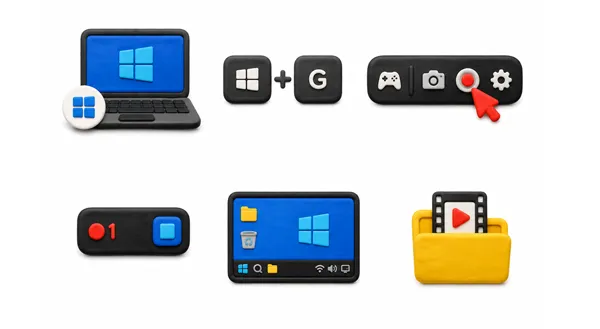
Краткий ответ: Чтобы записать одно активное приложение или игру на ноутбуке Acer под управлением Windows 10 или 11, нажмите «Windows Key + Alt + R», чтобы немедленно начать запись с помощью встроенной панели Xbox Game Bar. Чтобы остановить запись, нажмите «Windows Key + Alt + R» еще раз.
Примечание: Xbox Game Bar не может записывать весь рабочий стол Windows или проводник файлов. Для полноэкранного режима, двойного звука (системный + микрофон) и отсутствия водяного знака без задержек используйте специальную программу для записи экрана, например iReaShare Screen Recorder .
Запись экрана на ноутбуке Acer — это быстро и просто, независимо от того, нужно ли вам записать видеоурок, онлайн-лекцию, транслировать игровой процесс на Acer Nitro или сохранить важную виртуальную встречу на Acer Aspire.
Ноутбуки Acer работают под управлением Windows 11, Windows 10 или ChromeOS. В этом руководстве подробно описаны 5 наиболее эффективных способов записи экрана на ноутбуке Acer , включая горячие клавиши, пошаговые инструкции и решения распространенных проблем с записью.
- Метод 1: Лучшая программа для записи экрана на ноутбуках Acer со встроенным звуком (iReaShare)
- Способ 2: Запись экрана на ноутбуке Acer с помощью горячей клавиши Xbox Game Bar.
- Способ 3: Запись экрана на Acer с Windows 11 с помощью бесплатной программы «Ножницы».
- Метод 4: Запись экрана игровых ноутбуков Acer (Nitro и Predator) с помощью NVIDIA Overlay.
- Метод 5: Запись экрана ноутбука Acer с помощью бесплатной программы OBS Studio.
- Настройки захвата экрана для устройств Acer Aspire, Swift и Chromebook.
- Как исправить распространённые проблемы с записью экрана на устройствах Acer (звук, задержки и чёрный экран)
- Часто задаваемые вопросы о записи экрана на ноутбуках Acer
Таблица сравнения методов
| Метод | Лучше всего подходит для | Горячая клавиша / Сочетание клавиш | Запись всего рабочего стола? | Системный звук + микрофон? |
|---|---|---|---|---|
| iReaShare Screen Recorder | Полноэкранный режим, настраиваемая область, без водяного знака. | Настраиваемый | Да | Да |
| Игровая панель Xbox | Окно отдельной игры / приложения | `Win + Alt + R` | Нет | Частичный |
| Инструмент «Ножницы» в Windows 11 | Короткие бесшумные видеоролики для рабочего стола | `Win + Shift + R` | Да | Ограниченный |
| NVIDIA GeForce Experience | Игры с высокой частотой кадров (Nitro/Predator) | `Alt + Z` / `Alt + F9` | Да | Да |
| OBS Studio | Расширенные возможности прямой трансляции | Определяемые пользователем | Да | Да |
Метод 1: Лучшая программа для записи экрана на ноутбуках Acer со встроенным звуком (iReaShare)
Хотя встроенные инструменты Windows справляются с основными задачами, они имеют существенные ограничения: Xbox Game Bar не может захватывать весь рабочий стол или проводник файлов, а инструмент «Ножницы» в Windows не поддерживает расширенную маршрутизацию звука.
Для бесперебойной записи на всех моделях Acer (включая бюджетные Acer Aspire, Swift и высокопроизводительные серии Nitro) iReaShare Screen Recorder является наиболее универсальным решением.
Основные преимущества iReaShare Screen Recorder:
- Гибкие режимы записи: запись всего экрана, выбранных областей или отдельных окон.
- Двойная запись звука: одновременная запись звука системы и звука с микрофона с шумоподавлением и подавлением эха.
- Высокая частота кадров: аппаратное ускорение обеспечивает плавную запись со скоростью 60 кадров в секунду с минимальной загрузкой ЦП — идеально подходит для ноутбуков Acer со встроенной графикой.
- Без ограничений по времени и водяных знаков: записывайте продолжительные вебинары, онлайн-курсы или игровые сессии без искусственных ограничений.
- Аннотирование и редактирование в реальном времени: рисуйте, выделяйте, добавляйте текст и обрезайте записи непосредственно в программе.
Как записать экран на ноутбуке Acer с помощью iReaShare:
Шаг 1: Установите и запустите программное обеспечение.
Загрузите и установите iReaShare Screen Recorder на свой ноутбук Acer под управлением Windows 11/10/7, а затем откройте его.
Шаг 2: Настройка входов дисплея и звука.
* Область отображения: выберите «Полный» , чтобы захватить весь экран, или «Пользовательский» , чтобы отобразить определенную рамку.
* Аудио: Включите системный звук (для записи звука с ноутбука) и микрофон (для записи вашего голоса).
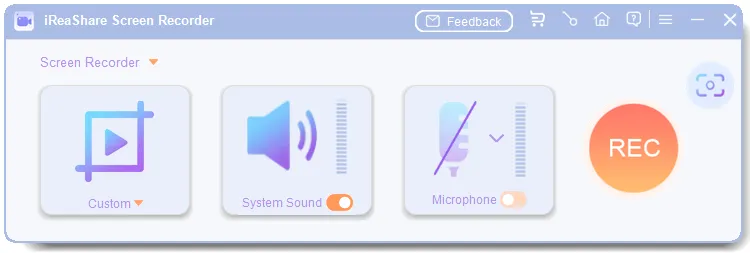
Шаг 3: Начните запись
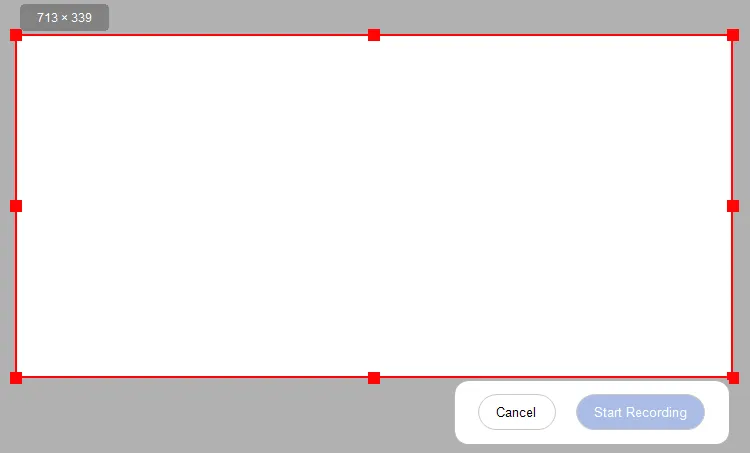
Нажмите красную кнопку REC (или используйте свою собственную горячую клавишу), выберите область записи, если на предыдущем шаге вы выбрали пользовательский режим, затем нажмите «Начать запись» .
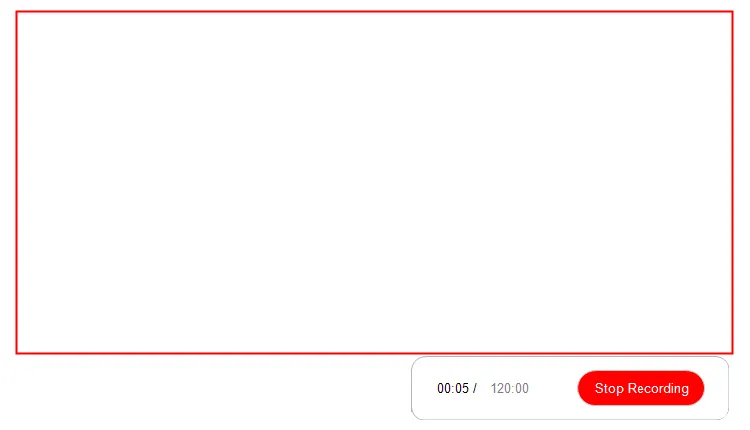
Шаг 4: Предварительный просмотр и сохранение
По завершении записи нажмите кнопку «Остановить запись» . Используйте встроенный медиаредактор для обрезки ненужных фрагментов, затем сохраните и экспортируйте видео в формате MP4.
Видеоинструкция: Узнайте, как записать экран на ноутбуке Acer с помощью iReaShare Screen Recorder.
Способ 2: Запись экрана на ноутбуке Acer с помощью горячей клавиши Xbox Game Bar.
На каждом ноутбуке Acer под управлением Windows 10 или Windows 11 предустановлено встроенное приложение Xbox Game Bar. Оно предназначено в первую очередь для быстрой записи игр, но работает и с большинством настольных приложений.
Как записывать видео с помощью Xbox Game Bar:
Шаг 1: Откройте приложение или игру, которую хотите записать, на своем ноутбуке Acer.
Шаг 2: Нажмите «Клавиша Windows + G» , чтобы открыть панель Game Bar.
Шаг 3: Щелкните значок виджета «Запись » (значок камеры), затем щелкните кнопку «Запись» (или нажмите «Клавиша Windows + Alt + R» ).
Шаг 4: В правом верхнем углу экрана появится небольшой плавающий таймер, показывающий, что запись активна.
Шаг 5: Чтобы остановить запись, нажмите кнопку «Стоп» на панели таймера или снова нажмите «Windows + Alt + R» . Записанные файлы MP4 автоматически сохраняются в папку «C:\Users\YourName\Videos\Captures».

Ограничения игровой панели, о которых следует помнить:
- Не удаётся записать экран Windows или интерфейс проводника файлов.
- Автоматически завершает работу при сворачивании или переключении окон целевых приложений.
- Максимальная продолжительность записи ограничена 4 часами за сессию.
Способ 3: Запись экрана на Acer с Windows 11 с помощью бесплатной программы «Ножницы».
Если на вашем ноутбуке Acer установлена операционная система Windows 11 (сборка 22621 или новее), в стандартном инструменте «Ножницы» есть встроенная функция записи экрана.
Пошаговая инструкция:
Шаг 1: Нажмите «Клавиша Windows + Shift + S» или откройте «Ножницы» из меню «Пуск».
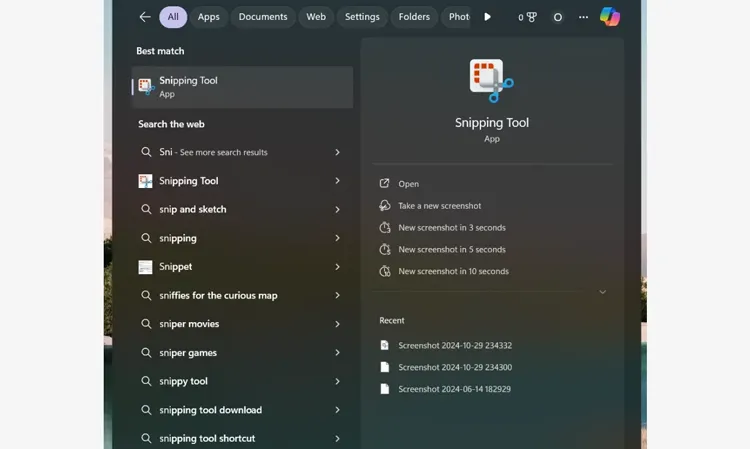
Шаг 2: Переключитесь с значка «Снимок » (камера) на значок «Запись» (видеокамера) на верхней панели инструментов.
Шаг 3: Нажмите «Создать» , затем щелкните и перетащите курсор по области экрана Acer, которую вы хотите записать.
Шаг 4: Нажмите «Старт» , чтобы начать 3-секундный обратный отсчет.
Шаг 5: После завершения нажмите кнопку «Стоп» . Вы сможете просмотреть, обрезать и сохранить видео в формате MP4 напрямую.

Метод 4: Запись экрана игровых ноутбуков Acer (Nitro и Predator) с помощью NVIDIA Overlay.
Если у вас есть игровой ноутбук Acer, оснащенный дискретной видеокартой NVIDIA (например, Acer Nitro 5/16/V 15 или Acer Predator Helios 300/16), вы можете использовать NVIDIA ShadowPlay (через GeForce Experience или более новое приложение NVIDIA).
Как записывать видео с помощью оверлея NVIDIA:
Шаг 1: Убедитесь, что установлена программа NVIDIA GeForce Experience или приложение NVIDIA и включено внутриигровое наложение.
Шаг 2: Нажмите клавишу «Alt + Z» на клавиатуре, чтобы открыть оверлей NVIDIA.
Шаг 3: Нажмите «Запись» > «Начать» (или нажмите сочетание клавиш «Alt + F9» ).
Шаг 4: Нажмите `Alt + F9` еще раз, чтобы завершить запись.
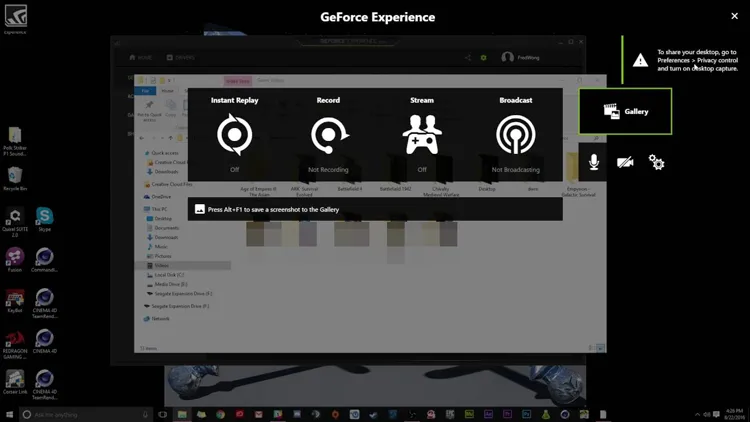
Преимущество: аппаратное кодирование NVIDIA (NVENC) переносит обработку с центрального процессора на выделенный графический процессор, обеспечивая максимальную частоту кадров во время ресурсоемких игровых процессов.
Метод 5: Запись экрана ноутбука Acer с помощью бесплатной программы OBS Studio.
Для пользователей, которым требуется программное обеспечение с открытым исходным кодом и расширенными возможностями переключения сцен, OBS (Open Broadcaster Software) Studio является надежным вариантом.
Шаг 1: Загрузите OBS Studio и пройдите мастер автоматической настройки.
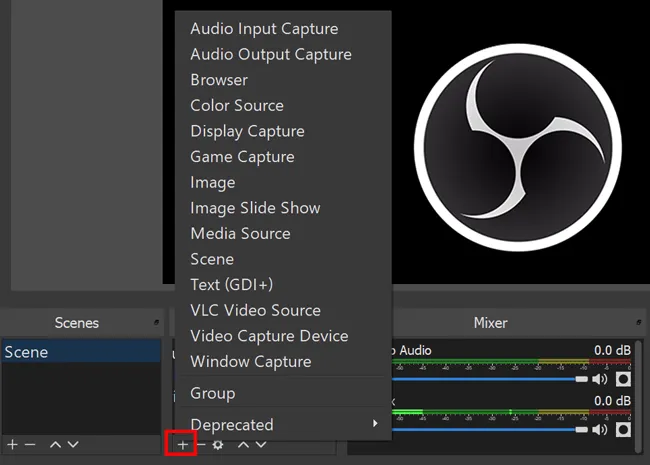
Шаг 2: В разделе «Источники» нажмите «+» и добавьте «Захват экрана » (для полноэкранного режима) или «Захват окна» .
Шаг 3: В разделе «Микшер звука» установите уровни звука на рабочем столе и микрофона.
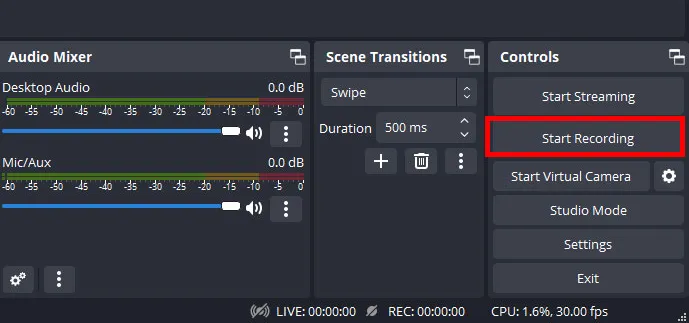
Шаг 4: Нажмите кнопку «Начать запись» в правом нижнем углу панели.
Примечание: OBS требует более длительного обучения и ручной настройки источников, что может привести к появлению черного экрана на ноутбуках с гибридной графикой (интегрированный графический процессор Intel + дискретный графический процессор NVIDIA).
Настройки захвата экрана для устройств Acer Aspire, Swift и Chromebook.
Различные линейки ноутбуков Acer имеют разные аппаратные конфигурации. Настройте свою конфигурацию в соответствии с вашей конкретной моделью:
Серии Acer Aspire и Swift (со встроенной графикой):
Ноутбуки со встроенной графикой Intel Iris Xe или AMD Radeon имеют ограниченные накладные расходы на кодирование. Используйте нетребовательные к ресурсам инструменты, такие как iReaShare Screen Recorder или Snipping Tool, чтобы избежать зависаний системы и чрезмерной нагрузки на процессор.
Ноутбуки Acer Nitro и Predator (с двумя видеокартами):
Эти игровые ноутбуки оснащены гибридной системой переключения графики (NVIDIA Optimus). Если во время записи рабочего стола появляется черный экран, принудительно переключите приложение для записи на встроенный графический процессор через «Параметры дисплея» в Windows > «Параметры графики».
Серия Chromebook от Acer (ChromeOS):
Нажмите `Ctrl + Show Windows` (клавиша с прямоугольником и двумя линиями) и выберите вкладку «Видеокамера», чтобы начать запись непосредственно в ChromeOS.
Как исправить распространённые проблемы с записью экрана на устройствах Acer (звук, задержки и чёрный экран)
Проблема 1: Черный экран при записи игр на ноутбуках Acer
Причина: Windows запускает программу записи на другом графическом процессоре (GPU), отличном от графического процессора игры.
Исправить:
- Откройте «Настройки» > «Система» > «Дисплей» > «Графика» .
- Выберите приложение для записи экрана (например, OBS или iReaShare).
- Нажмите «Параметры» и установите параметры графики на «Энергосбережение (встроенный графический процессор)» для захвата рабочего стола или «Высокая производительность (графический процессор NVIDIA/AMD)» для захвата игр.
Проблема 2: Сочетание клавиш `Win + G` / Game Bar не работает.
Причина: Игровая панель отключена в настройках Windows.
Решение: Перейдите в Настройки > Игры > Игровая панель Xbox и включите переключатель. Также убедитесь, что ваши настройки горячих клавиш не были изменены.
Проблема 3: Отсутствие звука внутренней системы или микрофона.
Причина: Выбрано неправильное устройство воспроизведения/ввода по умолчанию или заблокированы разрешения на доступ к конфиденциальной информации.
Исправить:
- Перейдите в «Настройки» > «Конфиденциальность и безопасность» > «Микрофон» и убедитесь, что параметр «Разрешить приложениям доступ к микрофону» включен .
- Откройте настройки звука (`Win + R` > введите `mmsys.cpl`) и убедитесь, что динамики/наушники вашего ноутбука указаны в качестве устройства по умолчанию .
Часто задаваемые вопросы о записи экрана на ноутбуках Acer
Какая комбинация клавиш используется для записи экрана на ноутбуке Acer?
Основная встроенная комбинация клавиш для записи экрана на ноутбуке Acer (Windows 10/11) — «Windows Key + Alt + R» . Вы также можете нажать «Windows Key + G» , чтобы открыть полное меню Xbox Game Bar, или «Windows Key + Shift + S» , чтобы открыть меню захвата видео в инструменте «Ножницы» Windows 11.
Как записать экран на ноутбуке Acer без Xbox Game Bar?
Запись экрана без Xbox Game Bar можно выполнить с помощью сторонних утилит для рабочего стола, таких как iReaShare Screen Recorder (для полноэкранного режима и захвата экрана), встроенный инструмент «Ножницы» Windows 11, NVIDIA GeForce Experience («Alt + F9») или OBS Studio.
Можно ли записывать видео с экрана на ноутбуке Acer с использованием встроенного звука?
Да. Встроенные инструменты, такие как Game Bar, записывают базовый звук приложений, но специализированное программное обеспечение, например iReaShare Screen Recorder, позволяет одновременно записывать системный звук, звук браузера и голос с внешнего микрофона с точной балансировкой громкости.
Заключение
Запись экрана на ноутбуке Acer очень проста, если выбрать подходящий инструмент для ваших конкретных нужд:
- Для быстрого и простого создания снимков экрана приложений используйте сочетание клавиш `Win + Alt + R` (Xbox Game Bar) или инструмент «Ножницы» .
- Для запуска игр на ноутбуках Acer Nitro или Predator используйте NVIDIA GeForce Experience (`Alt + F9`) .
- Используйте iReaShare Screen Recorder для профессиональной, высококачественной записи всего рабочего стола с внутренним звуком, наложением изображения с веб-камеры и без задержек.
Статьи по теме:
Лучшие программы для записи экрана в 2026 году: 16 лучших программ для записи экрана.
Как записывать телепередачи в прямом эфире на разных устройствах надежными способами.
Как записать экран на Mac: пошаговая инструкция | Расширенное руководство
Как записывать встречи в Google Meet: 3 простых способа на 2026 год

